Enviar notificaciones a Slack
Publica los anuncios de ausencias en un canal de Slack, para que quienes necesitan organizarse en torno al tiempo libre de alguien lo vean donde ya trabajan, sin que nadie tenga que reenviar un correo.
Antes de empezar
- Necesitas la sección Configuración → Organización → Notificaciones. Aparece para los administradores y RR. HH.; si no ves el grupo Organización en Configuración, no tienes este permiso. El rol debe abarcar toda la empresa: un rol para una sola sucursal o un solo equipo no da acceso a esto.
- Necesitas permiso para crear un webhook entrante (incoming webhook) en tu espacio de trabajo de Slack. En muchos espacios de trabajo eso significa pedírselo a un administrador de Slack: los pasos siguientes son los que él seguirá.
- Decide a qué canal irán los anuncios antes de empezar. Una dirección
equivale a un canal, y todos los que pueden leer ese canal verán lo que se
publique en él. Si algunos tipos de notificación corresponden a otro
canal —los cumpleaños en
#general, las ausencias en#team-ops—, puedes dar a esos tipos un canal propio una vez guardada la primera dirección; consulta Enviar algunos tipos de notificación a otro canal.
Paso 1: crear el webhook en Slack
- En Slack, abre https://api.slack.com/apps y crea una app para tu espacio de trabajo (o abre una existente).
- Activa Incoming Webhooks.
- Elige Add New Webhook to Workspace, selecciona el canal que has decidido y confirma.
- Slack te muestra una webhook URL que empieza por
https://hooks.slack.com/services/. Cópiala.
Esa dirección es una llave del canal: cualquiera que la tenga puede publicar en él. Trátala como tratarías una contraseña: no la pegues en un mensaje de chat, en una incidencia ni en un documento.
Paso 2: pegarla en Pauzora
- Abre Configuración.
- En Organización, abre Notificaciones.
- Pega la dirección en Dirección del webhook y elige Guardar.
Los anuncios empiezan a enviarse de inmediato. Si la dirección no es un
webhook entrante de Slack, Pauzora te lo indica en lugar de guardarla:
comprueba que has copiado la dirección completa y que empieza por
https://hooks.slack.com/services/.
Una vez guardada, la dirección queda oculta
Una vez guardada, la pantalla muestra la dirección enmascarada:
https://hooks.slack.com/services/T0A1B2C3D4/<redacted>. La parte que sigue
visible identifica qué webhook está configurado; el resto no vuelve a
mostrarse nunca, a nadie, en ningún lugar de Pauzora.
Es a propósito. La dirección es una llave, y una pantalla que la muestra es una pantalla que la filtra al compartir pantalla.
Si vuelves a necesitar la dirección completa, crea un webhook nuevo en Slack y Sustituir el que está guardado aquí.
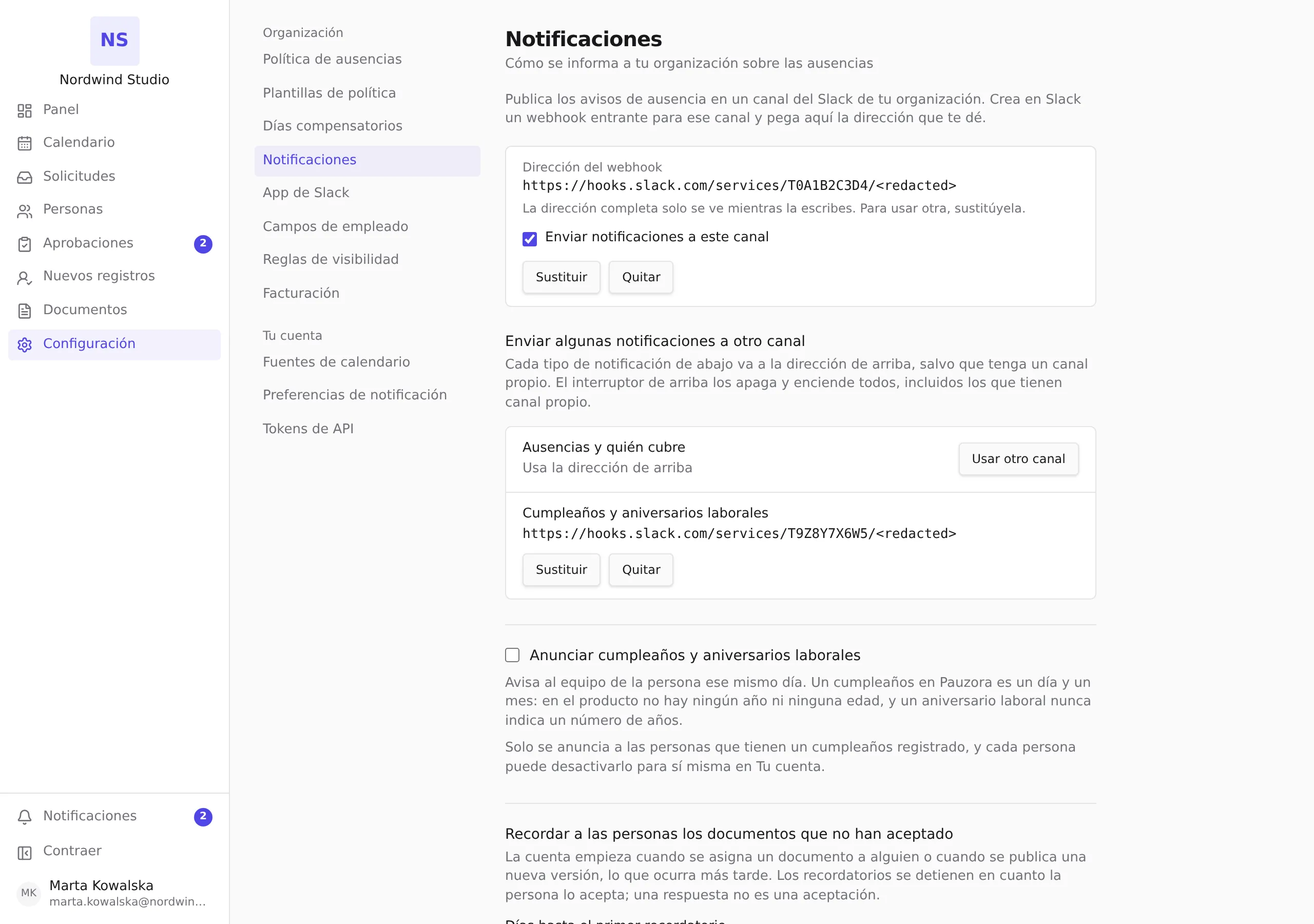
Junto a ella hay dos controles:
- Enviar notificaciones a este canal: desactiva y activa las publicaciones sin quitar la dirección. Úsalo para pausar un canal. Pausa todo lo que Pauzora publica en Slack, incluido cualquier tipo de notificación al que hayas dado un canal propio.
- Quitar: borra la dirección y deja de publicar. No se quita nada más: los correos siguen igual que antes, y un tipo de notificación con canal propio sigue publicándose allí.
Enviar algunos tipos de notificación a otro canal
A la mayoría de las organizaciones les basta con una dirección. Si quieres, por ejemplo, los cumpleaños en un canal social y los anuncios de ausencias en el canal de trabajo del equipo, da a un tipo de notificación un canal propio.
Bajo la dirección, Enviar algunas notificaciones a otro canal muestra todos los tipos de notificación que se pueden publicar en un canal:
- Ausencias y quién cubre
- Cumpleaños y aniversarios laborales
Cada tipo indica Usa la dirección de arriba hasta que le das un canal propio. Para hacerlo:
- En Slack, crea un webhook entrante para el otro canal: los mismos pasos que en el Paso 1.
- Junto al tipo, elige Usar otro canal.
- Pega la nueva dirección en Dirección del webhook para ese tipo y elige Guardar.
La fila muestra ahora la nueva dirección enmascarada, igual que la primera. Todo lo demás sigue yendo a la dirección de arriba. Para dirigir el tipo a otro canal distinto, elige Sustituir en su fila; para volver a enviarlo a la dirección de arriba, elige Quitar en su fila: se borra la dirección propia de la fila y, a partir de entonces, el tipo sigue la dirección de arriba.
Dos cosas que conviene saber:
- El interruptor de arriba es el único interruptor. Enviar notificaciones a este canal desactiva y activa todas las publicaciones, incluidos los tipos con canal propio. No hay un interruptor aparte por tipo: un tipo con canal propio publica allí mientras la dirección esté en su fila, y Quitar es la forma de detenerlo.
- Puedes dirigir tipos sin una primera dirección. Si quitas la dirección de arriba (o nunca guardas una) mientras un tipo tiene canal propio, ese tipo sigue publicando y los demás tipos indican No se publica. En ese estado, el interruptor aparece debajo de la lista, como Enviar notificaciones a estos canales: es el mismo interruptor, mostrado donde hay algo que activar o desactivar.
Un tipo no puede ir a dos canales a la vez, y un tipo que nunca se publica en un canal —los mensajes de inicio de sesión, todo lo que va dirigido a una sola persona— no aparece en la lista, porque no hay nada que dirigir.
Qué se publica y qué no
Un canal de Slack es un lugar, no una persona. Cualquiera que pueda leer el canal lee todo lo que hay en él, así que Pauzora publica a propósito menos en un canal de lo que envía por correo a una persona.
Se publica en el canal:
- Que alguien está ausente durante un período, y quién asume sus tareas.
- Que una ausencia anunciada se ha confirmado o se ha anulado.
Nunca se publica en el canal:
- El tipo de ausencia. Al canal se le dice que alguien está ausente, nunca si se trata de vacaciones, de una baja por enfermedad o de otra cosa. Un manager que tiene derecho a conocer el tipo lo sigue recibiendo por correo; el canal no, digan lo que digan tus ajustes de visibilidad.
- Mensajes de cuenta y de inicio de sesión. La activación de la cuenta de alguien es una noticia personal y solo se le envía por correo a esa persona.
- Todo lo que va dirigido a una sola persona. Si un mensaje está escrito para alguien, va a su buzón, no a un canal.
Nada de esto cambia el correo. Activar Slack añade un canal; no quita nada, y un problema al publicar en Slack nunca retrasa un correo.
Solución de problemas
No aparece nada en el canal. Comprueba, en este orden:
- Configuración → Organización → Notificaciones: ¿hay una dirección guardada y está marcada la opción Enviar notificaciones a este canal? Son dos cosas distintas, y el interruptor pausa todos los tipos de notificación, incluidos los que tienen canal propio.
- ¿Sigue siendo válido el webhook en Slack? Un webhook deja de funcionar si la app se elimina del espacio de trabajo o el canal se archiva. Crea uno nuevo y Sustituir la dirección guardada.
- ¿Llegan los correos? Si tampoco llegan, el problema no es Slack.
Las publicaciones van al canal equivocado. Una dirección de webhook está ligada al canal para el que se creó. Crea un webhook nuevo para el canal correcto y Sustituir la dirección guardada: en la fila propia del tipo si ese tipo tiene canal propio y, si no, arriba.
Solo algunos tipos llegan al canal. Mira en Enviar algunas notificaciones a otro canal: un tipo que muestra una dirección enmascarada propia está publicando en ese otro canal, no en la dirección de arriba. Elige Quitar en su fila para volver a enviarlo a la dirección de arriba.
Quieres más de un canal. Da a un tipo de notificación un canal propio; consulta Enviar algunos tipos de notificación a otro canal. Cada tipo puede ir a un canal.
Relacionado
- Notificaciones que recibes: lo que el producto envía por correo a las personas.
- Suscribirte a tu calendario: el otro lugar por el que la información de ausencias sale del producto.