Inicio de sesión y acceso a la cuenta
Inicia sesión en Pauzora, verifica tu dirección de correo, recupera una contraseña olvidada y cambia el idioma de la aplicación.
Antes de empezar
- Tu cuenta la crea el administrador de RR. HH. de tu empresa o, cuando tu empresa ha activado el autorregistro, tú mismo, con tu correo del trabajo: consulta Crear tu cuenta. Si no tienes cuenta y no puedes registrarte, contacta con tu administrador de RR. HH.
- Tu cuenta pertenece a una sola empresa. Si trabajas con dos empresas que usan Pauzora, tienes una cuenta distinta en cada una, con su propia contraseña, aunque ambas usen la misma dirección de correo. Los cambios de contraseña y la verificación del correo en una empresa nunca afectan a la otra.
Iniciar sesión
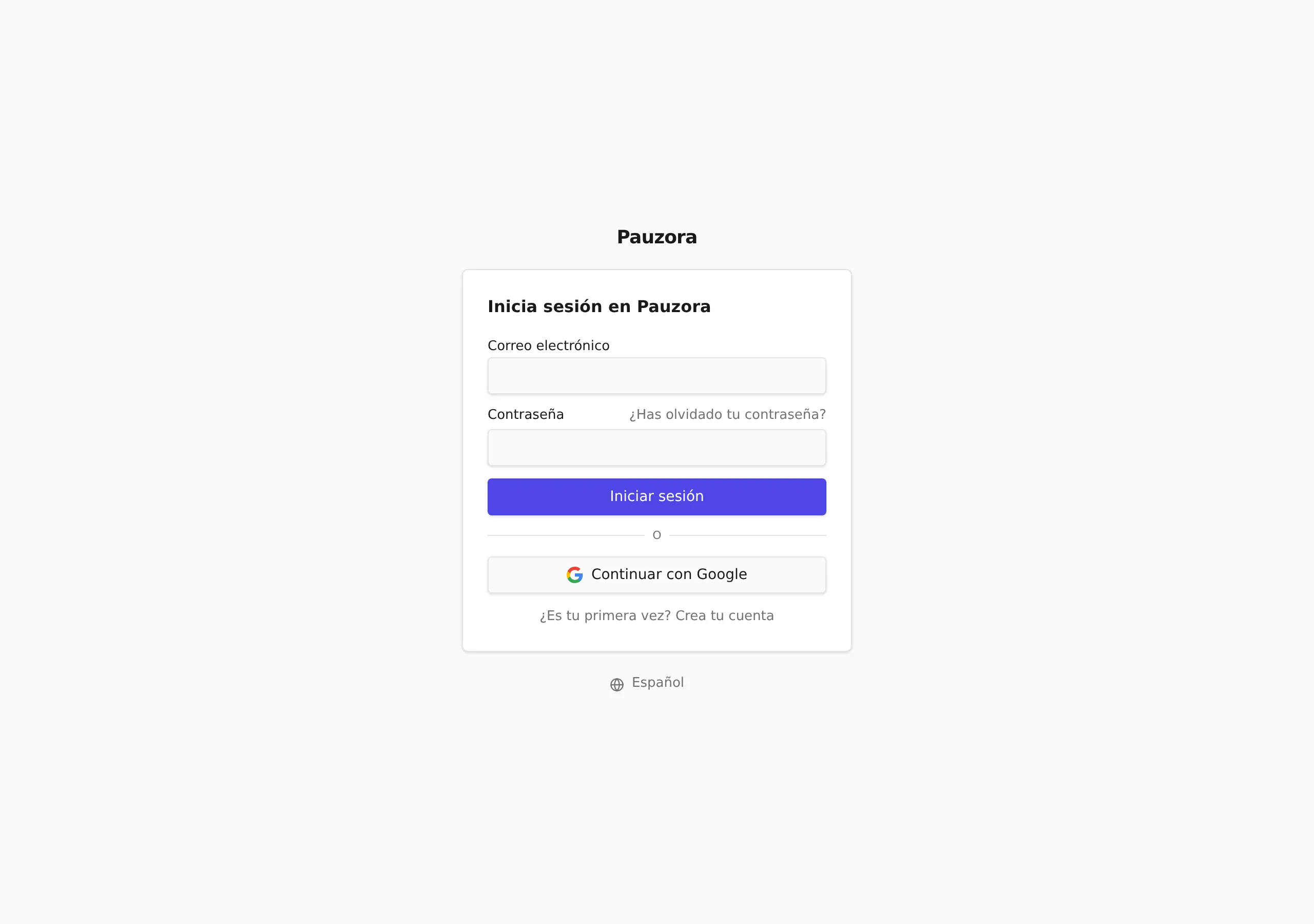
- Abre la aplicación: llegarás a la página de inicio de sesión.
- Introduce tu Correo electrónico y tu Contraseña y haz clic en Iniciar sesión.
- O haz clic en Continuar con Google para iniciar sesión con la cuenta de Google de tu empresa (la dirección debe coincidir con la de tu cuenta de Pauzora). Google es una forma de iniciar sesión en una cuenta que ya existe: nunca crea una. Si aún no tienes cuenta, usa ¿Es tu primera vez? Crea tu cuenta bajo los botones y regístrate con tu correo del trabajo: Crear tu cuenta.
Si la contraseña es incorrecta, el mensaje permanece en el formulario: revisa los datos y vuelve a intentarlo. Usa ¿Has olvidado tu contraseña? si no la recuerdas.
Un inicio de sesión rechazado siempre dice lo mismo —«No hemos podido iniciar tu sesión con esta cuenta»—, tanto si la contraseña era incorrecta como si la dirección de Google no tiene cuenta aquí o la cuenta todavía no está activa. Es a propósito: la página de inicio de sesión nunca revela qué direcciones tienen cuenta. Si sigue ocurriendo, pregunta a tu administrador de RR. HH. en lugar de hacer suposiciones.
Verificar tu dirección de correo
El primer inicio de sesión puede responder «Revisa tu bandeja de entrada»: tu dirección tiene que verificarse antes de que puedas usar la aplicación.
- Abre el correo de verificación y haz clic en su enlace.
- La página confirma «Dirección de correo verificada».
- Haz clic en Ir al inicio de sesión e inicia sesión con tu contraseña: verificar la dirección no inicia la sesión por sí solo.
Si la página dice «Este enlace de verificación no funciona», el enlace ha caducado o ya se usó. Vuelve a iniciar sesión: si tu dirección aún necesita verificarse, se envía automáticamente un enlace nuevo.
Restablecer una contraseña olvidada
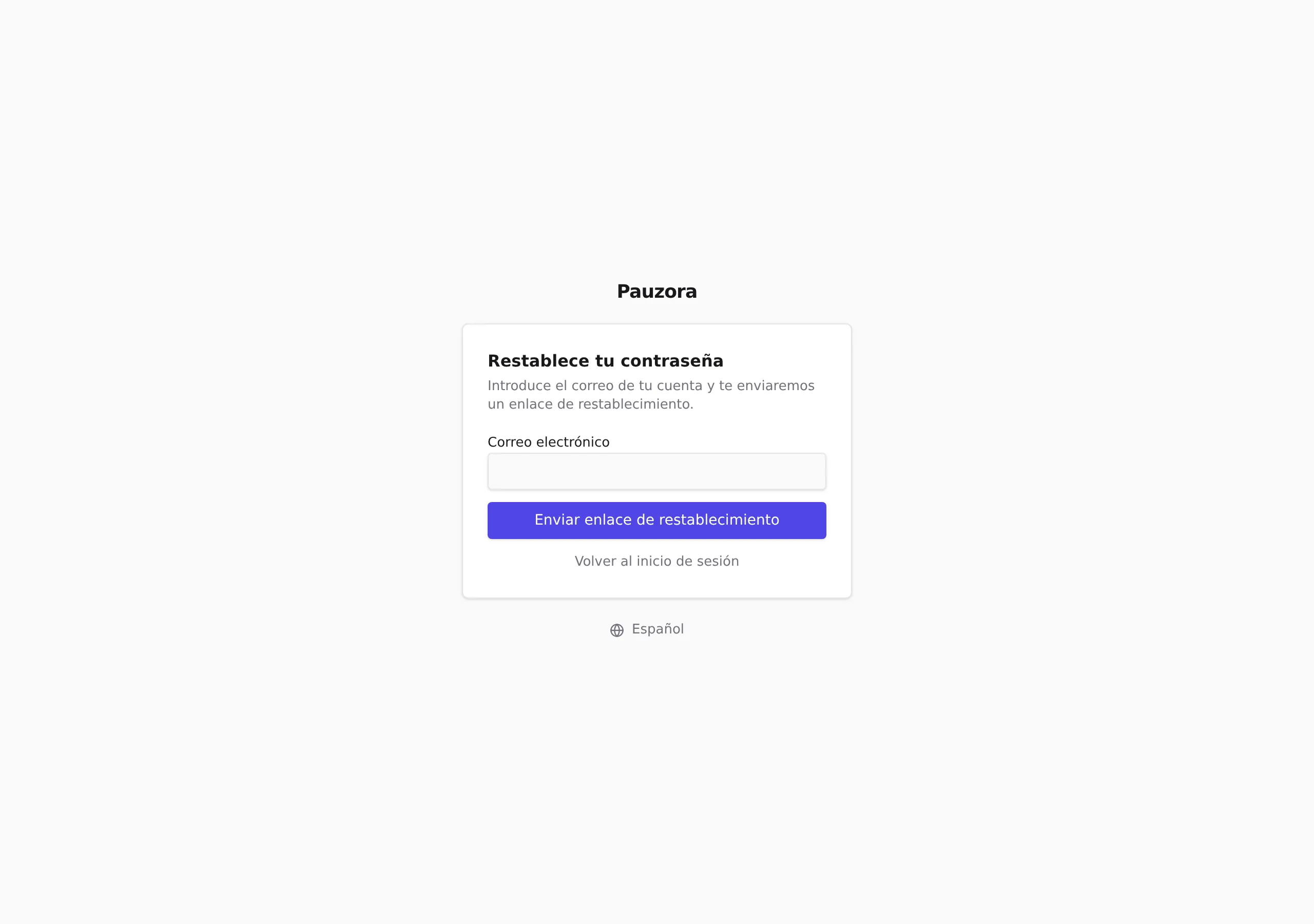
- En la página de inicio de sesión, haz clic en ¿Has olvidado tu contraseña?.
- Introduce el correo de tu cuenta y haz clic en Enviar enlace de restablecimiento.
- Abre el enlace del correo, introduce una Contraseña nueva (dos veces) y haz clic en Establecer contraseña nueva.
- Haz clic en Ir al inicio de sesión e inicia sesión con la contraseña nueva.
Los enlaces de restablecimiento son válidos durante un tiempo limitado. Un enlace caducado muestra «Este enlace de restablecimiento no funciona»: haz clic en Solicitar un enlace nuevo.
Cambiar el idioma
- Antes de iniciar sesión: usa el selector Idioma bajo la tarjeta de inicio de sesión. La elección se aplica de inmediato y se guarda en tu cuenta al iniciar sesión.
- Después de iniciar sesión: abre tu menú de usuario (en la parte inferior de la barra lateral) y elige un idioma. La elección acompaña a tu cuenta en todos los dispositivos.
Cerrar sesión
Abre tu menú de usuario en la parte inferior de la barra lateral y haz clic en Cerrar sesión.