Asignar roles y alcances
Convierte a alguien en Administrador o RR. HH. de toda la empresa, de una sucursal o de un equipo —y retírale el rol de nuevo— desde Configuración → Roles.
Antes de empezar
- Solo un Administrador asigna y retira roles. RR. HH. no puede, ni siquiera el rol de RR. HH. Si no ves Roles en Configuración, pregunta a un administrador.
- Asignas dentro de tu propio alcance: un administrador de toda la empresa puede asignar en cualquier lugar; un administrador de una sucursal asigna para esa sucursal o para uno de sus equipos, y solo a personas de esa sucursal.
- Dos de los cuatro roles nunca se asignan aquí:
- Empleado es automático: cada persona de tu organización puede actuar sobre sus propias solicitudes sin ninguna asignación.
- Manager se deriva de la línea jerárquica: quien figure como manager de un empleado puede actuar sobre las solicitudes de ese empleado. La línea jerárquica puede cruzar sucursales, y un administrador la cambia en el panel Editar perfil de la persona; consulta Editar el perfil de un empleado.
Asignar un rol
- Abre Configuración y elige Roles.
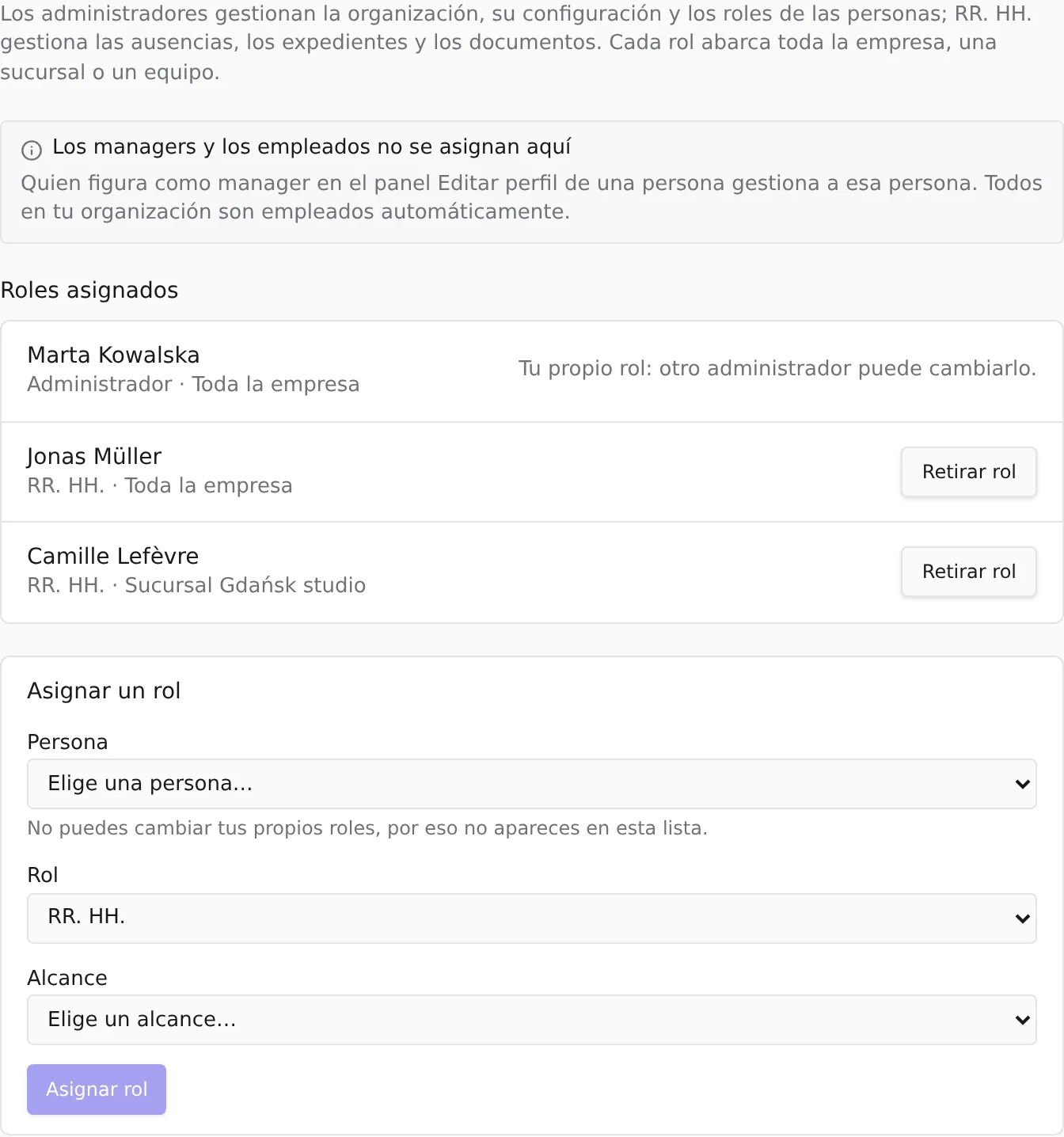
- En Asignar un rol, elige la Persona. Tú no apareces en la lista: nadie cambia sus propios roles.
- Elige el Rol: RR. HH. o Administrador.
- Elige el Alcance —Toda la empresa, Una sucursal o Un equipo— y después la sucursal o el equipo.
- Selecciona Asignar rol.
El rol aparece en Roles asignados y se aplica a partir de la siguiente carga de página de la persona: no tiene que cerrar sesión.
Retirar un rol
- En Roles asignados, busca a la persona y el rol.
- Selecciona Retirar rol. Se abre una línea bajo esa fila que pregunta ¿Retirar este rol a y el nombre de la persona: comprueba que se trata de la persona correcta y selecciona Confirmar retirada (o Cancelar).
El rol deja de aplicarse en la siguiente carga de página de la persona. Hay dos roles que no se pueden retirar, y la lista explica por qué en lugar del botón:
- Tu propio rol: otro administrador puede cambiarlo.
- El último administrador de toda la empresa: primero asigna el rol de Administrador a otra persona, para que la organización conserve siempre a alguien que pueda asignar roles.
Una solicitud que ya esperaba la aprobación de alguien se queda con esa persona después de que se le retire el rol; las solicitudes enviadas después siguen los roles tal como estén.
Los roles y lo que pueden hacer
| Administrador | RR. HH. | Manager | Empleado | |
|---|---|---|---|---|
| Ver solicitudes | en su alcance | en su alcance | subordinados directos | las propias |
| Aprobar solicitudes | en su alcance | en su alcance | subordinados directos | — |
| Editar solicitudes | en su alcance | en su alcance | — | sus borradores |
| Cancelar solicitudes | en su alcance | en su alcance | — | las propias |
| Registrar ausencias de otras personas | en su alcance | en su alcance | subordinados directos | — |
| Ver calendarios (presencia) | en su alcance | en su alcance | todos | todos |
| Ver los tipos de ausencia | en su alcance | en su alcance | subordinados directos | los propios |
| Gestionar políticas de ausencias | en su alcance | en su alcance | — | — |
| Cambiar la sucursal, el equipo y el manager de una persona | en su alcance | — | — | — |
| Asignar y retirar roles | en su alcance | — | — | — |
Un empleado cancela su propia ausencia aprobada solo hasta el día en que empieza; después, la cancelan RR. HH. o un administrador.
«En su alcance» significa: dentro del alcance para el que se asignó el rol. Un empleado solo edita una solicitud mientras es un borrador: una vez enviada, puede retirarse o cancelarse, nunca editarse; consulta Encontrar y gestionar tus solicitudes. Todos ven que sus compañeros están ausentes en los calendarios y en el directorio; qué tipo de ausencia es sigue estando limitado; consulta Controlar quién ve los detalles de las ausencias.
Alcances
Todo rol de Administrador o RR. HH. lleva un alcance que limita hasta dónde llega:
- Empresa: toda la organización.
- Sucursal: una sucursal y sus equipos.
- Equipo: un solo equipo.
Una persona puede tener varios roles (por ejemplo, RR. HH. de dos sucursales), y los alcances nunca se amplían entre sí: cada rol llega exactamente hasta su propio alcance.
La configuración de toda la empresa necesita un rol para toda la empresa. Un rol para una sola sucursal o un solo equipo actúa dentro de ese ámbito —las solicitudes y las fichas de su gente, los días compensatorios de su sucursal, las reglas de visibilidad de sus equipos, las solicitudes de registro que proponen su sucursal y la asignación de documentos a su gente—, pero no da acceso a la política de ausencias, las plantillas de política, los tipos de ausencia, los campos de empleado, las notificaciones y las apps de chat, la facturación, las carpetas y versiones de la biblioteca de documentos, ni la correspondencia de los niveles de confidencialidad de los documentos. La misma persona puede ser además manager por la línea jerárquica al mismo tiempo; cada rol o línea jerárquica aporta su propio alcance.
Reglas que se cumplen siempre
- Nadie aprueba nunca su propia solicitud, tenga los roles que tenga.
- Nadie asigna ni retira sus propios roles.
- Los roles conceden acciones. Quién ve los detalles de las ausencias en los calendarios y en el directorio se configura por separado y nunca concede acciones.
- Cada rol asignado o retirado, y cada aprobación, edición y registro hechos en virtud de un rol, quedan en el registro de auditoría con el nombre de la persona que actuó.