Aprobar nuevos registros
Revisa a las personas que se han registrado por su cuenta con su correo del trabajo, asígnalas a la sucursal y el equipo adecuados, y activa o rechaza cada registro.
Antes de empezar
- Necesitas el rol de RR. HH. o de Administrador. Los managers y los empleados nunca ven la cola de registros. Un rol para una sola sucursal ve y resuelve las solicitudes de registro que proponen esa sucursal; una solicitud cuyo solicitante no tenía clara su asignación pasa a RR. HH. o a un Administrador de toda la empresa.
- Si tu rol está limitado a una sucursal, solo puedes asignar personas a esa sucursal.
- El autorregistro solo funciona para los dominios de correo de tu empresa, que un Administrador gestiona en Configuración → Dominios de correo; consulta Elegir qué direcciones de correo pueden registrarse. Si la cola sigue vacía aunque haya personas que digan que se han registrado, comprueba que su dominio está en la lista.
- Nada de lo que registra una persona es visible para ella hasta que la activas: una cuenta pendiente no ve compañeros, ni calendarios, ni datos de la empresa.
Pasos
- Abre Nuevos registros en la barra lateral. En el móvil está en el menú Más.
- La lista Pendientes muestra a todas las personas que se han registrado, empezando por quien lleva más tiempo esperando, con el correo que usaron y la sucursal y el equipo que propusieron. Quien no lo tenía claro muestra No sabe dónde encaja en lugar de una asignación.
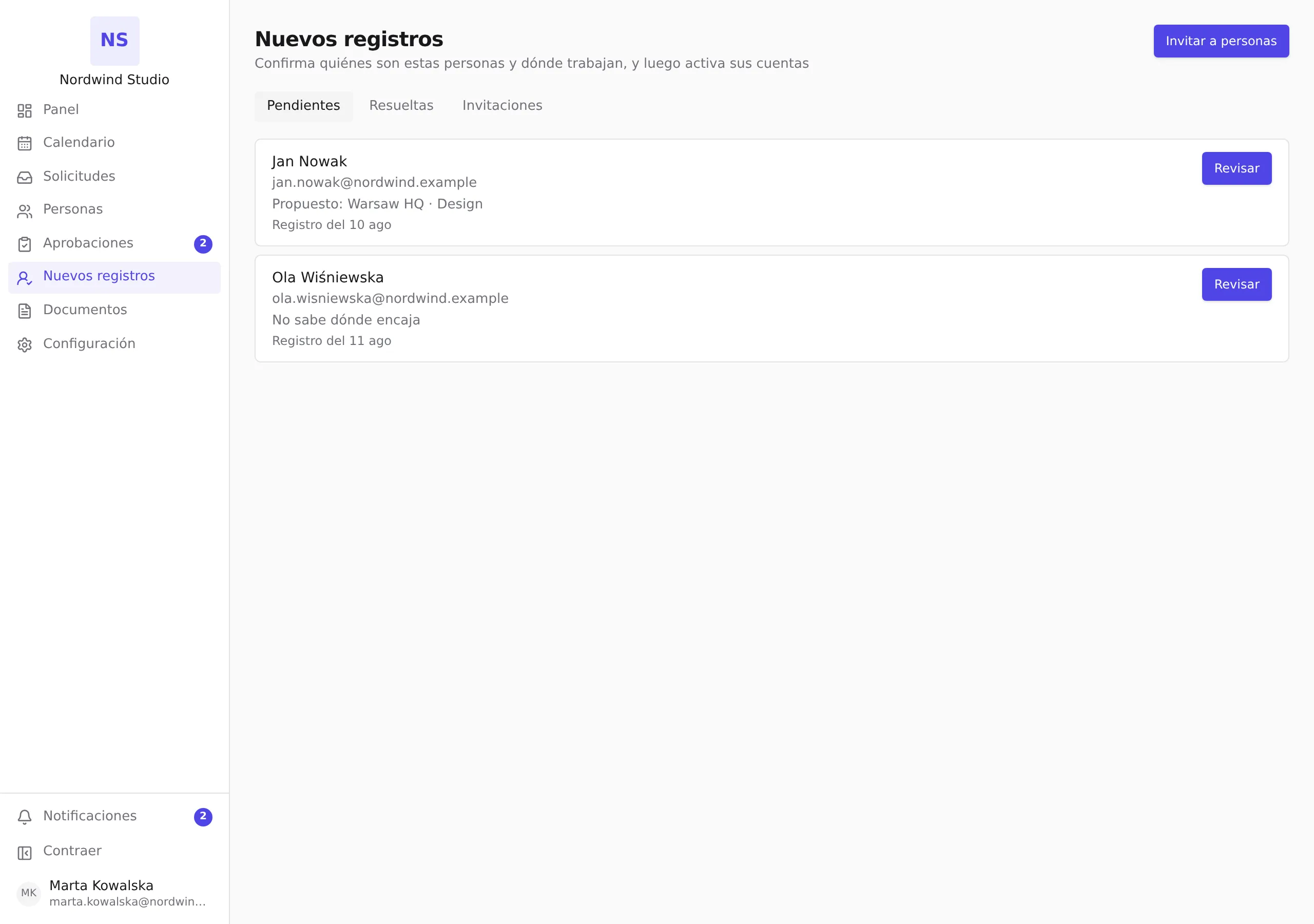
- Elige Revisar junto a la persona. El panel que se abre muestra quién es y qué propuso: la propuesta es solo una sugerencia y únicamente rellena el formulario de antemano. La asignación real la decides tú.
- Rellena la asignación y los datos de empleo:
- Sucursal (obligatoria): determina el calendario de festivos, la zona horaria y la semana laboral con los que se calculan todas las ausencias de esta persona. Sigue siendo obligatoria para quien no lo tenía claro: es precisamente lo que estás aquí para decidir;
- Equipo (opcional): debe ser un equipo de la sucursal que elegiste;
- Manager (opcional): quién aprueba las solicitudes de esta persona;
- Fecha de contratación: el primer día de empleo. El devengo de ausencias empieza aquí, así que rellénala en cuanto la sepas;
- Tipo de contrato (opcional): se usa para aplicar las reglas de la política de ausencias;
- Política de ausencias (opcional): asigna una solo si esta persona necesita una política distinta de la que ya le dan las reglas de su sucursal y su tipo de contrato.
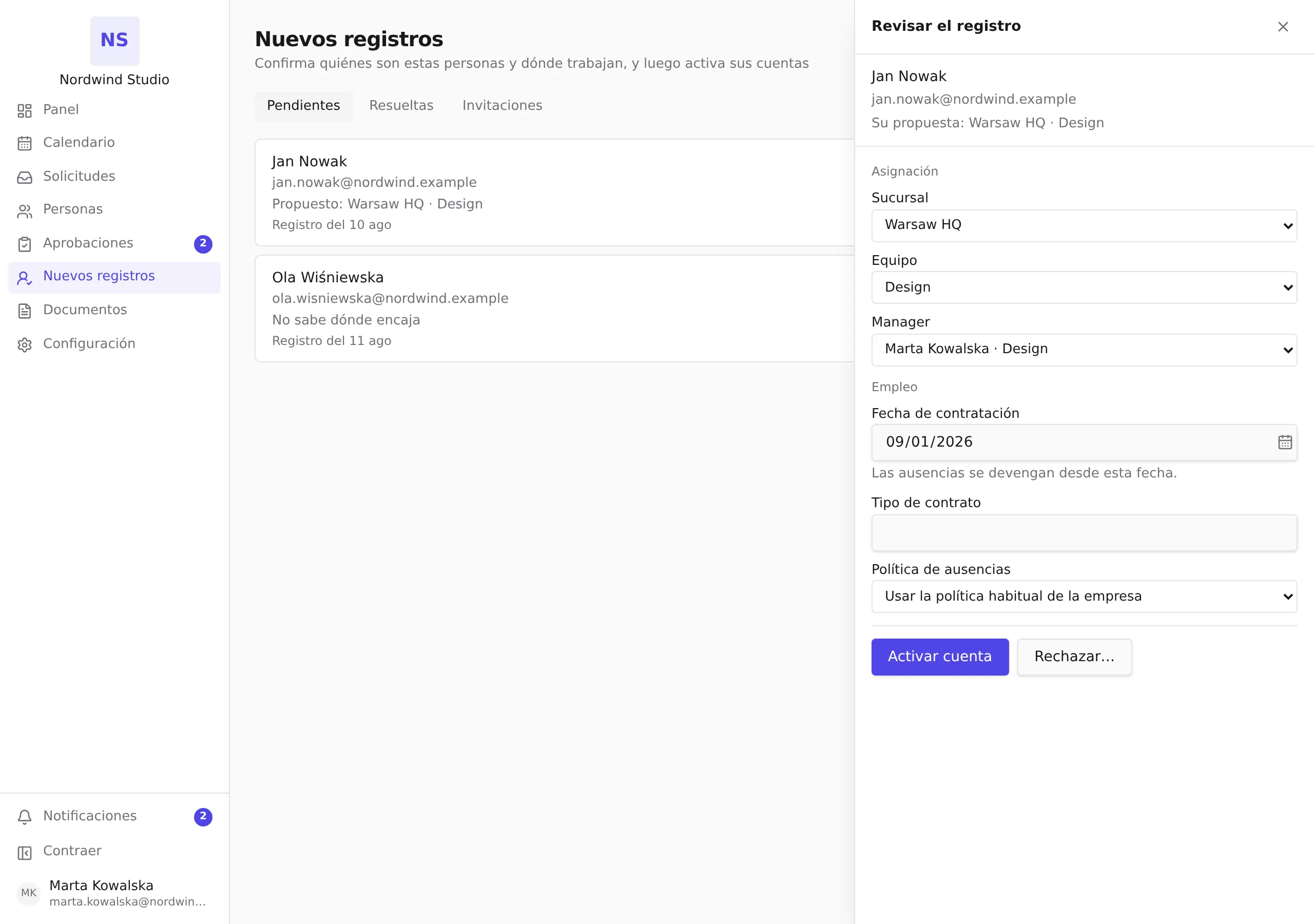
- Elige Activar cuenta. La persona pasa a ser un empleado de pleno derecho de inmediato.
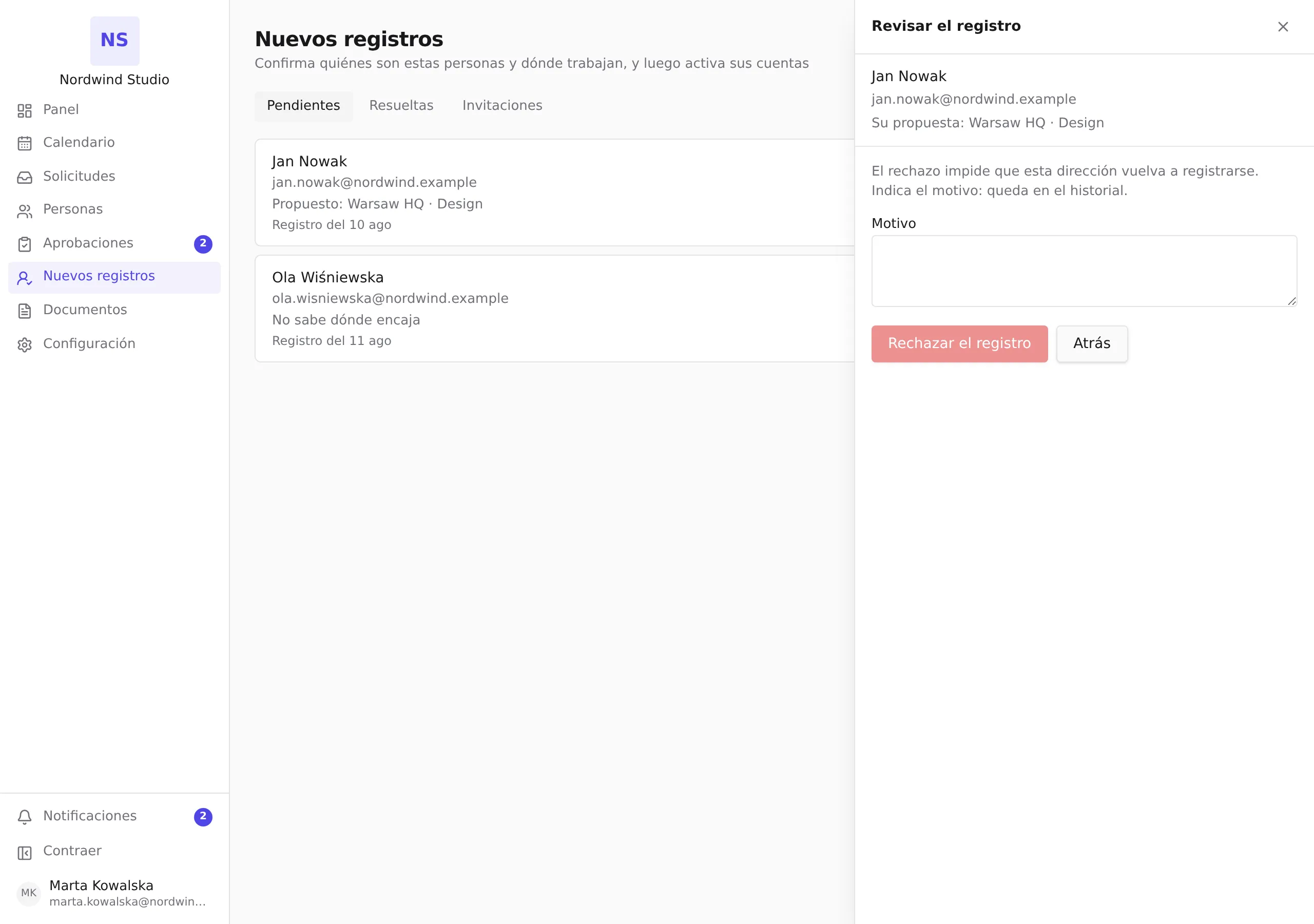
Para rechazar un registro (alguien que no trabaja para vosotros, un duplicado, una persona que se fue antes de la incorporación), elige Rechazar…, escribe el Motivo y elige Rechazar el registro. El motivo es obligatorio.
Qué pasa después
- Tras la activación la cuenta se abre: la persona ve su panel, el calendario de su equipo y puede solicitar tiempo libre, que suele ser lo primero que hace.
- Tras el rechazo la persona sigue viendo la pantalla de espera, y esa dirección de correo ya no puede registrarse en tu empresa. Los rechazos nunca se eliminan: se quedan en Nuevos registros → Resueltas con quién decidió, cuándo y el motivo que escribiste.
- Las dos decisiones son definitivas: un registro no se puede reabrir y la dirección rechazada no puede volver a registrarse. Si rechazaste a alguien por error, pide a tu contacto de Pauzora que restablezca el acceso para esa dirección: añadir personas directamente todavía no es algo que puedas hacer tú mismo.
Si algo no funciona
- Alguien dice que se ha registrado pero no está en la cola: puede que no haya terminado el segundo paso (el perfil que rellena después de hacer clic en el enlace del correo de confirmación). Pídele que vuelva a abrir el enlace y lo complete.
- No puedes elegir una sucursal: un rol de RR. HH. limitado a una sucursal solo puede asignar personas a su propia sucursal. Pide a un administrador que asigne a las personas que corresponden a otra.
- La persona ya es empleado: la cuenta ya tiene una pertenencia; el registro es un duplicado y se puede rechazar.
- Fecha de contratación desconocida: activa sin ella y rellénala más tarde en la página de la persona. No se devengan ausencias hasta que exista una fecha de contratación.
Relacionado
- Crear tu cuenta: lo que ve el empleado
- Asignar roles y alcances
- Explorar el directorio de empleados