Configurar tu empresa
Crea la organización de Pauzora de tu empresa y conviértete en su primer administrador.
Antes de empezar
- Este artículo es para quien trae una empresa a Pauzora: el fundador, la persona responsable de la oficina, quien dirige RR. HH. Si tu empresa ya usa Pauzora y solo necesitas tu propia cuenta, consulta Crear tu cuenta.
- Necesitas acceso a tu buzón del trabajo: el registro se confirma con un enlace enviado por correo electrónico.
- Ten claras dos cosas antes de empezar: una dirección web corta para tu
organización (será tu dirección de inicio de sesión, por ejemplo
sunmill.pauzora.com) y el país en el que opera tu primera ubicación. Hoy están disponibles Polonia y Alemania; vendrán más. - El registro se abre empresa por empresa. Si Pauzora muestra El registro aún no está abierto, deja tu dirección en la lista de espera y te escribiremos en cuanto podamos darte de alta.
Pasos
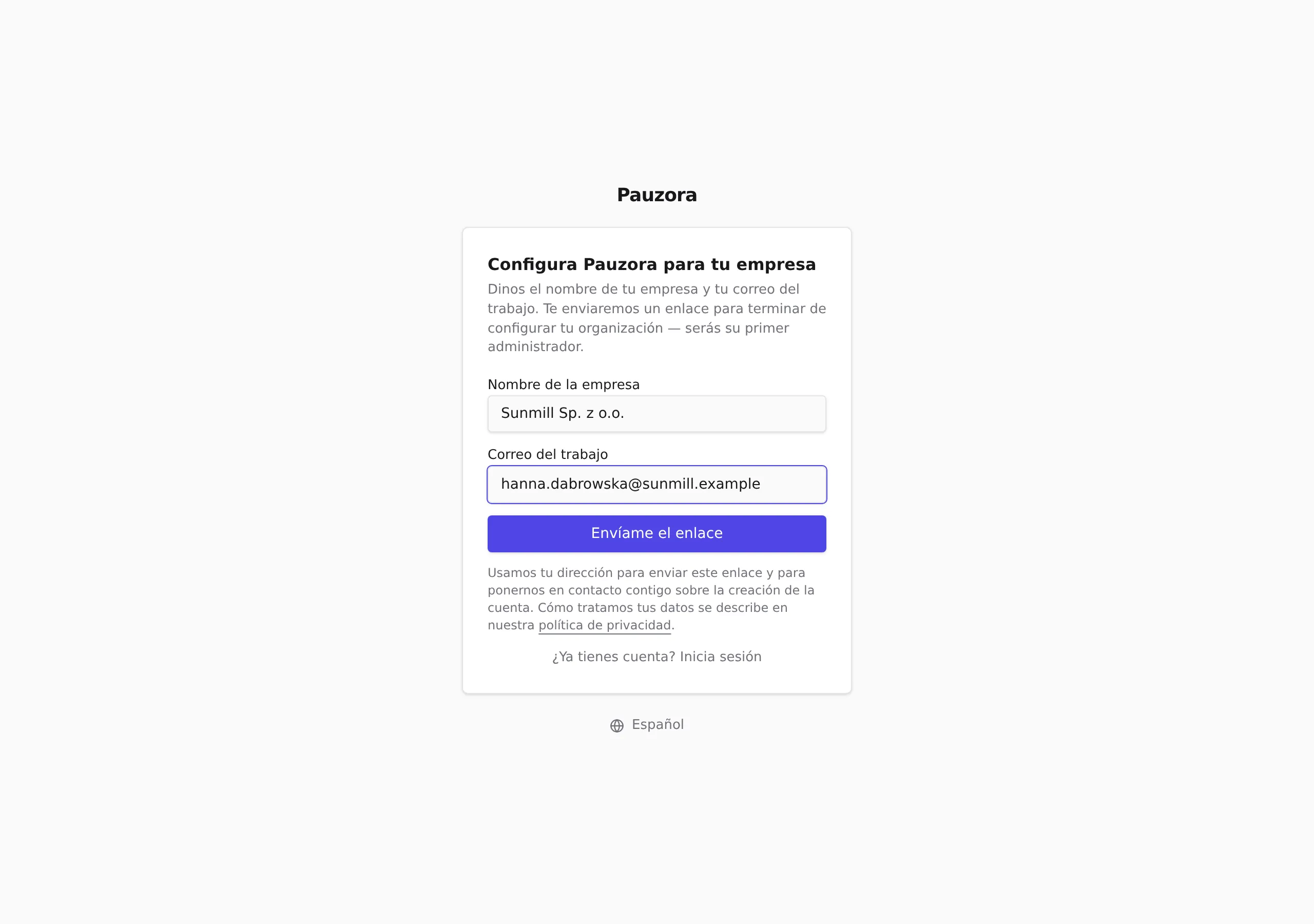
- Abre la página de registro de empresa: mientras el registro se abra empresa por empresa, la forma de entrar es el enlace que te enviamos; cuando esté abierto a todos, será el botón de registro de pauzora.com. Rellena el Nombre de la empresa y tu Correo del trabajo. Esta es la dirección que administrará la organización, así que usa tu propia dirección del trabajo en lugar de un buzón compartido.
- Elige Envíame el enlace. Pauzora lo confirma con Revisa tu bandeja de entrada. Aparece el mismo mensaje para cualquier dirección: nunca es una pista sobre quién se ha registrado ya.
- Abre el correo y sigue el enlace. Es personal y sigue siendo válido durante unos días.
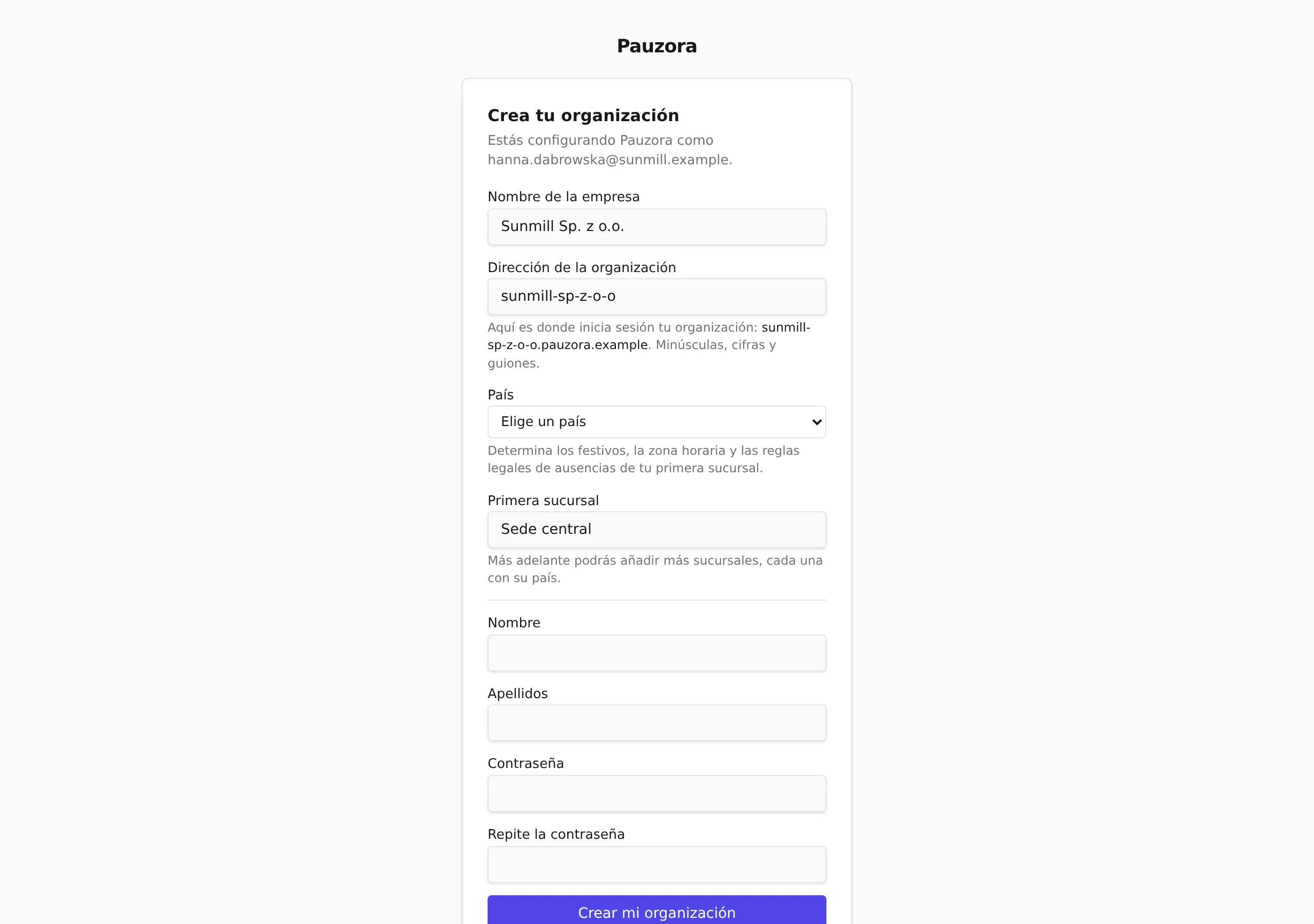
- Rellena el formulario que se abre:
- Nombre de la empresa: el nombre oficial; es el que da nombre a tu organización.
- Dirección de la organización: Pauzora propone una a partir del nombre de la empresa, y puedes sobrescribirla. Solo letras minúsculas, dígitos y guiones. La línea bajo el campo muestra exactamente cuál será tu dirección de inicio de sesión. Si la dirección ya está ocupada, el campo lo indica y eliges otra.
- País: determina los festivos, la zona horaria y las normas legales de ausencias de tu primera sucursal. No hay nada preseleccionado: el campo empieza en Elige un país, así que la elección siempre es tuya. Es también el ajuste que más cuesta cambiar después, y por eso el formulario te pide que lo elijas en lugar de adivinarlo.
- Primera sucursal: la ubicación en la que trabajan tus primeras personas; empieza como Sede central y puedes cambiarle el nombre. Más adelante podrás añadir más sucursales, cada una con su propio país.
- Nombre, Apellidos y una Contraseña, escrita dos veces.
- Elige Crear mi organización.
Qué ocurre después
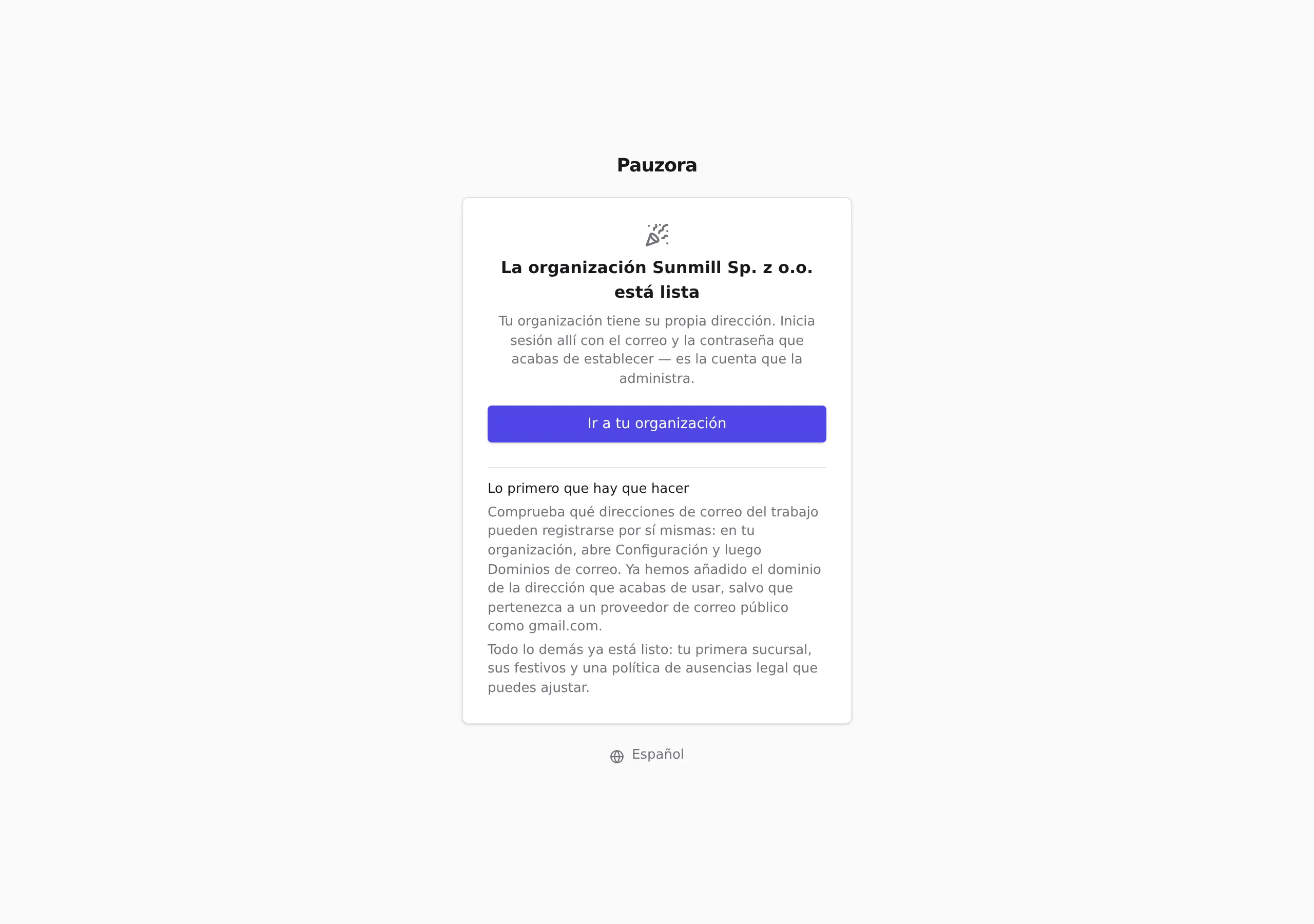
Pauzora crea en un solo paso todo lo que necesita tu organización: la propia organización, tu primera sucursal con sus festivos, una política de ausencias legal que puedes ajustar y tu cuenta de administrador.
No se inicia tu sesión automáticamente. Tu organización tiene su propia dirección web, así que elige Ir a tu organización e inicia sesión allí con el correo y la contraseña que acabas de establecer: a partir de ahora trabajarás desde ahí.
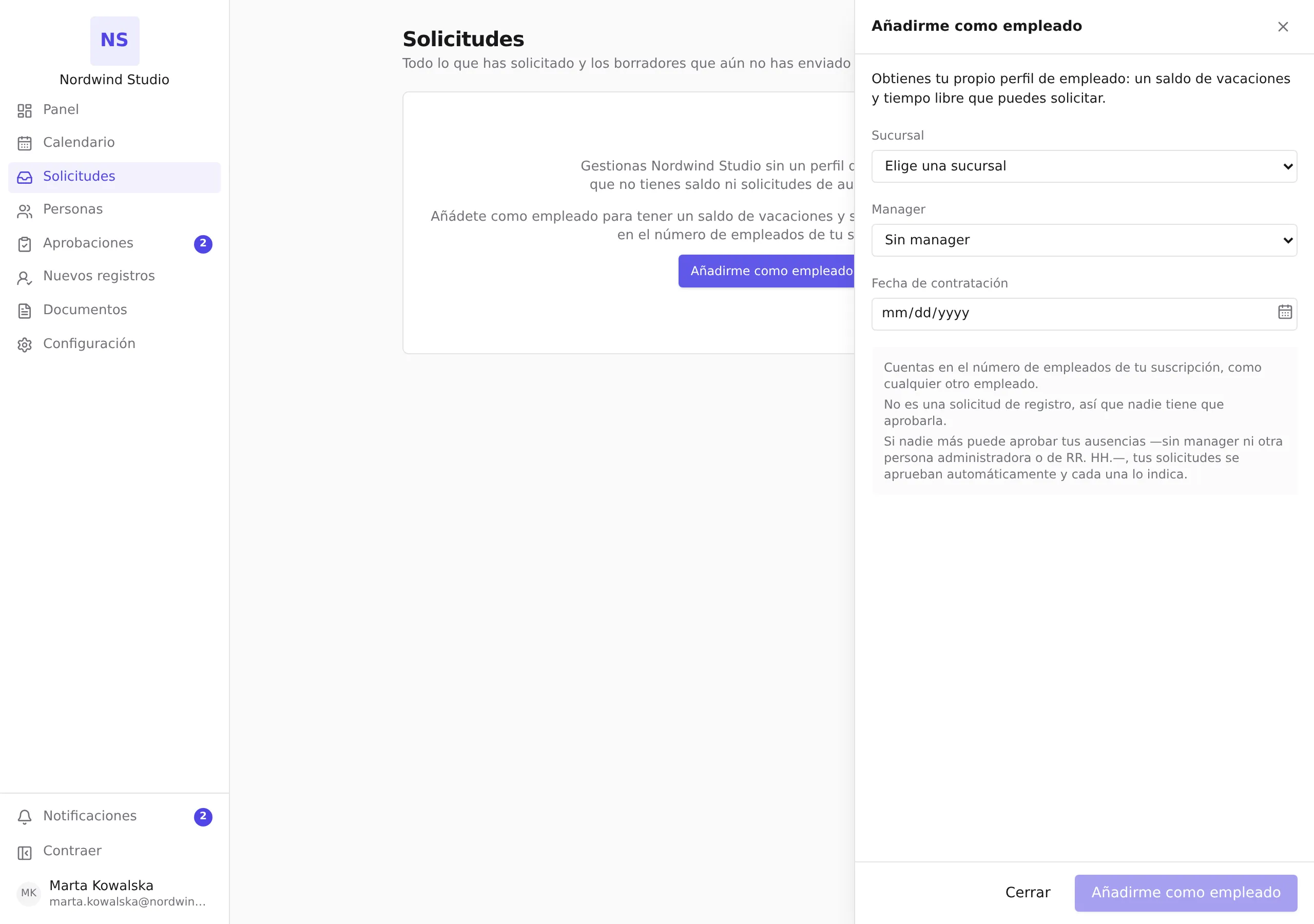
Administras la organización sin un perfil de empleado propio: eres la persona que la configuró, no necesariamente parte de la plantilla. Por eso las partes de Pauzora que tratan de tus propias ausencias no tienen nada que mostrarte. En la pantalla de inicio, Tu tiempo libre lo indica en lugar de un saldo, la página Solicitudes muestra la misma explicación y no tienes el botón Solicitar tiempo libre. Todo lo que haces como administrador funciona con normalidad.
Si tú también te tomas tiempo libre, añádete como empleado. Debajo de esa explicación, haz clic en Añadirme como empleado, elige tu Sucursal (aporta su calendario de festivos y su semana laboral), tu Fecha de contratación y, opcionalmente, un Equipo (opcional) y un Manager, y haz clic en Añadirme como empleado. La pantalla se actualiza al instante: Tu tiempo libre muestra tu saldo y aparece el botón Solicitar tiempo libre. A partir de ese momento cuentas para el número de empleados de tu suscripción, como cualquier otro empleado. No es un registro, así que nadie tiene que aprobarlo; el cambio queda registrado en el historial de tu ficha de empleado. Solo una persona administradora ve el botón.
Mientras nadie más pueda aprobar tu tiempo libre —no tienes responsable y no hay otra persona administradora ni de RR. HH.—, tus solicitudes se aprueban automáticamente, y cada una lo indica en su historial: Aprobada automáticamente: quien la solicita es la única persona administradora y nadie más puede aprobarla. En cuanto se incorpore otra persona administradora o de RR. HH., o elijas un responsable, tus solicitudes irán a esa persona como las de todos los demás.
Lo primero que debes hacer es revisar los dominios de correo de tu
empresa en Configuración → Dominios de correo (por ejemplo
yourcompany.com). Indican a Pauzora qué direcciones pueden registrarse
por sí mismas y, mientras la lista esté vacía, nadie de tu equipo podrá
hacerlo. Pauzora ya ha añadido el dominio de la dirección con la que diste
de alta tu empresa, salvo que pertenezca a un proveedor de correo público
como gmail.com; consulta
Elegir qué direcciones de correo pueden registrarse.
Después, tus compañeros podrán registrarse por su cuenta y tú los aprobarás; consulta Aprobar nuevos registros.
Si algo no funciona
- No ha llegado ningún correo: revisa primero la carpeta de spam. Si sigue sin haber nada, puede que la dirección esté mal escrita; vuelve a empezar desde la página de registro. Si pides un segundo enlace en pocos minutos, la petición se ignora sin aviso, y el primer enlace sigue siendo válido.
- El enlace dice que ya no funciona: ha caducado o nunca fue válido. Elige Empezar de nuevo y solicita uno nuevo.
- El enlace abre la pantalla que indica que tu organización está lista: el registro ya está completo (puede que hayas abierto el enlace dos veces). No se ha creado nada por duplicado; inicia sesión en la dirección que se muestra.
- «Esta dirección ya está ocupada»: la dirección de la organización que has pedido ya está en uso. Elige otra; solo cambia la dirección, no el nombre de tu empresa.
Relacionado
- Crear tu cuenta: para empleados que se unen a una empresa que ya usa Pauzora
- Aprobar nuevos registros: la cola que usarás cuando tu equipo empiece a registrarse
- Inicio de sesión y acceso a la cuenta