Conectar Slack para que las personas puedan solicitar ausencias desde allí
Conecta la app de Pauzora a tu espacio de trabajo de Slack para que todas las personas que están en él puedan ver el derecho que les queda y enviar una solicitud de ausencia sin salir de Slack.
Esto es distinto de Enviar notificaciones a Slack. Ese artículo publica anuncios en un canal; este permite que cada persona actúe desde Slack, y una solicitud hecha allí es exactamente la misma solicitud que una hecha en Pauzora: el mismo aprobador, el mismo saldo, el mismo historial.
Antes de empezar
-
Necesitas la sección Configuración → Organización → App de Slack. Aparece para los administradores y RR. HH.; si no ves el grupo Organización en Configuración, no tienes este permiso. El rol debe abarcar toda la empresa: un rol para una sola sucursal o un solo equipo no da acceso a esto.
-
Necesitas permiso para instalar apps en tu espacio de trabajo de Slack. En muchos espacios de trabajo eso significa pedírselo a un administrador de Slack: al conectar se abre la propia pantalla de aprobación de Slack, y es ahí donde se comprueba el permiso.
-
Las personas se vinculan con sus cuentas de Pauzora por dirección de correo electrónico, en dos sentidos, y cada uno usa una dirección distinta:
- De Slack a Pauzora (la pestaña Home, una solicitud, una decisión): la dirección del perfil de Slack de la persona debe ser una de las direcciones que ha verificado en Pauzora; cualquier dirección verificada, no solo la que usa para iniciar sesión.
- De Pauzora a Slack (un mensaje directo que avisa a alguien de que una solicitud le espera): Pauzora busca a la persona en Slack por el correo de su cuenta de Pauzora, la dirección con la que inicia sesión. Una persona cuyo perfil de Slack tiene otra dirección queda vinculada desde Slack, pero no recibe mensajes directos hasta que las dos coincidan.
Quien no está vinculado ve Sin conectar en la pestaña Home de la app, en su propio idioma de Slack, y se le indica que te pida que compruebes su dirección de correo de Pauzora.
Paso 1: conectar el espacio de trabajo
- Abre Configuración.
- En Organización, abre App de Slack.
- Elige Conectar Slack.
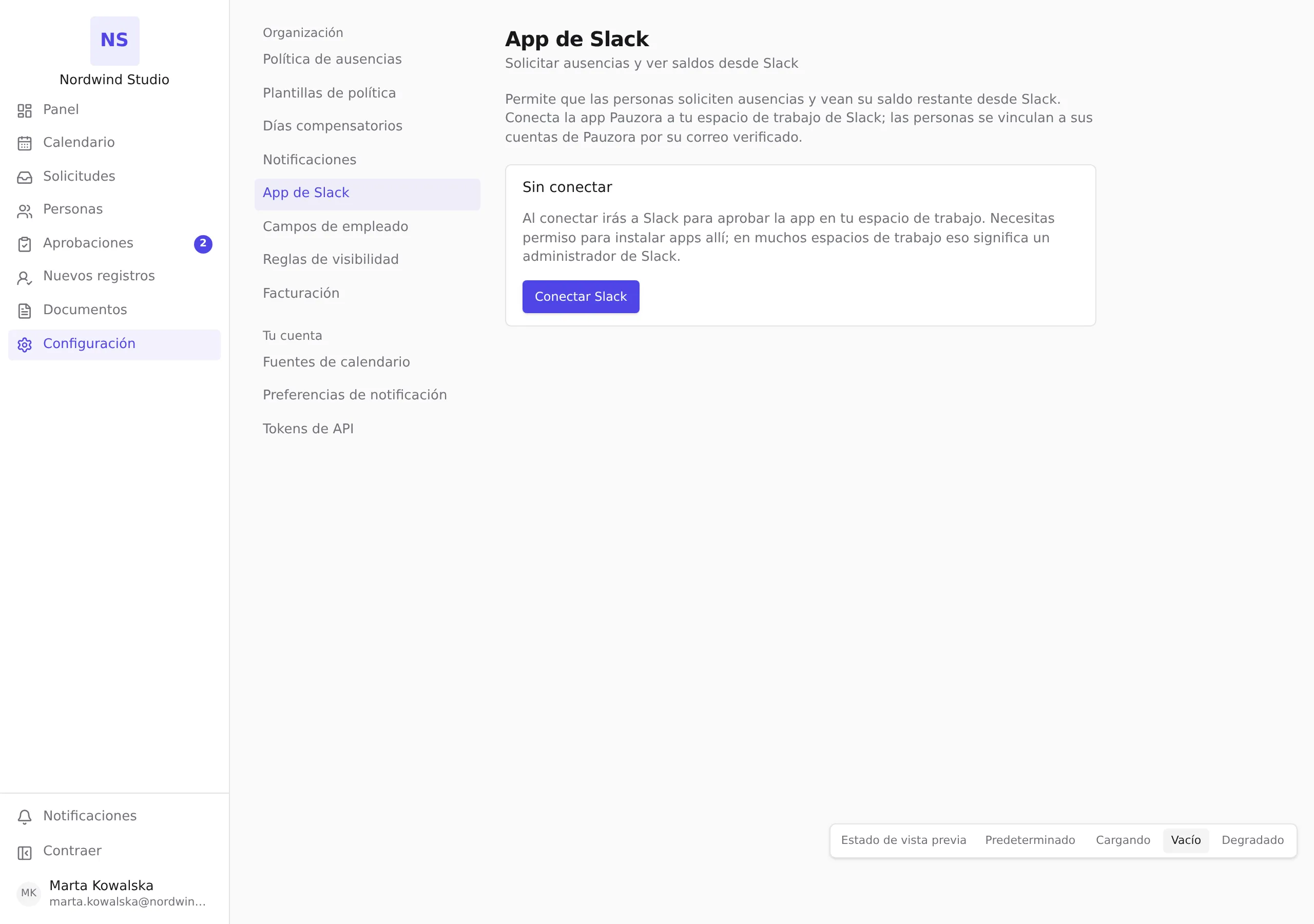
- Slack abre su pantalla de aprobación para la app de Pauzora. Revisa los permisos que solicita y elige Allow. Acéptalos todos: la app no puede vincular a las personas con sus cuentas sin permiso para leer las direcciones de correo de los miembros.
- Cuando Slack termina, muestra una breve página de confirmación de Pauzora. Ciérrala y vuelve a Configuración → Organización → App de Slack.
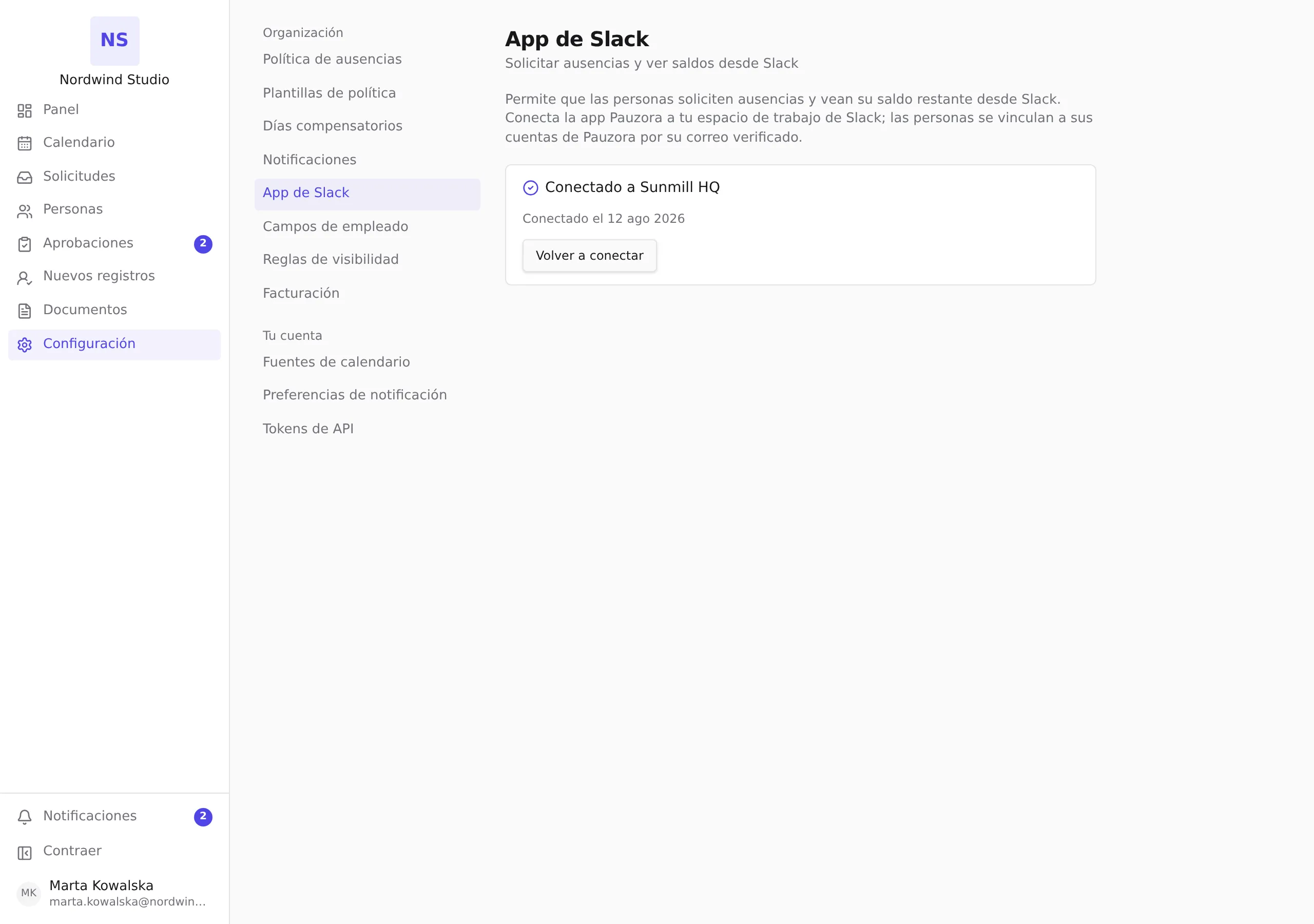
La sección muestra ahora el nombre del espacio de trabajo y la fecha en que se conectó.
Si la sección avisa sobre los permisos
Si la aprobación fue más limitada de lo que pedía la app, la sección lo indica: La instalación no permitió leer los correos de los miembros, así que no se puede vincular a las personas con sus cuentas. Elige Volver a conectar y esta vez acepta todos los permisos que muestre Slack.
Volver a conectar es también la forma de renovar la conexión después de que Slack la revoque, o después de que se elimine la app del espacio de trabajo desde Slack.
Qué pueden hacer las personas una vez conectado
Todas las personas del espacio de trabajo que tengan una cuenta de Pauzora vinculada pueden abrir la app de Pauzora en Slack y:
- ver el derecho que les queda, por bolsa, a fecha de hoy;
- elegir Solicitar tiempo libre y enviar una solicitud desde un formulario breve.
La solicitud sigue la misma aprobación que una hecha en Pauzora y aparece en los mismos lugares: en Solicitudes, en la cola del aprobador y en las notificaciones que hayas configurado. La propia notificación del aprobador también llega a Slack, con los botones Aprobar y Rechazar, así que un manager puede decidir allí o en Pauzora como antes: la decisión es la misma en ambos casos.
Consulta Solicitar una ausencia desde Slack para ver lo que ve la persona, y Revisar y decidir solicitudes para lo que ve el aprobador.