Configurar los tipos de ausencia
Decide, para cada tipo de ausencia, si los solicitantes designan una persona de cobertura y qué explicación aparece junto al nombre del tipo en toda la aplicación. Son ajustes de toda la empresa: se aplican a todas las políticas a la vez.
Antes de empezar
- Necesitas el rol RR. HH. o Administrador. Todo el mundo tiene una entrada Configuración, pero solo estos roles ven en ella el grupo Organización, el que contiene Política de ausencias. El rol debe abarcar toda la empresa: un rol para una sola sucursal o un solo equipo no da acceso a esto.
- Cada cambio que se hace aquí se anota en el registro de auditoría con quién lo hizo y cuándo: la nota bajo la lista, Los cambios realizados aquí se registran en el registro de auditoría., es literal.
Dónde encontrarlo
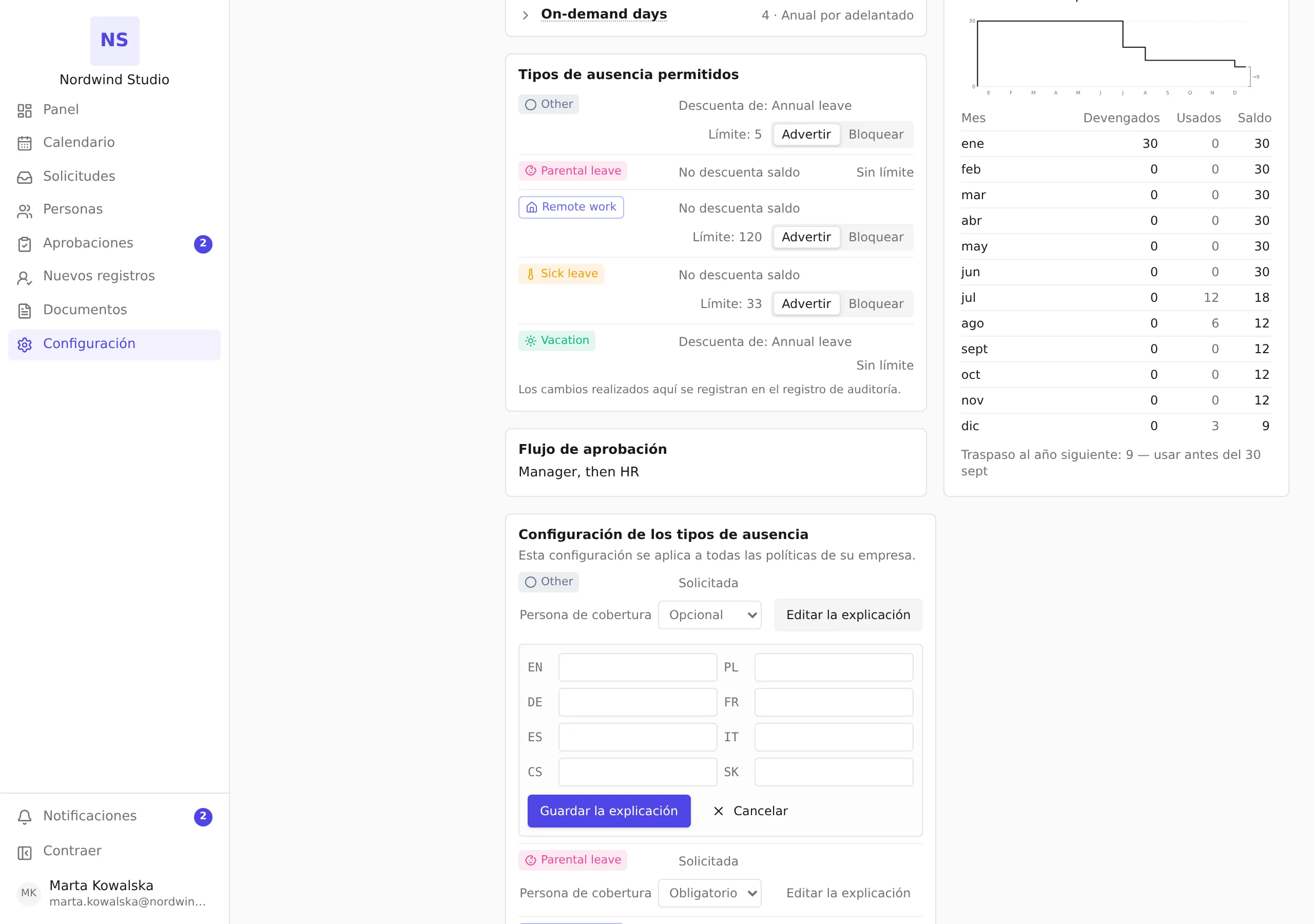
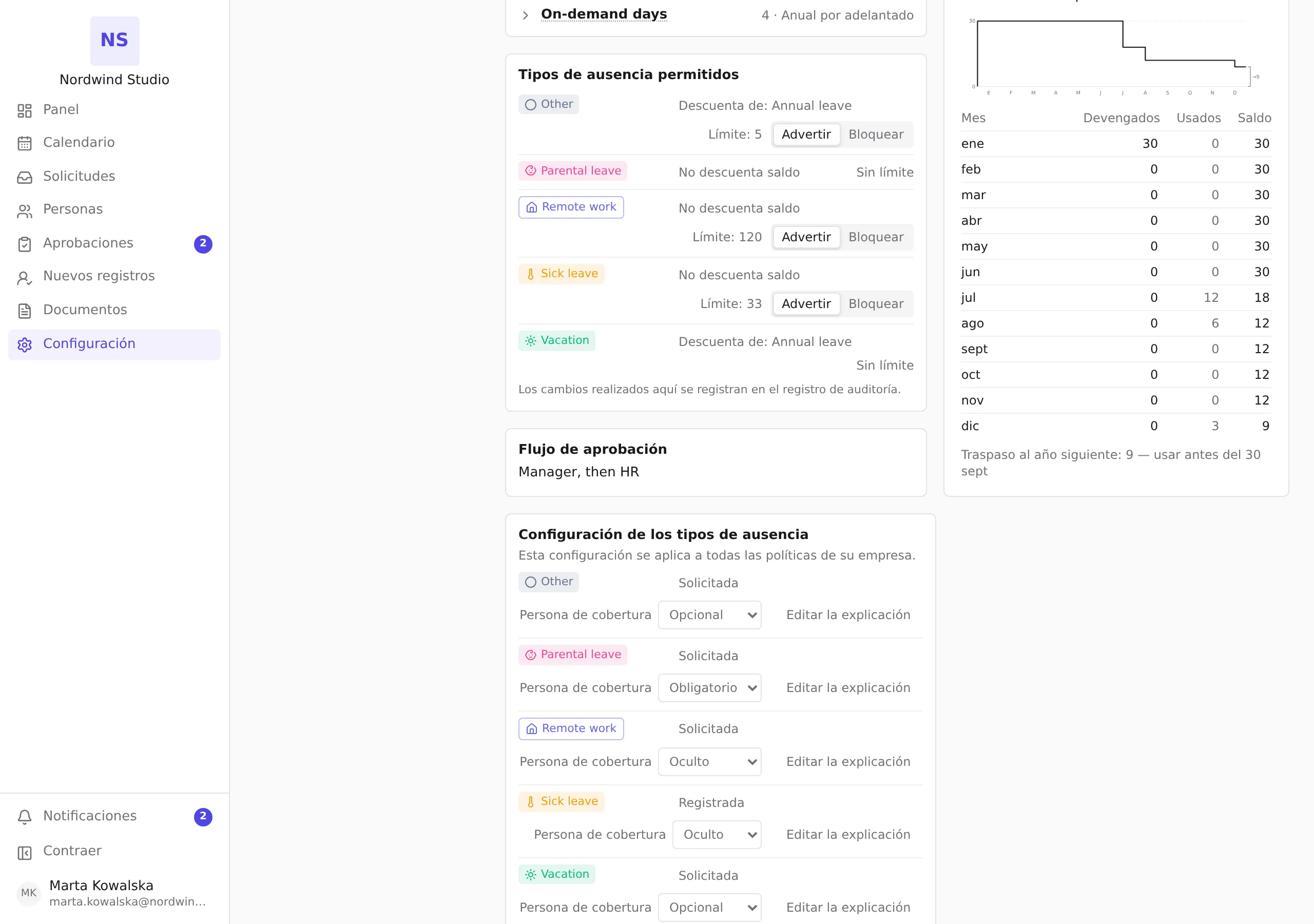
Abre Configuración en la barra lateral, elige Política de ausencias en Organización y desplázate hasta Configuración de los tipos de ausencia. En el móvil, toca Más, después Configuración y después Política de ausencias. Cada fila muestra el tipo, su modo de registro —Solicitada (pasa por aprobación) o Registrada (se anota como un hecho)— y los dos ajustes que controlas.
Persona de cobertura
El ajuste Persona de cobertura controla si quien envía una solicitud de este tipo designa a un compañero que asuma sus tareas mientras está fuera:
- Oculto: el formulario de solicitud no muestra ningún campo de cobertura.
- Opcional: el formulario ofrece un selector de cobertura; designar a alguien queda a elección del solicitante.
- Obligatorio: la solicitud no se puede enviar sin una persona de cobertura.
Elige el modo en el desplegable Persona de cobertura de la fila; se guarda de inmediato. Los tipos Registrada (como la baja por enfermedad) nunca ofrecen Obligatorio: no hay ningún formulario de solicitud que retener, así que el modo más estricto disponible es Opcional.
Una persona de cobertura solo cubre tareas. Nunca es aprobadora y nunca ve por qué está ausente un compañero.
Explicaciones de los términos
Una explicación amplía el nombre de un tipo allí donde aparece en la aplicación: resulta útil para el vocabulario propio de la empresa (por ejemplo, para explicar un tipo «RTT» a quien acaba de incorporarse). Las personas ven la explicación al pasar el puntero o tocar el subrayado de puntos bajo el nombre del tipo.
- Haz clic en Editar la explicación en la fila del tipo.
- Rellena el texto por idioma: un campo por cada idioma de la interfaz, con el código del idioma como etiqueta. Los idiomas que dejes en blanco simplemente no muestran ninguna explicación; no hay traducción automática.
- Haz clic en Guardar la explicación. Si vacías todos los campos y guardas, la explicación se elimina.
Las explicaciones tienen un límite de 500 caracteres por idioma.