Suscribirte a tu calendario
Añade tu tiempo libre —el de tu equipo, el de toda tu organización y los festivos de tu sucursal— a Google Calendar, Outlook, Apple Calendar o cualquier otra aplicación de calendario, para que aparezca junto a tus reuniones sin tener que copiar nada.
Antes de empezar
- Cualquier empleado puede hacerlo. No hay ningún permiso que solicitar.
- Necesitas una aplicación de calendario que pueda suscribirse a un calendario mediante URL. Todas las habituales pueden; la opción del menú suele llamarse «Añadir mediante URL», «Suscribirse al calendario» o «Desde Internet».
- Lee El enlace es la llave más abajo antes de compartir tu pantalla o pegar el enlace en cualquier sitio. Es más importante que el resto de este artículo.
Los cuatro calendarios a los que puedes suscribirte
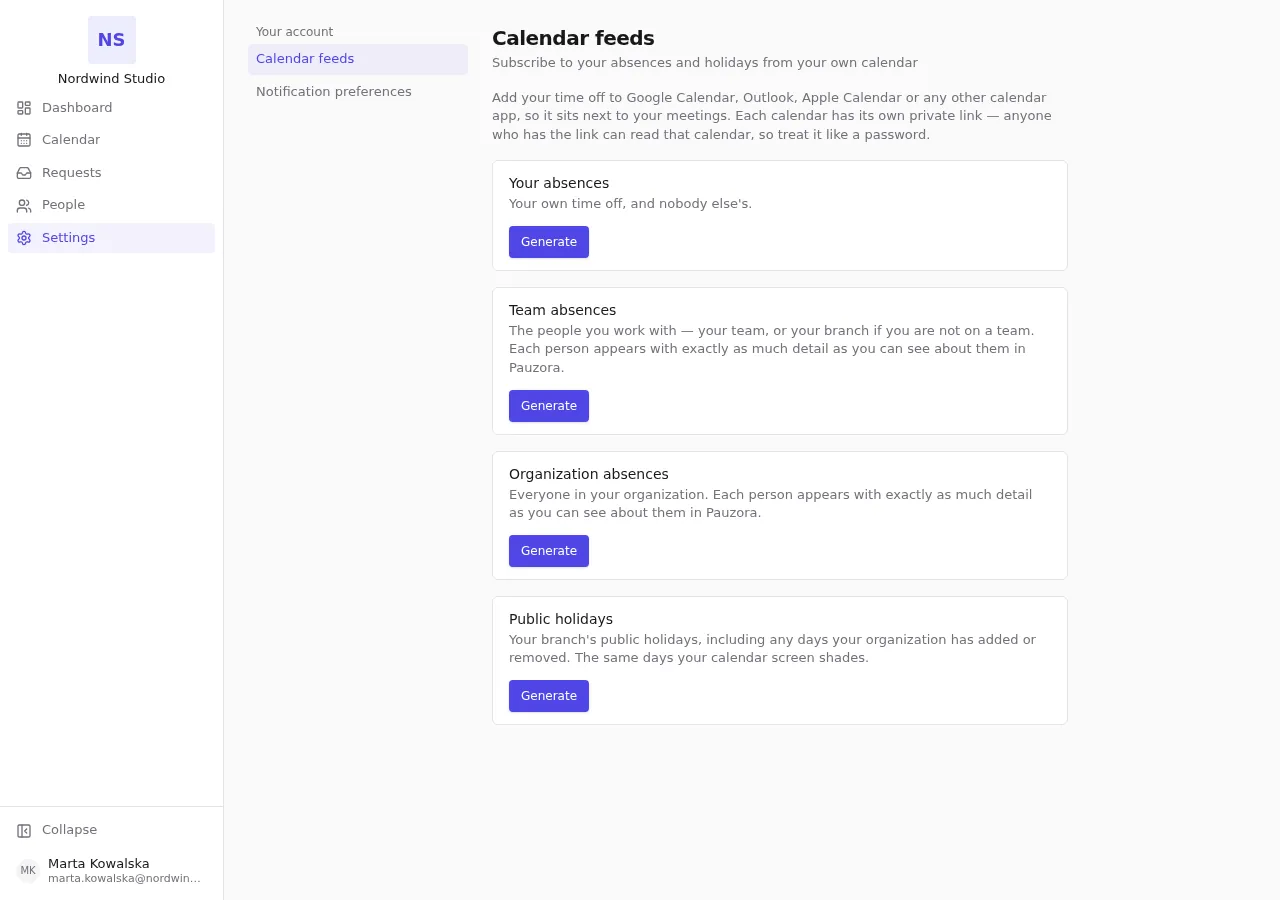
Tus ausencias: tu propio tiempo libre y nada más. No aparece nadie más. Abarca un año hacia atrás y dos años hacia delante.
Ausencias del equipo: las personas con las que trabajas. Si formas parte de un equipo, es tu equipo; si no, son todas las personas de tu sucursal. Abarca tres meses hacia atrás y un año hacia delante, porque un calendario de equipo sirve para planificar, no para llevar un registro.
Ausencias de la organización: todas las personas de tu organización, de todas las sucursales y equipos. Cada persona aparece exactamente con el nivel de detalle que puedes ver sobre ella en Pauzora: la misma regla que el calendario del equipo, en un círculo más amplio. Abarca los mismos tres meses hacia atrás y un año hacia delante.
Festivos: los festivos del calendario de tu sucursal, incluidos los días que tu organización haya añadido o quitado para tu sucursal. Son los mismos días que sombrea tu pantalla de calendario. Abarca un año hacia atrás y dos años hacia delante. Todas las personas de una sucursal reciben el mismo calendario de festivos: no contiene nada personal.
Puedes suscribirte a cualquiera de ellos, y cada uno es una suscripción independiente con su propio enlace.
Pasos
- Ve a Configuración.
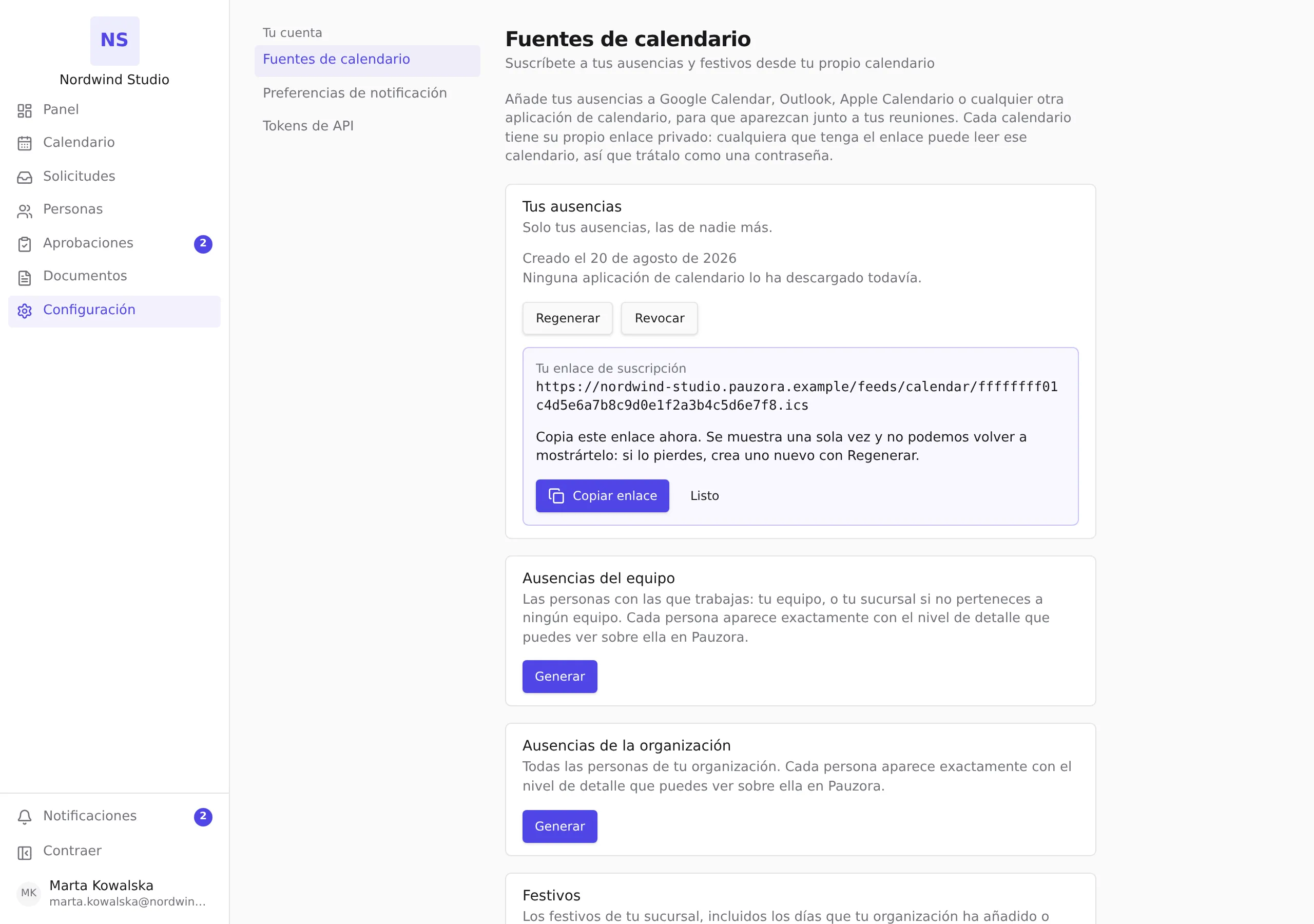
- Abre la sección Tu cuenta y después Fuentes de calendario.
- Junto al calendario que quieras, elige Generar.
- Copia el enlace ahora, con Copiar enlace. Se muestra una sola vez y no se puede volver a mostrar. Si lo pierdes, generas uno nuevo (consulta Si el enlace se filtra). Listo oculta el enlace cuando ya lo tienes.
- En tu aplicación de calendario, añade un calendario mediante URL y pega el enlace.
Qué aparece en tu calendario
Cada ausencia aparece como una entrada de día completo, en el idioma de tu cuenta, en las fechas que abarca realmente.
- Un medio día no se redondea a un día completo. La entrada sigue ocupando todo el día, y su descripción indica que la ausencia empieza o termina a mediodía.
- Una solicitud que aún espera una decisión aparece como provisional (tentative), para que puedas distinguirla de una aprobada. En los calendarios del equipo y de la organización ves una solicitud pendiente solo donde la verías en Pauzora: las tuyas, las de tus subordinados y todo lo que se te dirige para que decidas.
- En tu calendario, una solicitud cancelada o rechazada se marca como cancelada en lugar de eliminarse, para que tu aplicación de calendario la quite de tu agenda de forma fiable. En los calendarios del equipo y de la organización simplemente deja de aparecer.
- Los festivos no se mezclan con los calendarios de ausencias. Tienen su propio calendario Festivos, así que puedes suscribirte a ellos una sola vez en lugar de ver el mismo festivo repetido en cada compañero.
Las aplicaciones de calendario actualizan los calendarios suscritos según su propio ritmo, y la mayoría son lentas: unas horas es lo normal en Google Calendar. Un cambio que hagas en Pauzora no se pierde; simplemente llega cuando tu aplicación de calendario vuelve a consultarlo.
Qué ve un compañero y qué ve un manager
Los calendarios del equipo y de la organización muestran de cada persona exactamente lo que puedes ver de ella en Pauzora: la misma regla que la pantalla de calendario, no una más permisiva. El calendario de la organización abarca a más personas, no más detalle: alguien de otra sucursal aparece con exactamente la misma discreción que el compañero de la mesa de al lado.
De la mayoría de los compañeros ves que están ausentes, no por qué:
Anna Kowalska — ausente
Si el tipo de ausencia cuenta como estar trabajando en otro lugar, lo indica, porque «ausente» sería incorrecto:
Anna Kowalska — trabaja en otro lugar
Ves el tipo de ausencia allí donde ya tienes derecho a verlo en el producto:
- tus propias ausencias;
- las ausencias de las personas que dependen de ti;
- las solicitudes que se te dirigen para que decidas;
- todo, si eres de RR. HH. o administrador.
Anna Kowalska — Permiso parental
Tu organización también puede decidir que los tipos de ausencia sean visibles para todos. Si la tuya lo ha hecho, tus calendarios del equipo y de la organización los muestran; consulta Controlar quién ve los detalles de las ausencias.
El calendario Festivos no tiene nada de esto que sopesar: un festivo pertenece a la sucursal, no a una persona, así que todos los de tu sucursal ven los mismos días y nunca se le aplica ninguna advertencia.
El enlace es la llave
Cualquiera que tenga el enlace puede leer ese calendario. No hay ningún paso de inicio de sesión: tu aplicación de calendario no ha iniciado sesión como tú, así que el propio enlace tiene que ser la prueba, y funciona para quien lo tenga.
Es lo normal en las suscripciones de calendario, y por eso el enlace merece más cuidado que la dirección de una página cualquiera:
- No lo pegues en un chat, una incidencia, un documento compartido ni un correo. Son lugares donde los enlaces se reenvían y se archivan.
- Ten cuidado al compartir pantalla. La pantalla de ajustes de un calendario suscrito muestra la URL.
- No lo añadas a una cuenta de calendario compartida o de equipo. Da a cada persona su propio calendario del equipo: el suyo solo mostrará lo que pueden ver, y el tuyo puede mostrar más.
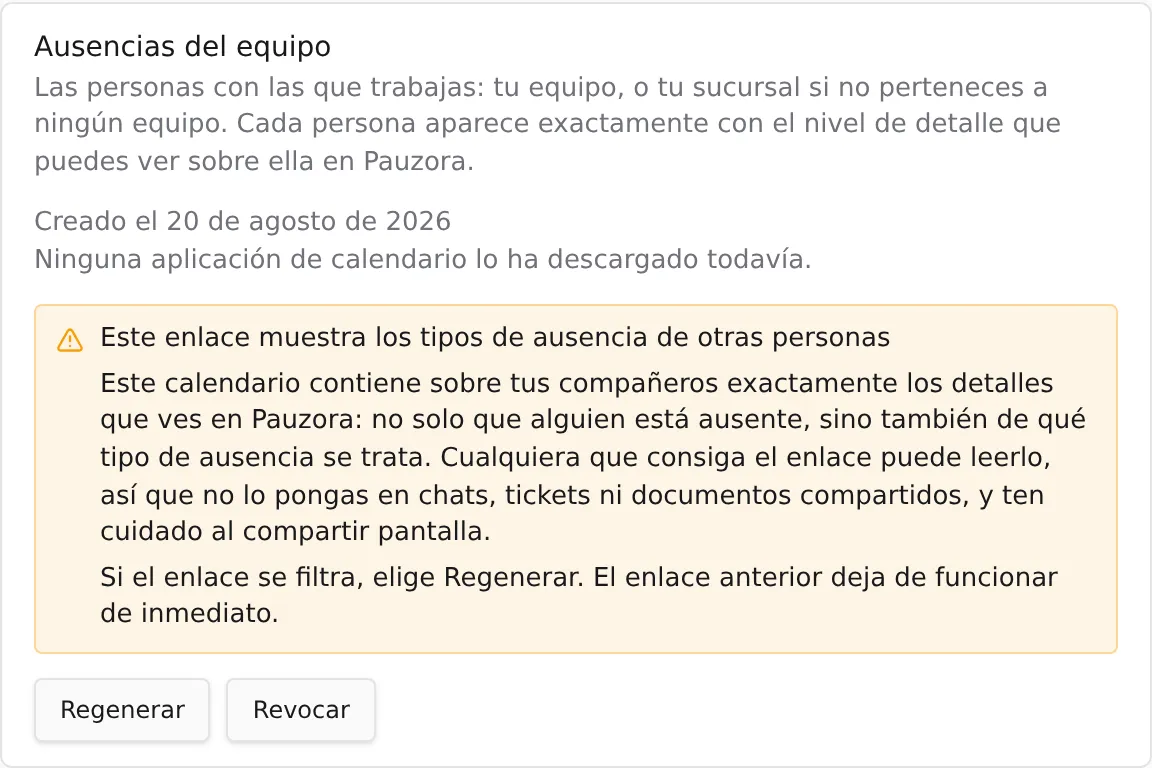
Este último punto es el que hay que sopesar. Si gestionas personas o eres de RR. HH., tus calendarios del equipo y de la organización contienen los tipos de ausencia de otras personas: el mismo detalle que puedes ver en el producto. Un enlace filtrado desde tu cuenta expone más que uno filtrado desde la de un compañero, y por eso Pauzora te lo advierte al generarlo.
Si el enlace se filtra
Genera uno nuevo. Se tarda un momento y lo resuelve por completo.
- Ve a Configuración → Tu cuenta → Fuentes de calendario.
- Junto al calendario, elige Regenerar.
- El enlace antiguo deja de funcionar de inmediato. Quien lo tenga —incluida tu propia aplicación de calendario— deja de ver nada a partir de ese momento.
- Copia el enlace nuevo y pégalo en tu aplicación de calendario, en sustitución de la suscripción antigua.
Sigue los mismos pasos si simplemente has perdido el enlace: por diseño, no hay forma de consultar el antiguo, y regenerarlo resuelve ambos problemas.
Si ya no quieres el calendario, elige Revocar. Así se desactiva el enlace sin emitir uno nuevo.