Responder a RR. HH. sobre un documento que te han enviado
Cada documento que te envía tu organización tiene su propia conversación con RR. HH. Puedes usarla para hacer una pregunta sobre el documento o para devolver un archivo, como una copia firmada.
Antes de empezar
- Abre Documentos en la navegación principal. En el móvil, la navegación está en el panel Más.
- Si también gestionas documentos de tu organización, la pantalla se abre en la pestaña Biblioteca. Pulsa Enviados a mí para ver tus propios documentos.
Escribir a RR. HH.
- Busca el documento en tu lista y pulsa Abrir.
- Debajo de las versiones, busca Conversación con RR. HH.
- Escribe en Tu mensaje.
- Para enviar archivos, usa Adjuntar archivos. Puedes elegir varios y quitar uno antes de enviar con la × que hay junto a su nombre.
- Pulsa Enviar respuesta. Aparece Respuesta enviada. y tu mensaje se muestra en la conversación con la fecha y la hora.
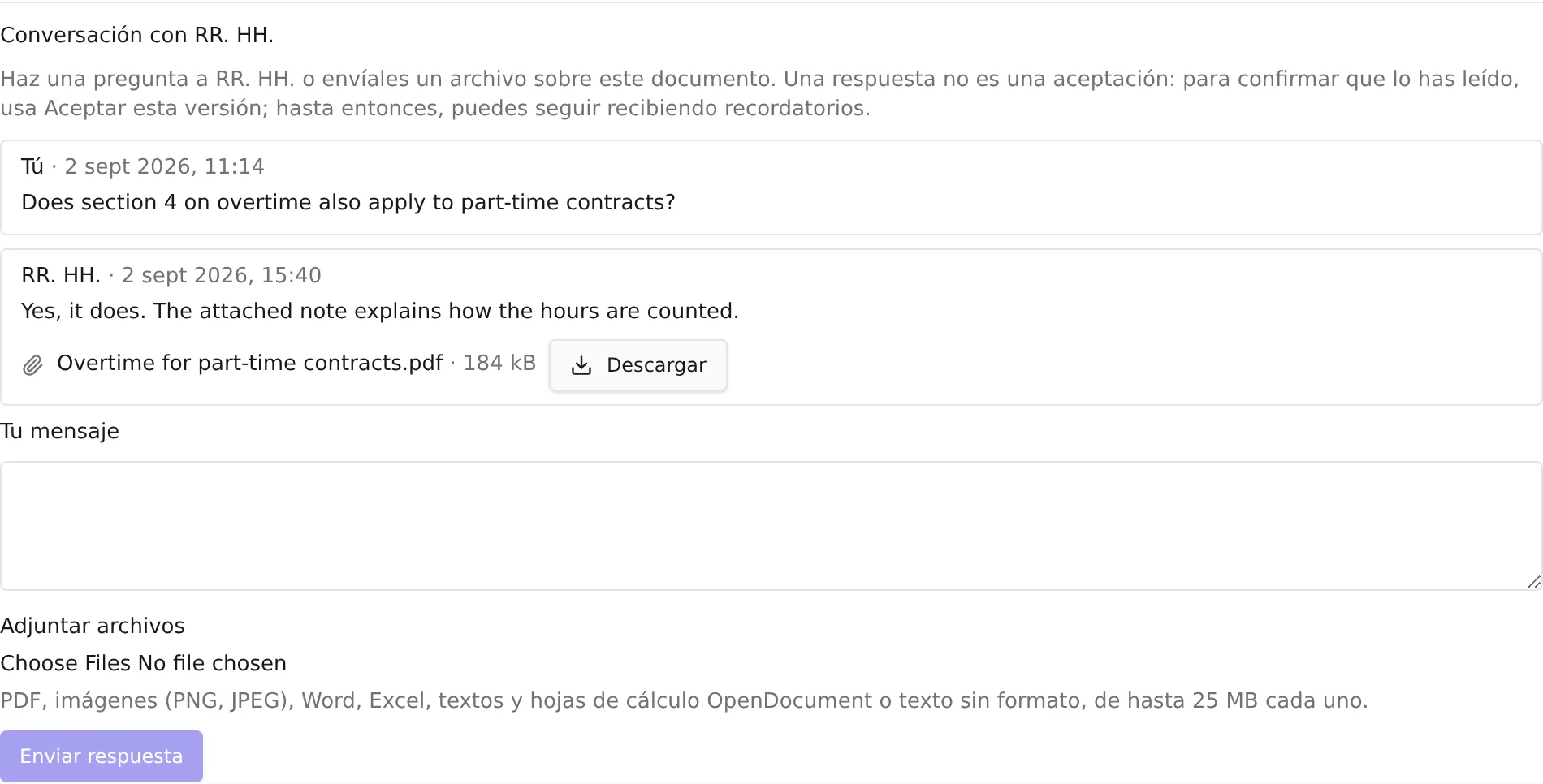
Puedes enviar un mensaje, archivos o ambas cosas, pero no ninguna de las dos, así que Enviar respuesta aparece atenuado hasta que haya algo que enviar.
Tus mensajes llevan la marca Tú y los de tu organización la marca RR. HH. Además de ti, esta conversación solo la pueden leer las personas a las que tu organización permite ver los registros de este documento, normalmente RR. HH. Nadie más de quienes recibieron el mismo documento puede verla.
Una respuesta no es una aceptación
Escribir a RR. HH. no acepta el documento, aunque devuelvas una copia firmada. Para confirmar que lo has leído, pulsa también Aceptar esta versión: consulta Leer y aceptar un documento que te han enviado.
Hasta que lo aceptes, puedes seguir recibiendo recordatorios sobre el documento, incluso después de haber respondido. Consulta Recordatorios sobre un documento pendiente de ti.
Qué archivos puedes enviar
PDF, imágenes (PNG, JPEG), Word, Excel, textos y hojas de cálculo de OpenDocument o texto sin formato, de hasta 25 MB cada uno. La misma lista se muestra en Adjuntar archivos.
Una respuesta puede llevar hasta 10 archivos, 64 MB en total. Una respuesta que supere cualquiera de los dos límites no se envía; envía el resto de tus archivos en una segunda respuesta.
Si se rechaza un archivo, el motivo aparece encima de Enviar respuesta y no se envía nada: tu mensaje y tus otros archivos se quedan en el formulario. Quita el archivo rechazado con su × y vuelve a pulsar Enviar respuesta.
Abrir un archivo de la conversación
Pulsa Descargar junto al nombre de un archivo.
Si ves Este archivo no se puede abrir ahora mismo, inténtalo más tarde: un archivo que acabas de enviar no siempre está disponible al momento. Si sigue así, pregunta a RR. HH.
Cuando la conversación está cerrada
Si RR. HH. retira un documento, puedes seguir leyendo todo lo que se dijo, pero ya no puedes escribir: la conversación muestra Este documento se ha retirado, así que la conversación está cerrada.
Si algo no funciona
No se ha podido cargar la conversación: un problema de conexión. Cierra el documento y vuelve a abrirlo.
No se ha podido enviar tu respuesta: vuelve a pulsar Enviar respuesta en un momento. Tu mensaje y tus archivos siguen en el formulario.
Ya no puedes responder aquí: el documento se retiró mientras escribías. Tu mensaje no se envió.