Conectar tu asistente de IA
Deja que tu propio asistente de IA consulte tu saldo de ausencias, solicite tiempo libre, vea qué solicitudes esperan tu decisión y las decida, y vea quién de tu equipo está ausente, desde el chat que ya usas, con un token personal que actúa como tú.
Antes de empezar
- Cualquier empleado puede hacerlo. No hay ningún permiso que pedir.
- Tu asistente tiene que hablar MCP sobre HTTP y poder enviar una cabecera Authorization con un token. Claude Code puede; algunos asistentes solo pueden conectarse mediante un flujo de inicio de sesión y no pueden enviar un token: consulta Qué asistentes pueden conectarse.
- Lee Un token eres tú más abajo antes de pegar el token en ningún sitio. Importa más que el resto de este artículo.
Pasos
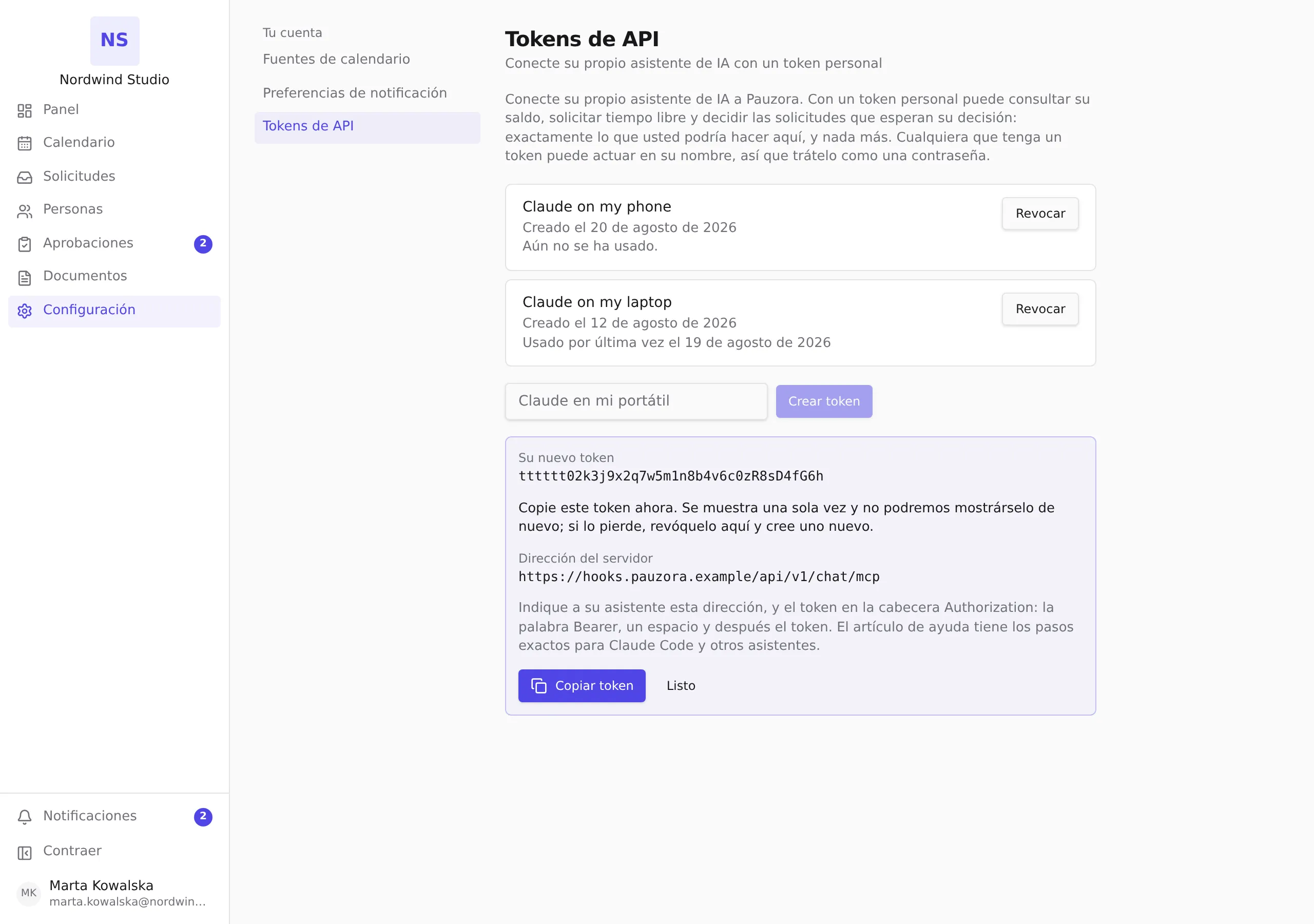
- Abre Configuración → Tu cuenta → Tokens de API.
- Debajo de la lista, escribe un nombre para el token en Nombre del token (algo que diga dónde se va a usar, como “Claude en mi portátil”) y elige Crear token.
- El token aparece una sola vez, con la Dirección del servidor debajo. Elige Copiar token y pega el token directamente en tu asistente (la siguiente sección muestra dónde). Copia también la dirección del servidor.
- Elige Listo. El token desaparece de la pantalla y no se puede volver a mostrar. Su fila se queda en la lista, con el día en que se creó y el día en que se usó por última vez.
Qué asistentes pueden conectarse
Claude Code (el asistente de línea de comandos). En un terminal,
ejecuta lo siguiente, con la dirección del servidor y el token que
acabas de copiar; el comando es el propio de Claude Code, tomado de su
claude mcp add --help:
claude mcp add --transport http pauzora <server address> --header "Authorization: Bearer <your token>"Después inicia Claude Code y pregúntale algo como “¿Cuántos días de
ausencia me quedan?”. El comando /mcp dentro de Claude Code muestra si
la conexión está activa.
Los conectores personalizados de Claude (las apps de escritorio y web). Según la documentación en el momento de redactar esto, el diálogo Add custom connector pide una dirección de servidor y, opcionalmente, datos de inicio de sesión (OAuth): no tiene ningún lugar donde poner una cabecera con un token. Pauzora autentica a los asistentes con un token, no con un flujo de inicio de sesión, así que hoy un conector personalizado no puede conectarse. Si eso cambia, este artículo lo indicará.
Cualquier otro asistente. Necesita la dirección del servidor y el
token enviado como cabecera Authorization: la palabra Bearer, un
espacio y después el token, nada más. Dónde se introduce depende del
asistente.
Qué puede hacer tu asistente
Exactamente lo que tú puedes hacer en Pauzora, y nada más. Recibe cinco herramientas:
- Consultar el saldo de ausencias: el derecho que te queda por bolsa, a una fecha determinada. Si puedes ver las solicitudes de un compañero, también puede leer el saldo de ese compañero.
- Enviar una solicitud de ausencia: crea una solicitud a tu nombre y
la envía para su aprobación, o la guarda como borrador. Pasa por la
misma validación, la misma cadena de aprobación y el mismo registro que
una solicitud que haces aquí. Tu asistente necesita la clave del tipo
de ausencia (por ejemplo
vacation); si no sabe cuál es la correcta, te la preguntará. Tu administrador de RR. HH. puede decirte las claves que usa tu organización. - Listar las aprobaciones pendientes: las solicitudes que esperan tu decisión; la misma lista que la tarjeta Pendientes de ti de tu pantalla de inicio y la Cola de aprobación, con el id de cada solicitud, quién la hizo, el tipo de ausencia y las fechas. Pregunta algo como “¿Qué está pendiente de mi aprobación?”.
- Decidir una solicitud de ausencia pendiente: aprueba o rechaza una solicitud que te espera, si eres su aprobador o tu rol te permite decidirla. Tu asistente necesita el id de la solicitud, que obtiene de Listar las aprobaciones pendientes, o de una solicitud que envió en la misma conversación.
- Listar las ausencias del equipo: quién de tu equipo está ausente hoy y quién lo estará en los próximos días (hoy y las dos semanas siguientes, salvo que pidas otras fechas), exactamente como te los muestra el calendario del equipo en Pauzora: la ausencia de un compañero cuyo motivo no puedes ver aparece como ausente. “Tu equipo” es el equipo al que perteneces en Pauzora, no las personas que dependen de ti: un manager cuyos subordinados están en otros equipos no los ve aquí, y ampliarlo es una decisión de producto, no un error.
Todo lo que hace tu asistente queda registrado a tu nombre, exactamente como si lo hubieras hecho tú en la app.
Un token eres tú
Un token lleva todos tus permisos: no hay forma de crear un token que pueda hacer menos que tú. Quien lo tenga puede leer lo que tú puedes leer y actuar como tú, hasta que lo revoques. Así que:
- Pégalo solo en un asistente que ejecutes tú mismo. Nunca en un chat, en una incidencia ni en un documento compartido.
- Crea un token por cada lugar en el que lo uses y ponle el nombre de ese lugar, para que un token que ya no reconozcas sea uno que puedas revocar sin tener que adivinar.
- Mira de vez en cuando Usado por última vez el. Un token que no has usado desde hace mucho es un token que puedes revocar.
Si un token se filtra
Abre Configuración → Tu cuenta → Tokens de API y elige Revocar en la fila del token. Deja de funcionar de inmediato: lo siguiente que intente el asistente se rechaza, igual que se rechazaría un token desconocido. Crea uno nuevo si todavía lo necesitas.
Relacionado
- Suscribirte a tu calendario: el otro enlace personal que actúa como tú, con la misma regla sobre mantenerlo seguro
- Solicitar una ausencia desde Slack: consultar tu saldo, solicitar ausencias y decidir solicitudes desde Slack en lugar de desde un asistente