Solicitar tiempo libre
Envía una solicitud de ausencia y haz su seguimiento hasta que tu aprobador decida.
Antes de empezar
- Necesitas un perfil de empleado activo. Tu saldo disponible aparece en tu panel, en Tu saldo.
Pasos
- En tu panel, haz clic en Solicitar tiempo libre.
- Elige el tipo de ausencia (por ejemplo Vacaciones). El selector muestra los tipos que ha configurado tu empresa.
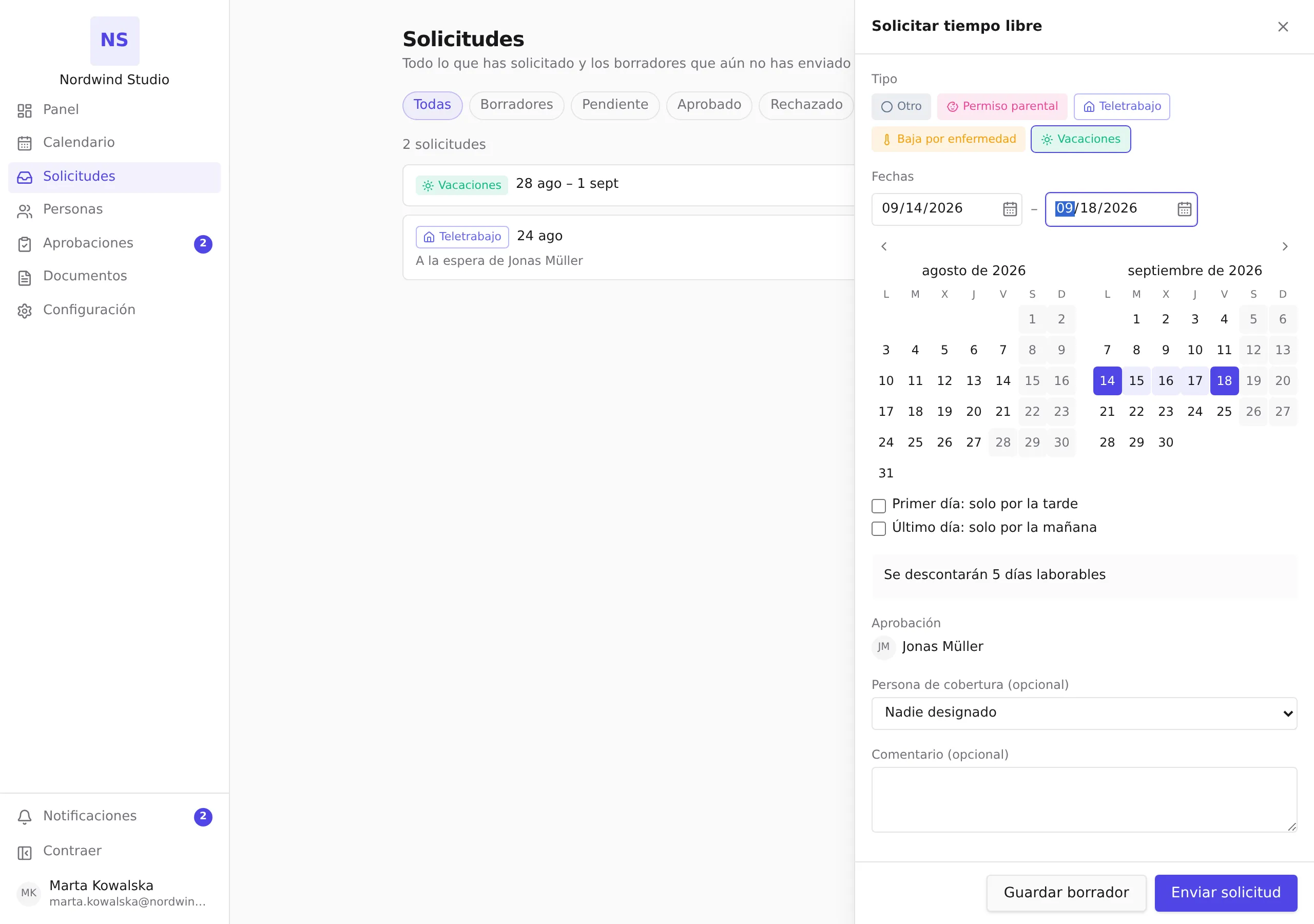
- Elige las fechas de inicio y fin: escríbelas, haz clic en los días del pequeño calendario o abre el calendario con el botón al final de un campo de fecha. Los días sombreados en gris son días no laborables o festivos de tu sucursal y nunca se descuentan.
- Para un día parcial, marca Primer día: solo por la tarde o Último día: solo por la mañana. En una solicitud de un solo día, las dos opciones son una única elección de medio día: no puedes combinarlas.
- El recuadro bajo las fechas muestra en tiempo real cuántos días laborables se descontarán y cuántos festivos y días no laborables del intervalo quedan excluidos. En el móvil, el formulario ocupa toda la pantalla y este recuadro permanece visible en la parte inferior mientras cambias las fechas. Si algunos compañeros de tu equipo ya están ausentes en alguna de las fechas elegidas, un aviso en ámbar lo indica —por ejemplo 2 compañeros ya están ausentes en esas fechas— y muestra quién y cuándo; si son más de tres, haz clic en la línea de nombres para verlos a todos. Sirve solo para tu planificación: nunca bloquea la solicitud, y los compañeros que están en teletrabajo no se cuentan.
- En Aprobación ves quién revisará la solicitud. Si tu aprobador está ausente, la hoja ya indica el sustituto al que irá la solicitud.
- Si el tipo pide una Persona de cobertura, elige al compañero que asumirá tus tareas mientras estás fuera. Cuando el campo aparece como Persona de cobertura (opcional) puedes dejarlo vacío; si no, la solicitud no se puede enviar sin ella. A la persona de cobertura se le informa; nunca aprueba la solicitud.
- Si quieres, añade un comentario y haz clic en Enviar solicitud.
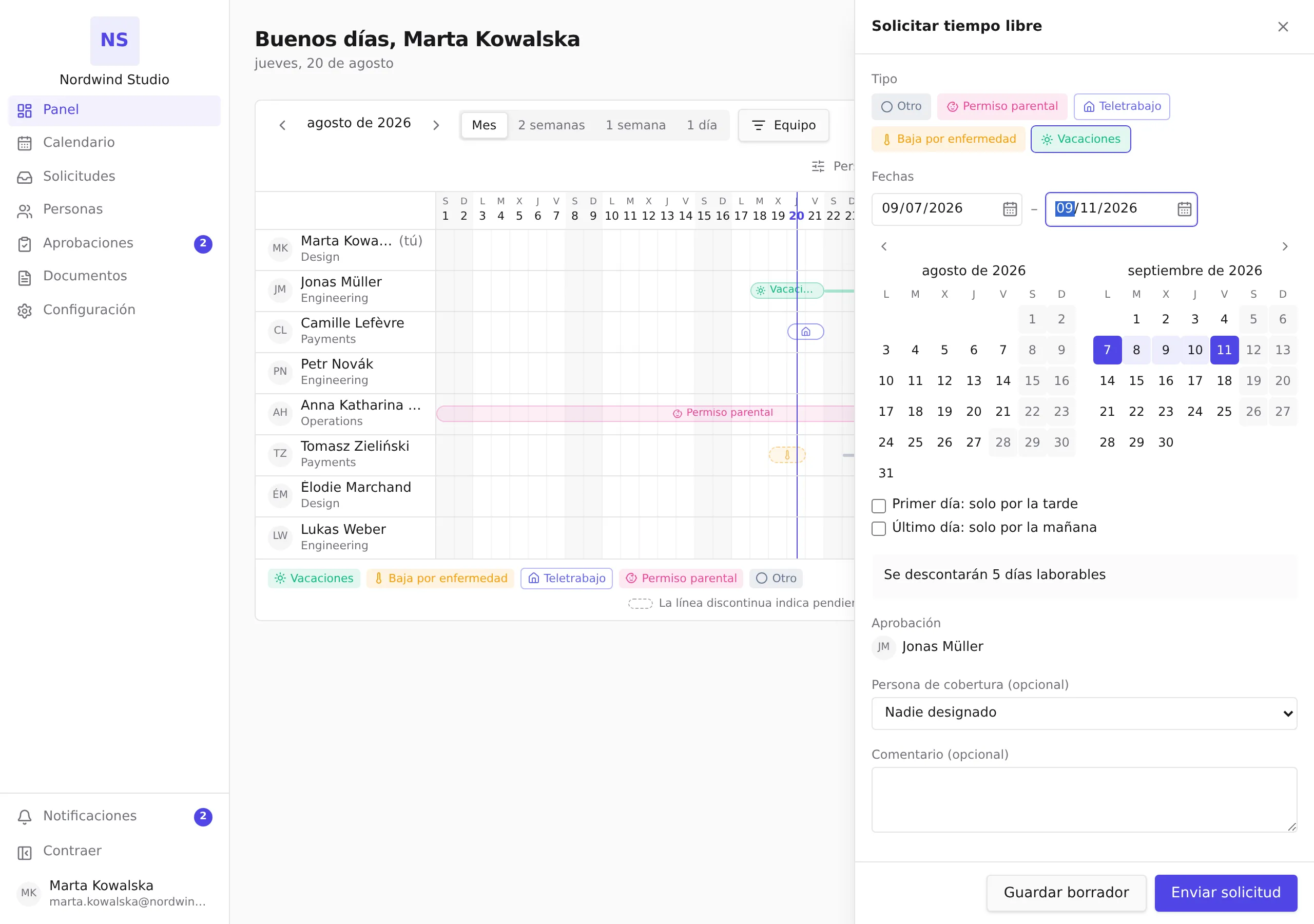
¿Todavía no quieres enviarla? Haz clic en Guardar borrador; consulta Guardarla como borrador más abajo.
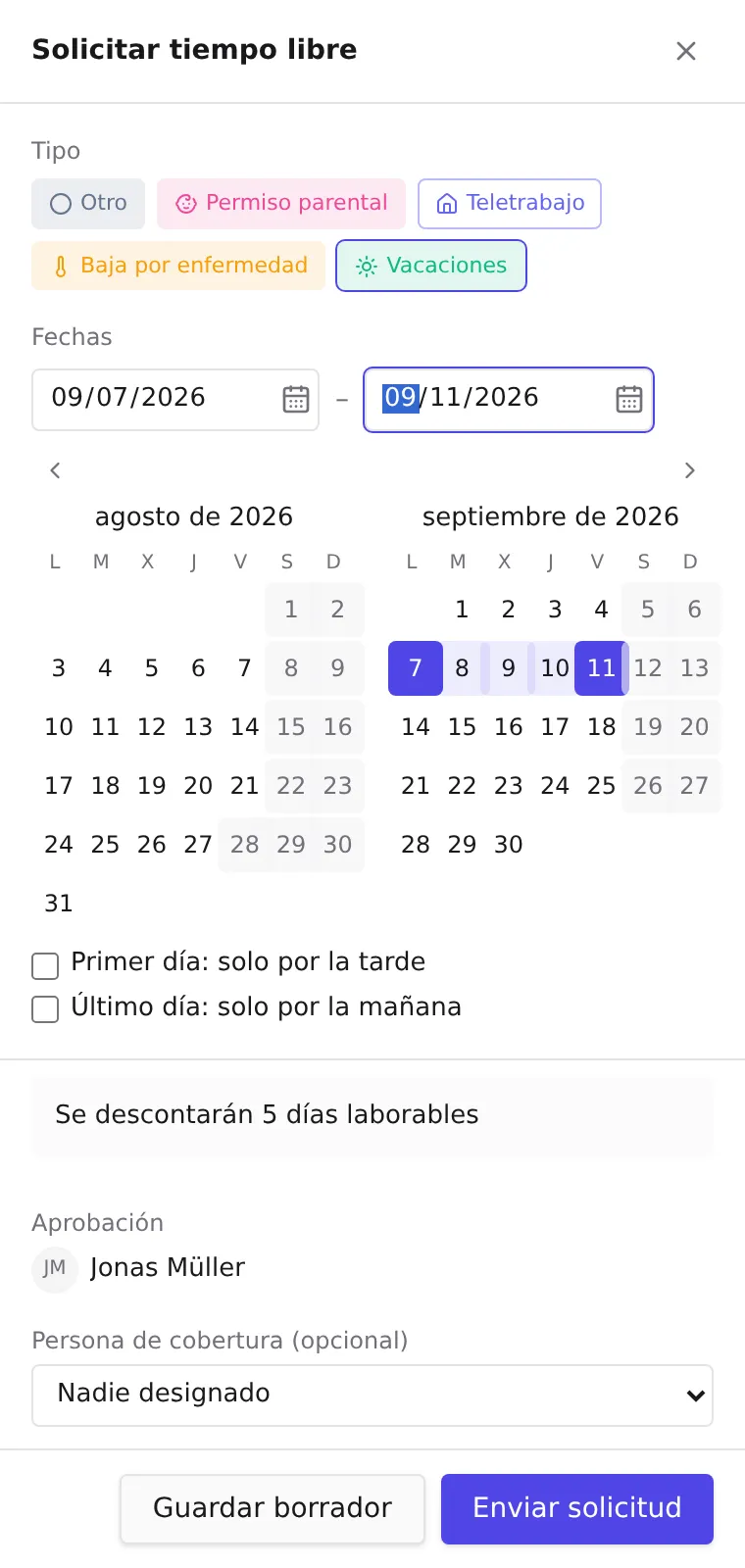
En el móvil, el mismo formulario ocupa toda la pantalla:
Qué ocurre después
- La hoja lo confirma con Solicitud enviada y muestra el resumen: fechas, días descontados, tu persona de cobertura y a quién espera la solicitud.
- Los avisos en ámbar de la confirmación son advertencias, no errores: por ejemplo, cuando la solicitud supera tu saldo restante. La solicitud se ha enviado igualmente; decide tu aprobador. En cambio, un mensaje en rojo significa que la solicitud no se ha creado: por ejemplo, cuando un límite de la empresa para ese tipo la bloquea.
- Si las fechas se solapan con otra solicitud tuya del mismo tipo que está pendiente o ya aprobada, un aviso en ámbar lo indica. Es una advertencia: la solicitud se envía igualmente.
- Si la configuración de tu organización aprueba un tipo automáticamente, la línea Aprobación ya indica Se aprueba automáticamente — no requiere aprobador. y la confirmación dice Aprobada automáticamente — todo listo.
- Los días laborables se cuentan con el calendario de tu sucursal: los festivos y los días no laborables no se descuentan de tu saldo.
- Una vez aprobada, los días se descuentan y la solicitud aparece como Aprobado. Si se rechaza, no se descuenta nada.
- Puedes retirar una solicitud pendiente o cancelar una aprobada: los días cancelados vuelven a tu saldo.
- Una ausencia aprobada solo se puede cancelar hasta el día en que empieza, y quien la aprobó recibe un aviso por correo electrónico. Una vez empezada, pide a RR. HH. que la cancele.
Guardarla como borrador
No tienes que terminar una solicitud de una sola vez. Haz clic en Guardar borrador en cualquier momento después de elegir las fechas, y la solicitud se conserva exactamente como la dejaste.
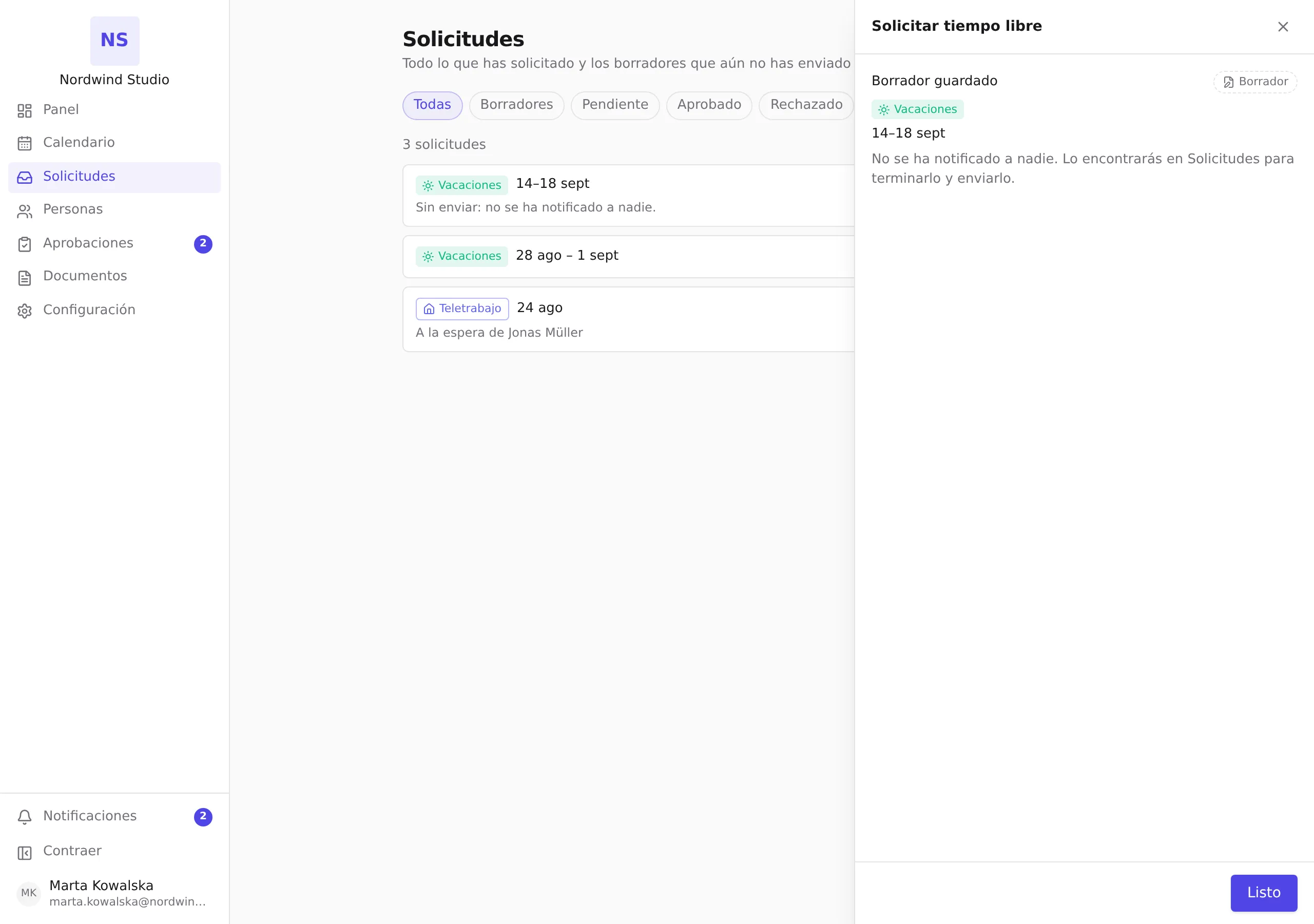
- No se avisa a nadie. Un borrador no es una solicitud: no llega a ningún aprobador, no aparece en ninguna cola de aprobación y no descuenta nada de tu saldo. La confirmación lo indica, y la fila de tu lista también.
- Un borrador puede estar incompleto. Si el tipo de ausencia pide una persona de cobertura, puedes guardarlo sin ella: solo se te pedirá al enviarlo.
- La confirmación dice Borrador guardado. Lo encontrarás de nuevo en Solicitudes, marcado como Borrador; ábrelo para terminarlo, enviarlo o descartarlo. Consulta Encontrar y gestionar tus solicitudes.
Tipos que se registran, no se solicitan
Algunos tipos de ausencia (normalmente Baja por enfermedad) no pasan por aprobación: se registran cuando ocurren. Cuando eliges un tipo así, la hoja lo explica y no muestra ningún botón de envío: tu manager o RR. HH. registra la ausencia por ti. Los managers y RR. HH. ven un selector Registrar para y un botón Registrar la ausencia en la misma hoja; consulta Registrar una baja por enfermedad de un empleado.