El calendario de tu panel
Consulta en el panel el calendario de tu equipo y el recuadro de tu saldo personal: quién está ausente y cuándo, y cuántos días te quedan.
Antes de empezar
- Necesitas un perfil de empleado activo. El panel es la primera pantalla tras iniciar sesión (Panel en la barra lateral).
El calendario del equipo
- La cuadrícula muestra una fila por persona. Tu propia fila está marcada con (tú) y aparece la primera. Haz clic en un nombre para abrir el perfil de esa persona; consulta Tu perfil y «Cómo trabajar conmigo».
- Cambia el zoom con Mes, 2 semanas, 1 semana o 1 día, y muévete entre períodos con las flechas. Haz clic en la etiqueta del período para volver a hoy. (En el móvil no se ofrece 2 semanas; consulta En el móvil.)
- Usa Equipo para limitar las filas a los equipos seleccionados.
- Cada barra es una ausencia. El color y la etiqueta indican el tipo, por ejemplo Vacaciones o Baja por enfermedad. Una barra discontinua está todavía pendiente de aprobación (la leyenda bajo el calendario lo recuerda).
- Una barra solo con contorno significa que la persona trabaja en otro lugar (por ejemplo, en teletrabajo): no está en la oficina, pero sigue trabajando, así que ese tiempo no es una ausencia.
- Algunas barras solo dicen Ausente, sin tipo. Es intencionado: puedes ver quién está ausente y cuándo, pero el tipo de ausencia es privado, salvo que tu rol pueda verlo.
- Las columnas sombreadas en gris son días no laborables: cada fila usa el calendario de la sucursal de esa persona, así que las filas de otros países pueden sombrear días distintos. Un pequeño punto marca un festivo; pasa el puntero por encima para ver su nombre.
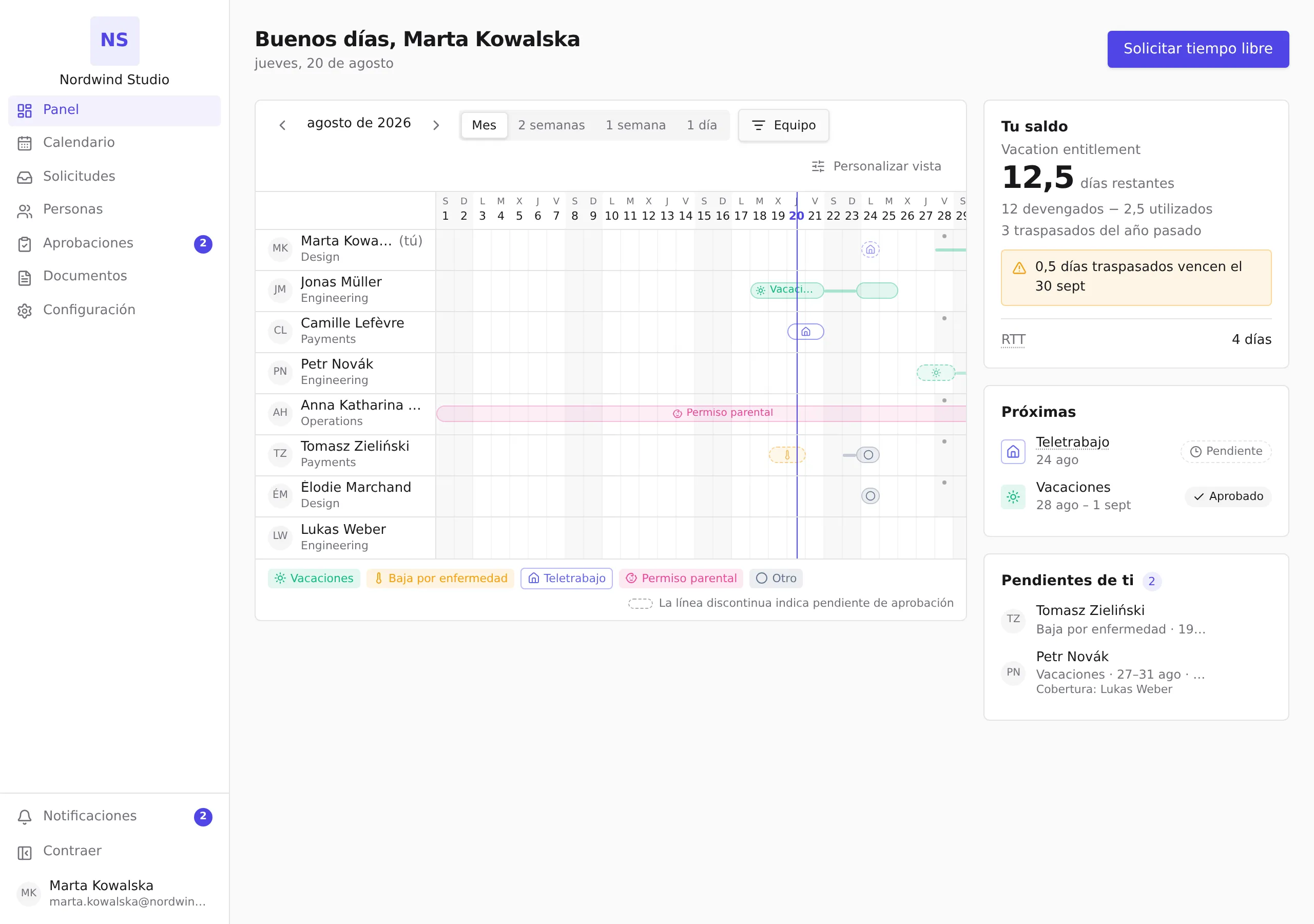
En el móvil
- El recuadro de tu saldo aparece encima del calendario, así que los días que te quedan son lo primero que ves en pantalla.
- El calendario se abre en la vista 1 semana. Deslízalo a la izquierda o a la derecha para pasar de una semana a otra; las flechas también funcionan.
- Mes muestra una lista en lugar de una cuadrícula: los días con ausencias, cada ausencia una sola vez en el día en que empieza, con su intervalo de fechas completo y una pequeña barra del color de la ausencia. Una barra discontinua sigue pendiente y una barra solo con contorno significa que la persona trabaja en otro lugar: los mismos significados que en la cuadrícula.
- 2 semanas solo está disponible en pantallas más anchas.
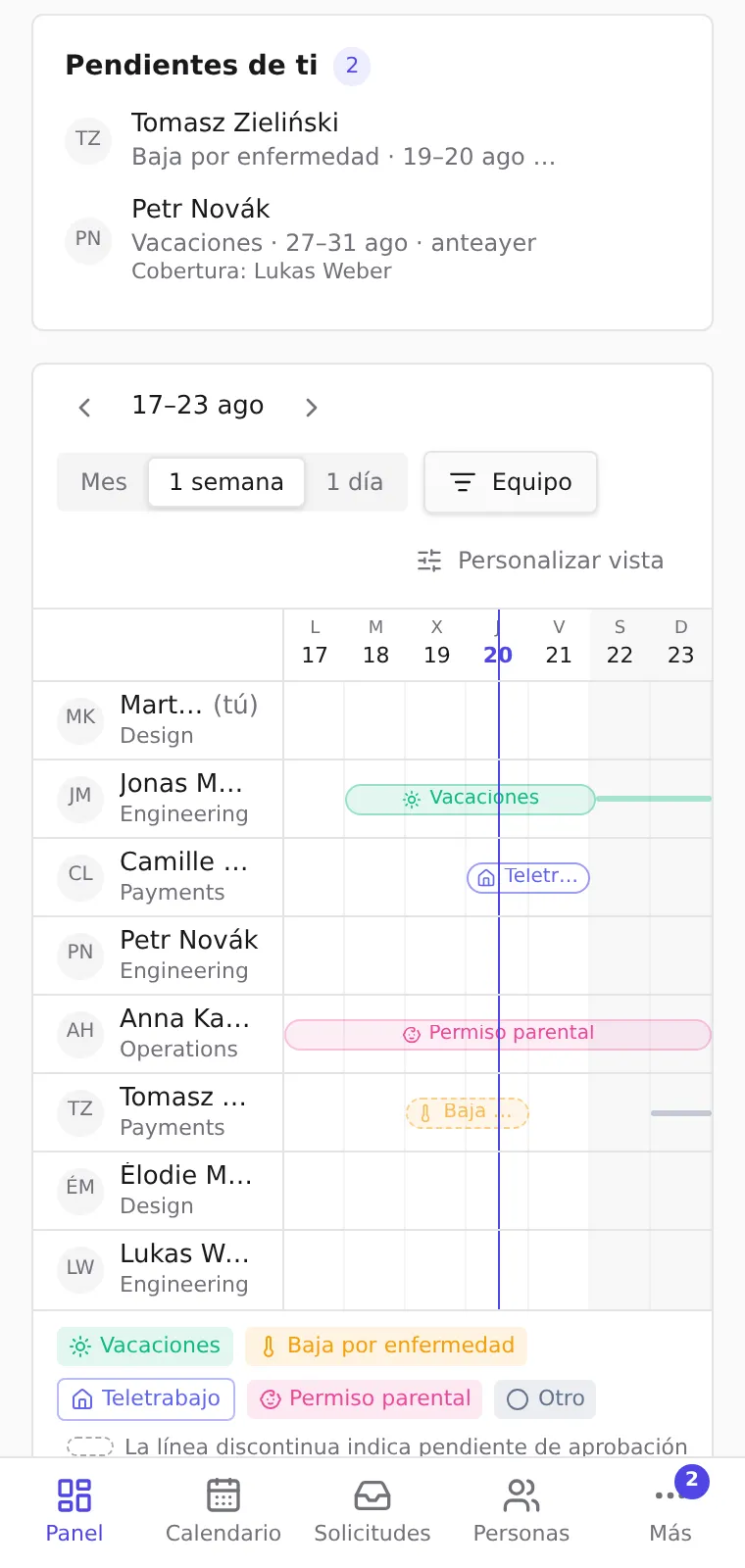
Tu saldo
- El número grande bajo Tu saldo es lo que te queda de tu derecho principal. Ya tiene en cuenta todo lo que hay en tu registro —devengo, uso, traspaso y correcciones—, así que no es simplemente «devengado menos usado».
- Las líneas de debajo lo desglosan: días devengados, días usados y días traspasados del año pasado.
- Un aviso en ámbar como días traspasados vencen el… te advierte de que el traspaso no usado caduca en esa fecha: planifica esos días primero.
- Los demás derechos (por ejemplo RTT) aparecen debajo con sus propios días restantes.
- Un nombre subrayado con puntos esconde una explicación del término: pon el puntero encima, o tócalo en el móvil, para leer qué significa ese derecho. No todos los nombres la tienen; solo los que tu empresa ha explicado.
- Si ves Todavía no tienes asignada una política de ausencias, tu cuenta no tiene ningún problema: simplemente tu equipo de RR. HH. aún no te ha asignado una política de ausencias.
Próximas
Próximas muestra tus propias ausencias que aún no han terminado, cada una con sus fechas y una etiqueta Aprobado o Pendiente. Es el lugar más rápido para comprobar si ya se ha resuelto tu solicitud.
Qué ocurre después
- Para solicitar tiempo libre, empieza con el botón Solicitar tiempo libre; consulta Solicitar tiempo libre.
- Si apruebas solicitudes de otras personas, la tarjeta Pendientes de ti muestra las solicitudes que esperan tu decisión; consulta Revisar y decidir solicitudes.