Fichar la entrada y la salida en la web
Registra desde el navegador cuándo empiezas y terminas de trabajar y cuándo haces un descanso, y compara tu semana con el tiempo previsto.
Antes de empezar
- Tu organización usa el registro de la jornada. Si la página dice «Esta función no está activada para tu organización.», pregunta a un administrador.
- Tienes un registro de empleado en tu organización. El reloj registra tiempo para ti, así que lo necesita.
Abre el reloj
Abre Jornada en el menú. En el teléfono está en Más. La página tiene un panel Reloj y, debajo, Esta semana.
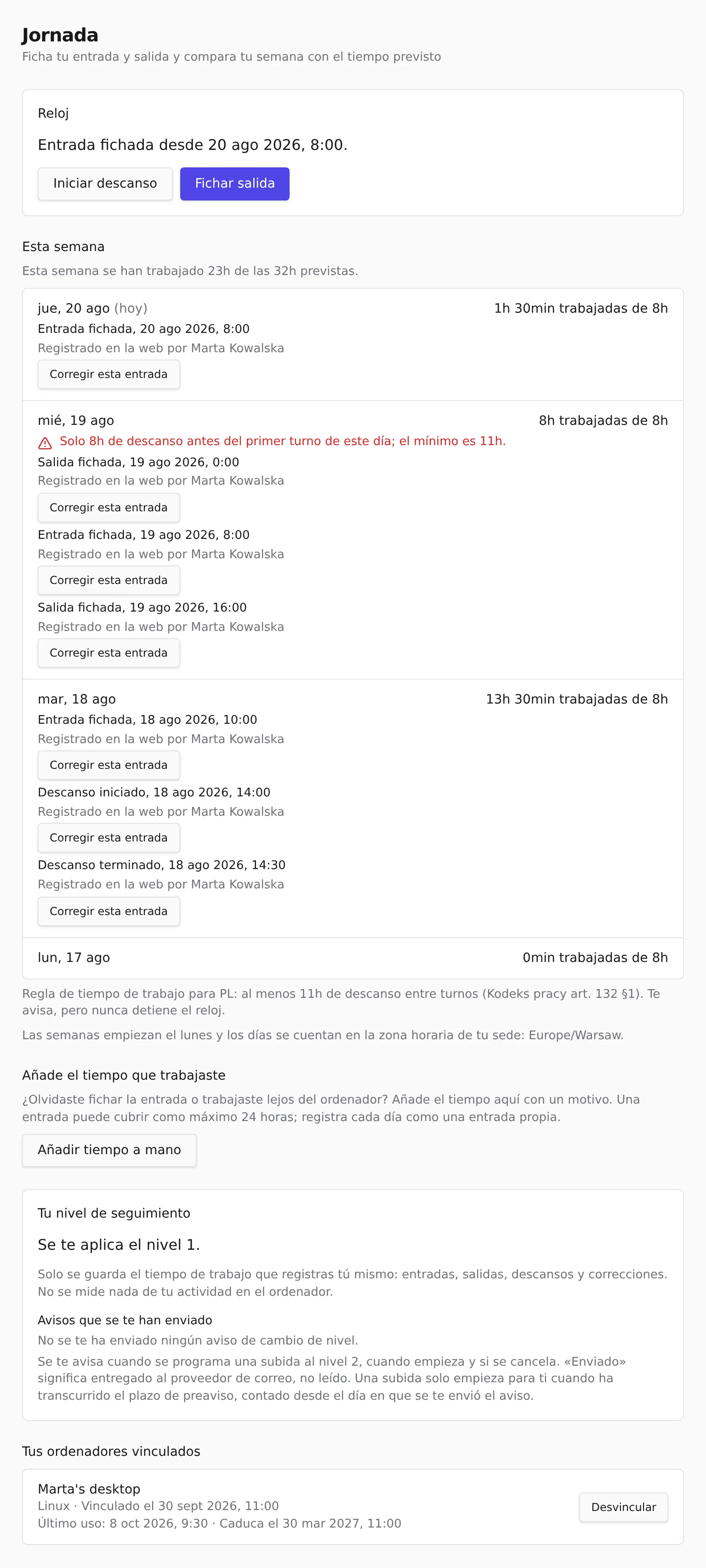
Ficha la entrada, haz un descanso, ficha la salida
- En Reloj, haz clic en Fichar entrada cuando empieces. El panel dice entonces «Entrada fichada desde …» con el día y la hora.
- Cuando hagas un descanso, haz clic en Iniciar descanso. El panel dice «Estás en un descanso.» y el descanso no cuenta como trabajo. Haz clic en Terminar descanso cuando vuelvas.
- Cuando termines, haz clic en Fichar salida. Si estás en un descanso, fichar la salida lo termina primero.
Cada clic se registra en el momento en que el servidor lo recibe. Aquí no puedes introducir una hora pasada ni futura. Para corregir un error o añadir tiempo trabajado sin el reloj, consulta Corrige tu tiempo o añade el tiempo que trabajaste.
Las fechas y horas de esta página usan la zona horaria de tu sede, que la página indica bajo la semana, y las semanas empiezan el lunes.
Si tu jornada se alarga
Si 10 horas después de fichar la entrada todavía no has fichado la salida, recibes un correo, «¿Olvidaste fichar la salida?», con el día y la hora en que fichaste la entrada. Los descansos cuentan para esas 10 horas. Lo recibes una vez por jornada.
- Si sigues trabajando, no tienes que hacer nada.
- Si ya has terminado, haz clic en Fichar salida. Si terminaste antes, ficha la salida ahora y corrige la hora de fin como se describe en Corrige tu tiempo o añade el tiempo que trabajaste.
Si ayer olvidaste fichar la salida
Si tu turno empezó un día anterior y nunca se fichó la salida, la página te lo dice y ofrece dos botones:
- Fichar salida termina ese turno ahora. Úsalo si de verdad trabajaste sin parar, por ejemplo en un turno de noche.
- Fichar entrada de nuevo empieza un turno nuevo hoy. El anterior se marca entonces como sin salida y no cuenta como tiempo hasta que se corrija.
Nunca te quedas bloqueado a la mañana siguiente. Pasadas más de 24 horas sin fichar la salida, la página ya no te muestra como dentro y marca el día con «No se registró ninguna salida, por lo que este turno no cuenta como tiempo hasta que se corrija.» Corrígelo como se describe en Corrige tu tiempo o añade el tiempo que trabajaste.
Qué muestra cada día
En Esta semana, del más reciente al más antiguo, cada día muestra lo que trabajaste, por ejemplo «7h 30min trabajadas de 8h». Si un día no tiene tiempo previsto, la página dice «sin tiempo previsto definido» y nunca lo cuenta como cero. La línea sobre la lista da el total de la semana.
Bajo cada día, la página también enumera sus entradas y quién las registró. Consulta Corrige tu tiempo o añade el tiempo que trabajaste.
Si se rechaza un clic
- «Ya has fichado la entrada.», «No has fichado la entrada.», «Ya estás en un descanso.» y «No estás en un descanso.» significan que el reloj ya estaba en ese estado, por ejemplo porque lo usaste en otra pestaña. El panel muestra entonces el estado actual.
- «Tu organización está en modo de solo lectura, por lo que el reloj no se puede cambiar ahora.»: los botones están desactivados hasta que vuelva el acceso completo. Consulta Cuando tu organización está en solo lectura.