Leer, corregir y exportar la jornada de tu equipo
Consulta los días y las semanas de las personas a tu cargo, abre la hoja de jornada de una persona, corrige un tiempo erróneo y exporta las horas de un grupo como archivo de hoja de cálculo.
Antes de empezar
- Tu organización usa el registro de la jornada. Si la página dice «Esta función no está habilitada para tu organización.», consulta a un administrador.
- Solo ves Jornada del equipo en el menú si tu rol permite leer el tiempo de otras personas: un responsable lee el de sus subordinados directos; RR. HH. y los administradores, el de las personas de su ámbito. En el móvil está en Más.
Leer los días y las semanas de un grupo
- Abre Jornada del equipo.
- Un responsable ve Tus subordinados directos. RR. HH. y los administradores eligen un Grupo: Mis subordinados directos, una sucursal en Sucursales o un equipo en Equipos.
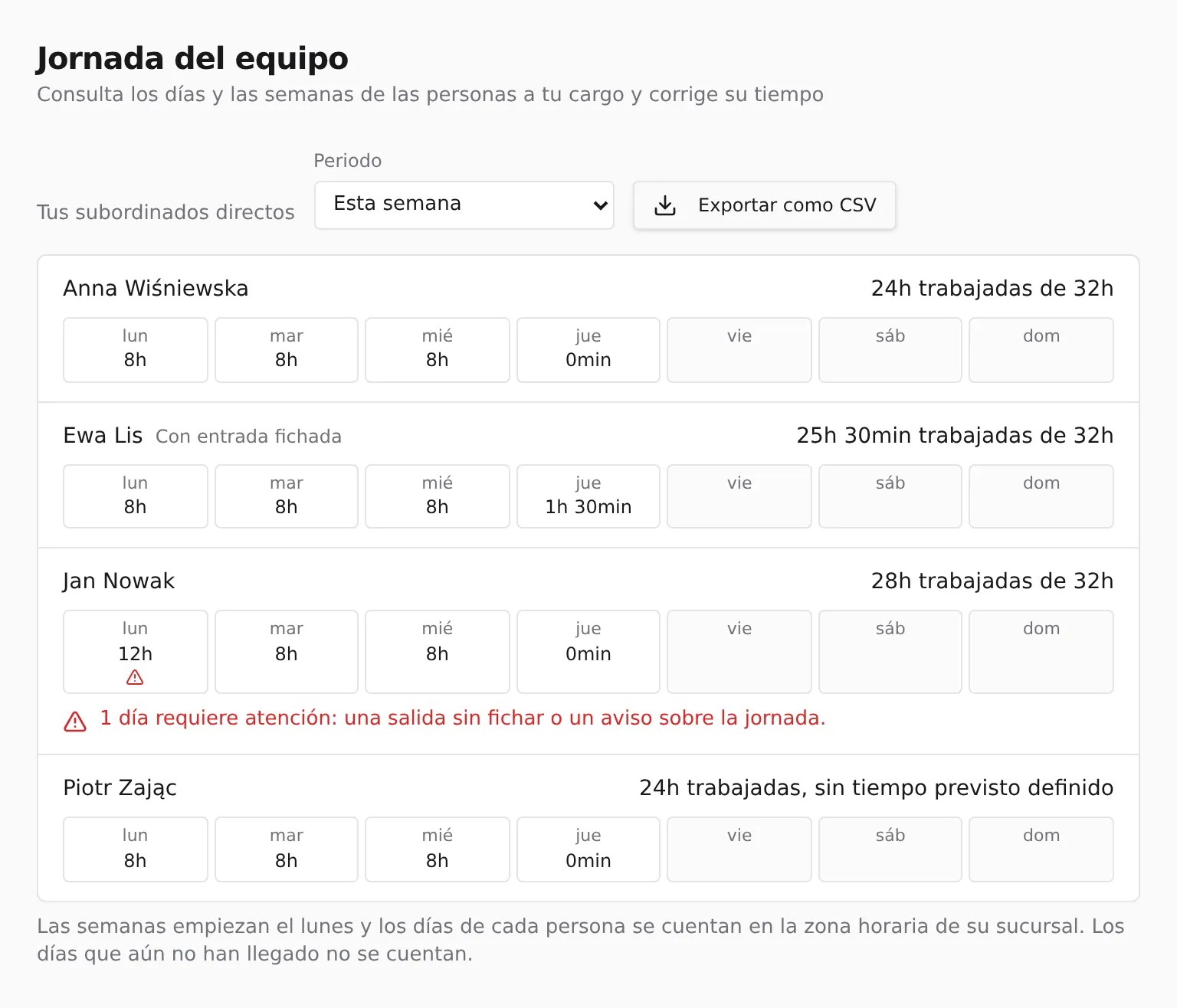
- Elige el Periodo: Esta semana, Semana pasada o Últimas cuatro semanas. Los dos primeros muestran una celda por día; Últimas cuatro semanas, una celda por semana.
Cada persona muestra el tiempo trabajado frente al previsto, por ejemplo «7 h 30 min trabajadas de 8 h». Si un día no tiene tiempo previsto, la página dice «sin tiempo previsto definido» y nunca lo cuenta como cero. Quien tiene ahora la entrada fichada aparece como Con entrada fichada o En descanso. Un triángulo de aviso y una línea como «2 días requieren atención: salidas sin fichar o avisos sobre la jornada.» señalan los días que conviene abrir.
Las semanas empiezan el lunes y los días de cada persona se cuentan en la zona horaria de su sucursal. Los días que aún no han llegado no se cuentan. Si un grupo es largo, haz clic en Mostrar más personas. La página solo muestra a las personas que puedes consultar; quien queda fuera de tu ámbito no aparece, y «No hay nadie que mostrar aquí. Nadie de este grupo está en tu ámbito.» significa exactamente eso.
Abrir la hoja de jornada de una persona
Haz clic en el nombre de una persona. La hoja de jornada es el mismo registro que la persona ve de sí misma, para el Periodo elegido. Se abre en Últimas cuatro semanas, para que los días anteriores estén a mano para corregir; cambia el Periodo para ver solo esta semana o la pasada. Tu vista y la suya no pueden diferir.
Corregir un tiempo
Una corrección nunca edita lo registrado. Los registros que elijas se marcan como corregidos, se añade un registro nuevo si lo incluyes, y se conservan tu nombre, la hora y tu motivo. No hay paso de aprobación: la corrección surte efecto de inmediato. La persona recibe un aviso por correo electrónico.
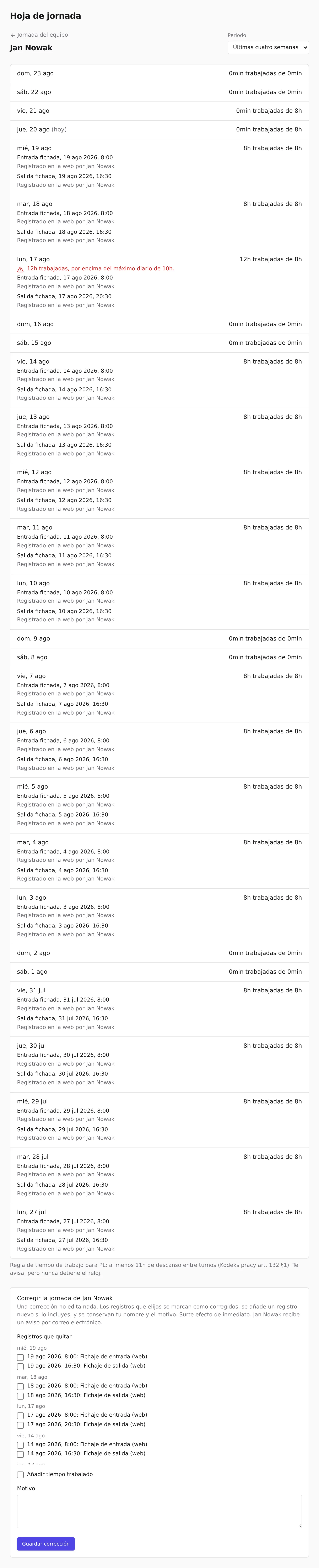
- En el formulario de corrección con el nombre de la persona, marca los registros en Registros que quitar.
- Para añadir el tiempo que debió registrarse, marca Añadir tiempo trabajado y completa Día, Desde, Termina el (si es otro día) y Hasta. Las horas están en la zona horaria de la sucursal.
- Indica un Motivo. Es obligatorio y la persona puede leerlo.
- Haz clic en Guardar corrección.
Un registro dura como máximo 24 horas. Uno más largo se rechaza con «Un registro no puede durar más de 24 horas. Anote cada día como un registro aparte.» Anota un periodo largo como un registro por día.
La corrección de un responsable prevalece: la persona no puede deshacerla y se le indica que acuda a su responsable. Solo puedes corregir a las personas a tu cargo o, como RR. HH. o administrador, dentro de tu ámbito. Mientras tu organización está en solo lectura, Guardar corrección está desactivado.
Exportar las horas de un grupo como CSV
Haz clic en Exportar como CSV para descargar las horas de las personas y del Periodo en pantalla. El archivo tiene una fila por persona y día, duraciones en segundos enteros y una fila de encabezado, y se abre en una hoja de cálculo. Contiene exactamente lo que la página muestra para el mismo grupo y periodo, y nada sobre lo que una persona hizo entretanto. Cada exportación queda registrada: quién exportó qué, y de quién.
Un grupo de más de 200 personas, o un periodo más largo de lo que permite la página, se rechaza con «Esa exportación es demasiado grande. Elige un grupo más pequeño o un periodo más corto.»; elige un grupo más pequeño o un periodo más corto.