Invitar a personas
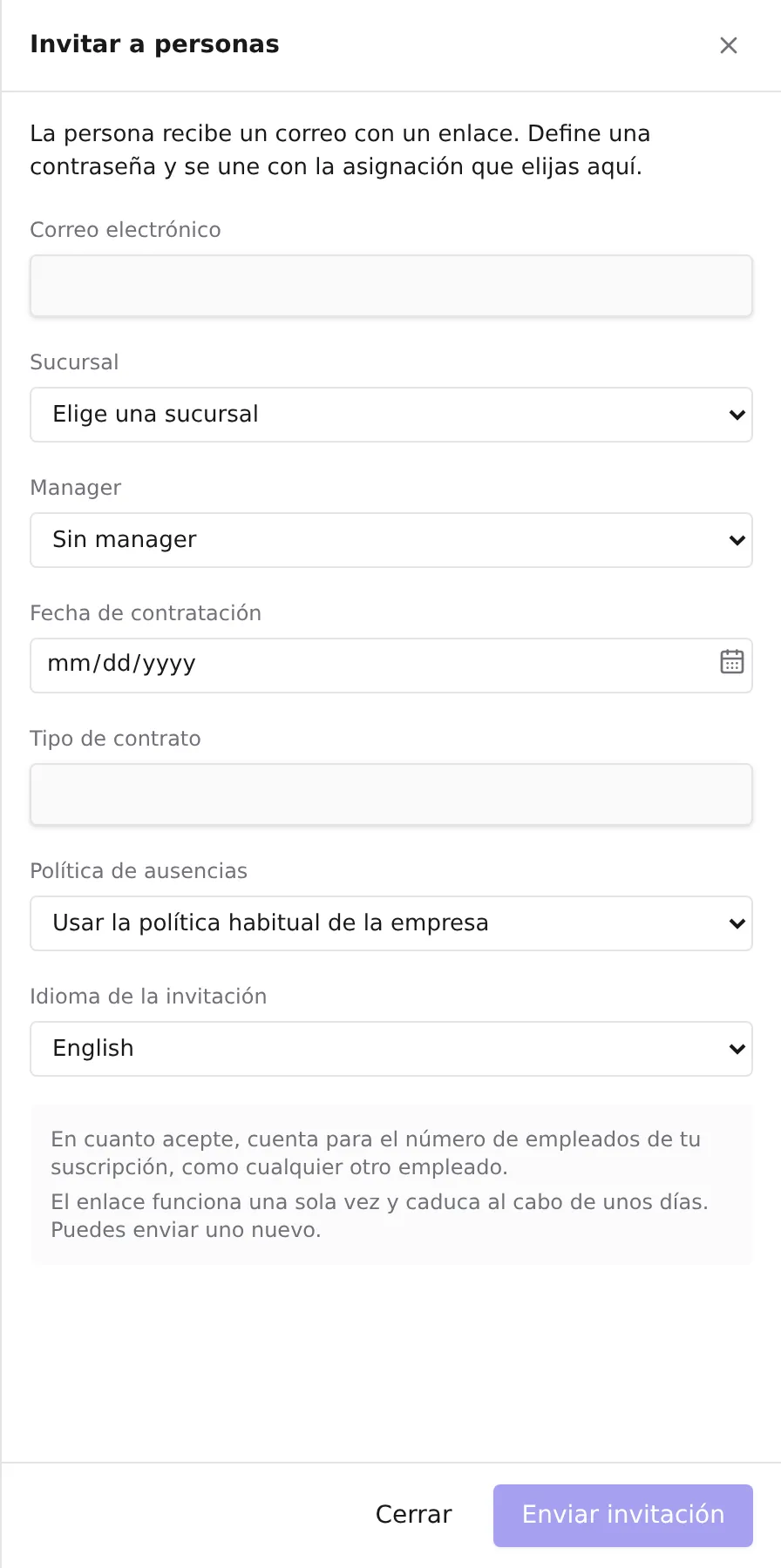
Envía a alguien una invitación por correo con la sucursal y la fecha de contratación ya completadas. La persona define una contraseña y se une, sin ningún registro que revisar.
Antes de empezar
- Necesitas el rol de RR. HH. o de Administrador. Si tu rol es de una sucursal, solo puedes invitar a esa sucursal.
- Puedes invitar a cualquier dirección de correo, también fuera del dominio de correo de tu empresa.
- En cuanto la persona acepte, cuenta para el número de empleados de tu suscripción, como cualquier otro empleado.
Pasos
- Abre Nuevos registros en la barra lateral y elige Invitar a personas. También puedes empezar desde Personas.
- Escribe el Correo electrónico de la persona y elige su Sucursal. Si ya los conoces, completa Equipo, Manager, Fecha de contratación, Tipo de contrato o Política de ausencias: los mismos datos que al aprobar un registro.
- Elige el Idioma de la invitación, el del correo y de la página para unirse.
- Elige Enviar invitación.
Qué pasa después
- La persona recibe un correo con un enlace. El enlace funciona una sola vez y caduca a los 7 días.
- Hasta que acepte, la invitación aparece en Nuevos registros → Invitaciones, con la fecha en que caduca el enlace.
- Cuando acepte, pasa a ser empleada en la sucursal elegida, y su perfil registra quién la invitó.

Si algo no funciona
- «No se pudo entregar el correo. Reenvíalo o comprueba la dirección.»: comprueba la dirección; si es correcta, elige Reenviar. Por seguridad, un enlace que no se pudo entregar no se conserva, así que reenviar es la única forma de que reciba uno nuevo.
- «El enlace ha caducado.»: elige Reenviar para enviar un enlace nuevo con otros 7 días.
- Para retirar una invitación, elige Revocar. El enlace deja de funcionar al momento. Funciona incluso mientras el acceso de tu organización es de solo lectura.
- «Alguien con esta dirección de correo ya forma parte de tu organización.»: ya tiene cuenta; búscala en Personas.
- «Esta persona ya se ha registrado y está esperando en Nuevos registros.»: revisa su registro en la pestaña Pendientes.