Organizar y subir documentos de RR. HH.
Crea el árbol de carpetas en el que viven tus documentos de RR. HH. y publica archivos en ellas.
Antes de empezar
- Necesitas un rol que gestione documentos (RR. HH. o Administrador). El rol debe abarcar toda la empresa: un rol para una sola sucursal o un solo equipo no da acceso a esto. Un rol para una sola sucursal o un solo equipo sigue pudiendo consultar la biblioteca y asignar documentos a su propia gente.
- Tu organización necesita el módulo Documentos de RR. HH. No está activado de forma predeterminada: si la pantalla dice “Esta función no está activada para tu organización.”, es una cuestión de suscripción, no de permisos, y no es nada que puedas cambiar desde aquí.
- Abre Documentos en la navegación principal. En el móvil está en el panel Más.
- La pantalla tiene tres pestañas. Biblioteca es la que se describe aquí; Pendientes muestra quién todavía no ha aceptado un documento (consulta Hacer seguimiento de las personas que no han aceptado un documento); Enviados a mí son tus propios documentos, que tiene todo el mundo: consulta Leer y aceptar un documento que te han enviado.
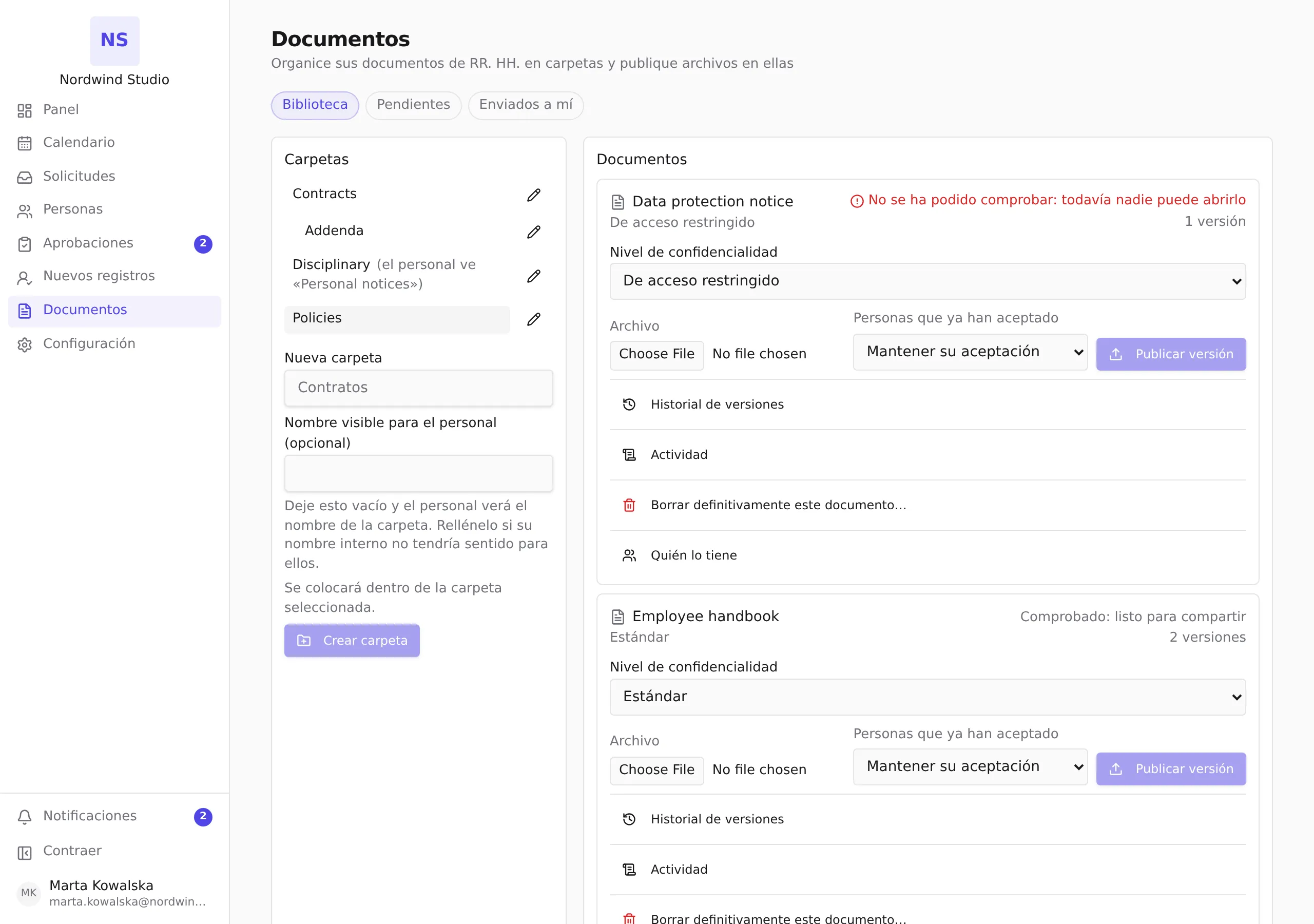
Crear una carpeta
- En Nueva carpeta, escribe el nombre con el que quieres trabajar,
por ejemplo
Contratos. - Deja Nombre visible para el personal (opcional) vacío por ahora.
- Pulsa Crear carpeta.
La línea bajo el formulario te dice dónde irá la carpeta antes de pulsar: Será una carpeta de nivel superior. cuando no hay nada seleccionado, o Se colocará dentro de la carpeta seleccionada. cuando hay una carpeta seleccionada. Para anidar una carpeta, selecciona primero la carpeta superior.
Dar a una carpeta otro nombre para el personal
Cada carpeta tiene dos nombres, y este es el motivo:
- Nombre de la carpeta es con el que trabajáis tú y tus compañeros de RR. HH. Archiva las cosas donde tengan sentido para ti.
- Nombre visible para el personal es lo que ve la persona que recibe un documento de esa carpeta.
Usa el segundo cuando no sería adecuado mostrar tu nombre interno. Una
carpeta que llamas Disciplinario es clara para RR. HH., pero se lee
como una acusación para la persona que recibe una carta de ella; así que
configura Nombre visible para el personal con algo neutro, como
Comunicaciones personales. Si lo dejas vacío, el personal simplemente
ve el nombre de la carpeta.
La etiqueta es presentación, nunca prueba: cambiarla cambia lo que todo el mundo ve a partir de ese momento, también en documentos enviados hace tiempo. Nunca cambia lo que alguien aceptó.
Para configurarla o cambiarla, pulsa el control de cambio de nombre en la fila de la carpeta, rellena Nombre visible para el personal y pulsa Guardar carpeta. Cuando una carpeta lo tiene, el árbol lo muestra junto al nombre interno, para que siempre puedas ver lo que lee la otra parte.
Añadir un documento y publicar un archivo en él
- Selecciona la carpeta a la que pertenece el documento.
- En Nuevo documento, escribe su título y pulsa Crear documento.
El documento existe ahora con Todavía sin archivo. Es un estado real, no un error: el documento es un lugar para el contenido, y el contenido llega a continuación.
- En el documento, en Archivo, elige el archivo de tu ordenador. (El botón que hay al lado es el selector de archivos de tu navegador, así que su texto viene del navegador, no de Pauzora.)
- Pulsa Publicar versión.
Pauzora examina el propio archivo para decidir qué es; no tiene en cuenta el nombre que le diste ni su extensión. Si se rechaza un archivo, la pantalla muestra el motivo del rechazo, por ejemplo un formato que no se acepta o un archivo que supera el límite de tamaño.
Publicar una versión más reciente
Volver a publicar añade una versión; las versiones anteriores se conservan y nunca se sobrescriben. A partir de la segunda versión tienes que responder a Personas que ya han aceptado:
- Mantener su aceptación: una corrección que no cambia lo que las personas aceptaron. No se vuelve a pedir a nadie.
- Debe aceptar de nuevo: el contenido ha cambiado lo suficiente como para que la aceptación anterior ya no lo cubra. Todo el mundo debe aceptar la nueva versión.
Elige con cuidado: esto decide si las aceptaciones que ya tienes siguen significando algo para este documento.
Qué te dice el estado de comprobación
Cada archivo publicado se analiza antes de que nadie pueda abrirlo. El documento muestra una de estas cuatro cosas, y cada una requiere una acción distinta:
- Comprobando este archivo…: el análisis no ha terminado. No hay nada que hacer salvo esperar.
- Comprobado: listo para compartir: el archivo está limpio y se puede abrir.
- Bloqueado: este archivo está infectado: el análisis ha encontrado algo. El archivo nunca se entregará a nadie. Publica una versión limpia.
- No se ha podido comprobar: todavía nadie puede abrirlo: el analizador no pudo dar una respuesta. No es lo mismo que limpio, y no es una acusación sobre tu archivo: prueba a publicarlo de nuevo y contacta con soporte si persiste.
Al personal nunca se le muestra esta distinción: para ellos, un archivo que no se ha confirmado como limpio simplemente todavía no está disponible.
Qué pasa después
Crear un documento no lo envía a nadie. Decidir quién lo recibe, y qué debe hacer con él, es un paso aparte.