Asignar un documento y elegir qué deben hacer las personas
Pon un documento delante de las personas que lo necesitan, indica qué necesitas de ellas y comprueba quién lo ha hecho.
Antes de empezar
- Necesitas un rol que gestione documentos (RR. HH. o Administrador).
- Trabajas con las personas que abarca tu rol. Si tu rol de RR. HH. o de Administrador es para una sucursal o un equipo, solo puedes enviar documentos a personas de esa sucursal o ese equipo, y lo mismo ocurre con la lista de asignaciones, sus respuestas y las retiradas de asignación. La lista de personas entre las que puedes elegir puede mostrar igualmente a toda la organización. Si eliges a alguien fuera de tu rol y pulsas Asignar, no se envía nada y aparece el mensaje Esta persona está fuera de la parte de la organización que cubre tu rol, así que no puedes enviarle documentos. encima del botón Asignar. Volver a intentarlo da la misma respuesta: pídeselo a alguien cuyo rol abarque a esa persona.
- El documento necesita un archivo publicado. Puedes asignar un documento sin archivo, pero todavía no hay nada que leer.
- Abre Documentos en la navegación principal y selecciona la carpeta en la que está el documento. En el móvil, la navegación está en el panel Más.
- La pantalla tiene tres pestañas. Biblioteca es la que se describe aquí; Pendientes muestra quién todavía no ha aceptado un documento (consulta Hacer seguimiento de las personas que no han aceptado un documento); Enviados a mí son tus propios documentos, que tiene todo el mundo: consulta Leer y aceptar un documento que te han enviado.
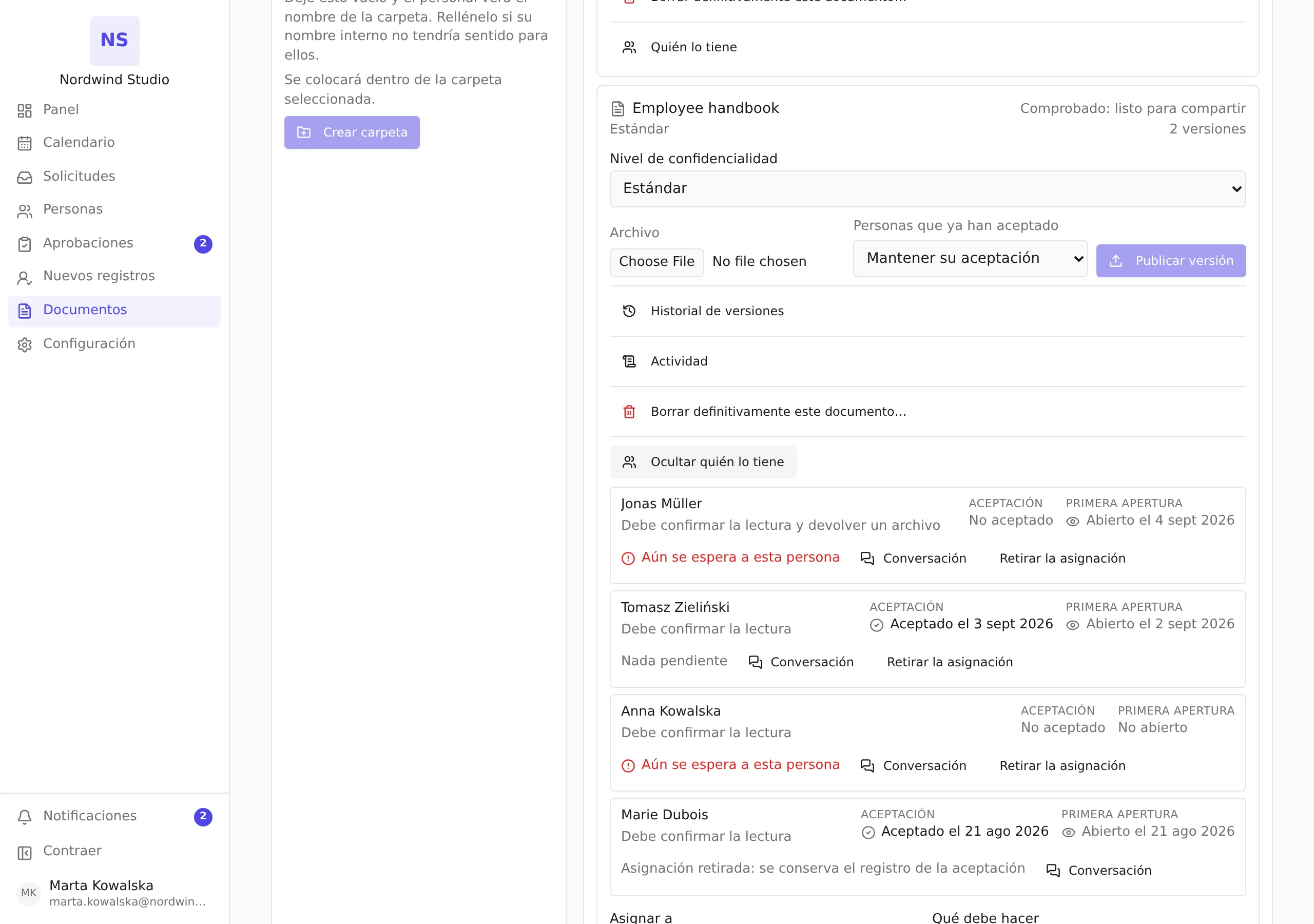
Asignar un documento a alguien
- Busca el documento y pulsa Quién lo tiene.
- En Asignar a, elige a la persona.
- En Qué debe hacer, elige una de las tres opciones que se describen a continuación.
- Pulsa Asignar.
Quien ya tiene este documento no aparece en la lista: cada persona tiene una sola asignación por documento, y para cambiar lo que le pides retiras la asignación y creas una nueva.
Las tres cosas que puedes pedir
No requiere ninguna acción: el documento simplemente está a su disposición. Úsalo para manuales, políticas y material de consulta que quieres que la gente pueda encontrar, cuando no necesitas dejar constancia de que alguien lo ha leído.
Debe confirmar la lectura: se pide a la persona que confirme que ha leído el documento y que acepta su contenido. Es una declaración de voluntad, no un acuse de lectura: registra que lo ha declarado, en relación con la versión exacta que se le mostró.
Debe confirmar la lectura y devolver un archivo: como lo anterior y, además, se espera que la persona envíe algo de vuelta, como una copia firmada. Los empleados lo envían como respuesta en el documento, con el archivo adjunto: consulta Responder a RR. HH. sobre un documento que te han enviado. Una respuesta no acepta el documento por ellos; también tienen que aceptarlo. Lees su respuesta, y la contestas, en la conversación de su fila: consulta Hacer seguimiento de las personas que no han aceptado un documento.
Qué te dice la lista de asignaciones
La fila de cada persona contiene dos pruebas distintas, en dos columnas distintas, y la diferencia entre ellas importa:
- Aceptación: si ha aceptado y cuándo. Es la prueba sólida: la persona actuó de forma deliberada.
- Primera apertura: si ha abierto el documento y cuándo. Es una prueba débil. Dice que el archivo se abrió y nada más.
Se mantienen separadas a propósito. “Lo abrió y no lo aceptó” y “nunca lo abrió” son situaciones distintas que requieren un seguimiento distinto, y una apertura nunca sustituye a una aceptación.
Debajo, la fila indica si todavía queda algo pendiente:
- Aún se espera a esta persona: no ha hecho lo que se le pidió para la versión actual del documento.
- Nada pendiente: ya lo ha hecho.
Publicar una nueva versión puede devolver a alguien a pendiente, si al publicarla configuraste Personas que ya han aceptado como Debe aceptar de nuevo.
Retirar una asignación
Pulsa Retirar la asignación en la fila de la persona.
Retirar la asignación le quita el documento a esa persona. No borra lo que ya ocurrió: si había aceptado, la fila sigue mostrando la aceptación e indica Asignación retirada: se conserva el registro de la aceptación. La persona también conserva el acceso a su propio registro de lo que aceptó.
Cambiar el nivel de confidencialidad de un documento
Cada documento tiene un nivel de confidencialidad, y el nivel decide quién puede acceder a él.
- Busca el documento.
- En Nivel de confidencialidad, elige Estándar, De acceso restringido o Confidencial.
El cambio surte efecto de inmediato. La persona a la que se asigna un documento siempre puede acceder a él, sea cual sea su nivel; de lo contrario, un documento confidencial no se podría enviar a la persona de la que trata.
Si tú mismo no puedes acceder a un documento, no lo verás aquí para reclasificarlo. Subir un nivel puede sacar un documento de tu propia vista.
Decidir quién puede ver cada nivel
El panel de la parte inferior de la pantalla, Quién puede ver qué documentos, asigna a cada nivel de confidencialidad el rol mínimo que puede abrir un documento de ese nivel.
- En Nivel, elige el nivel.
- En Requiere al menos, elige el rol.
- Pulsa Guardar la correspondencia.
Los niveles que no hayas configurado usan los valores predeterminados del producto: estándar y de acceso restringido requieren RR. HH., y confidencial requiere Administrador. Quitar devuelve un nivel a ese valor predeterminado.
Los niveles tienen que mantener su orden. Un nivel más confidencial no puede ser más fácil de alcanzar que uno menos confidencial: no puedes permitir que cualquier empleado abra documentos confidenciales mientras los de acceso restringido requieren RR. HH. Si lo intentas, el panel te lo indica y no se guarda nada; cambia primero los niveles menos confidenciales.
Este panel requiere un rol que gestione la configuración de la organización. Si no lo ves, puedes seguir asignando documentos y fijando sus niveles: lo que significa cada nivel se configura en otro lugar de tu organización.
Qué ven las personas
Un empleado solo ve los documentos que se le han asignado, y solo las carpetas en las que están esos documentos. Nunca ve esta lista de asignaciones, ni quién más tiene el mismo documento.