Encontrar y gestionar tus solicitudes
Consulta todas las solicitudes de ausencia que has enviado, fíltralas por estado y termina los borradores que guardaste para más adelante.
Antes de empezar
- Necesitas un perfil de empleado activo. Todo lo que hay en esta pantalla es tuyo: las solicitudes que enviaste y los borradores que solo tú puedes ver. La aprobación de solicitudes de otras personas se hace en otro lugar; consulta Revisar y decidir solicitudes.
Pasos
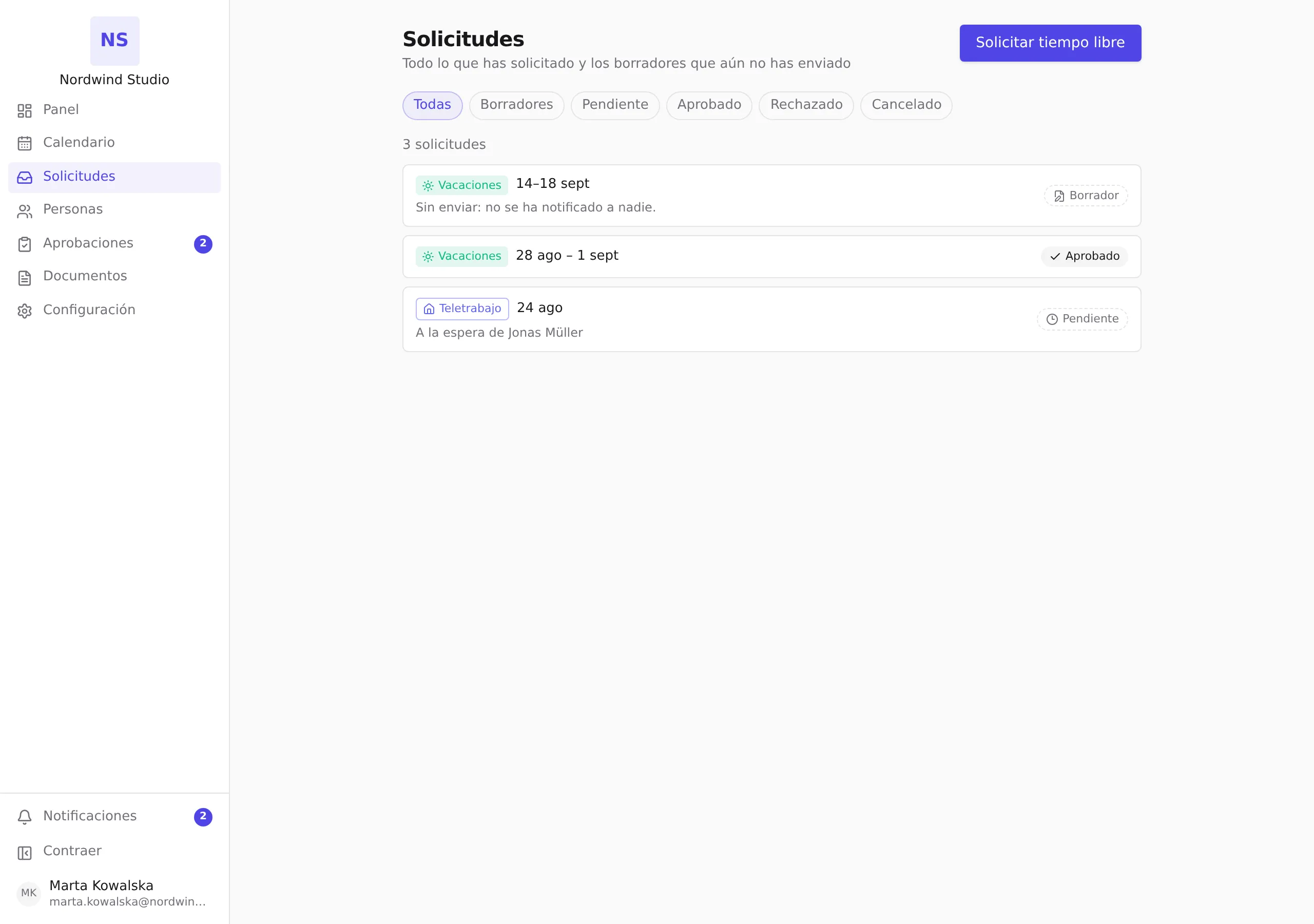
- Haz clic en Solicitudes en la navegación. En el móvil es una de las pestañas de la parte inferior; si no la ves ahí, toca Más.
- La lista muestra cada solicitud con su tipo de ausencia, las fechas y su estado: Borrador, Pendiente, Aprobado, Rechazado o Cancelado. Una solicitud pendiente indica además a quién está esperando.
- Usa el filtro situado encima de la lista para acotarla: Todas, Borradores, Pendiente, Aprobado, Rechazado, Cancelado. Si un filtro no contiene nada, haz clic en Mostrar todas para volver a la lista completa.
- Haz clic en cualquier fila para abrirla. Una solicitud enviada se abre en modo de solo lectura y muestra todo su historial. Un Borrador se vuelve a abrir en el formulario de solicitud, listo para terminarlo.
Terminar un borrador
- Filtra por Borradores y haz clic en el que quieras.
- El formulario se abre con todo lo que guardaste: tipo, fechas, medios días, persona de cobertura y comentario. Cambia lo que necesites.
- Haz clic en Enviar solicitud para enviarla, o de nuevo en Guardar borrador para seguir trabajando en ella más tarde.
- Para desechar un borrador, haz clic en Descartar borrador. Nadie ha visto un borrador, así que descartarlo lo elimina por completo: no hay nada que retirar y no queda nada registrado.
Qué ocurre después
- Un borrador no es una solicitud. Nadie recibe avisos sobre él, no aparece en la cola de aprobación de nadie y no reserva ni descuenta días de tu saldo.
- Enviar un borrador es el momento en que se vuelve real: se determina tu aprobador, se informa a la persona de cobertura (si el tipo la exige) y la solicitud aparece como Pendiente.
- Una solicitud que exige persona de cobertura puede guardarse como borrador sin ella, pero no enviarse sin ella: se te pedirá al enviarla.
- Una vez enviada, una solicitud ya no se puede editar. Puedes retirar una solicitud pendiente o cancelar una aprobada desde la propia solicitud; consulta Solicitar tiempo libre.
- Puedes cancelar una ausencia aprobada solo hasta el día en que empieza. Una vez empezada, solo RR. HH. o un administrador pueden cancelarla, y quien la aprobó recibe un aviso por correo electrónico.