Controlar quién ve los detalles de las ausencias
Decide quién en tu empresa puede ver que alguien está ausente y quién puede ver qué tipo de ausencia es, para toda la empresa o por equipo, desde Configuración → Reglas de visibilidad.
Antes de empezar
- Necesitas el rol RR. HH. o Administrador: la sección forma parte de la configuración de tu organización. Un rol para una sola sucursal o un solo equipo solo gestiona las reglas de sus propios equipos; las reglas para toda la empresa necesitan un rol para toda la empresa.
- De forma predeterminada, todos en tu empresa ven que un compañero está ausente, pero solo quienes tienen motivos para saberlo ven el tipo de ausencia: RR. HH. y los administradores dentro de su alcance, el manager directo de la persona y la propia persona. Los valores predeterminados son deliberadamente los más discretos: la baja por enfermedad es discreta desde el principio.
Cómo funcionan las reglas de visibilidad
Una regla de visibilidad define dos cosas, cada una como Todos o Restringido:
- Ausencia visible para: quién ve la ausencia en sí. Todos (predeterminado) la muestra a toda la empresa; Restringido la limita a las personas con motivos para saberlo.
- Tipo visible para: quién ve qué tipo de ausencia es (por ejemplo «Baja por enfermedad» frente a simplemente ausente). Restringido (predeterminado) lo limita como se indica arriba; Todos muestra el tipo a toda la empresa.
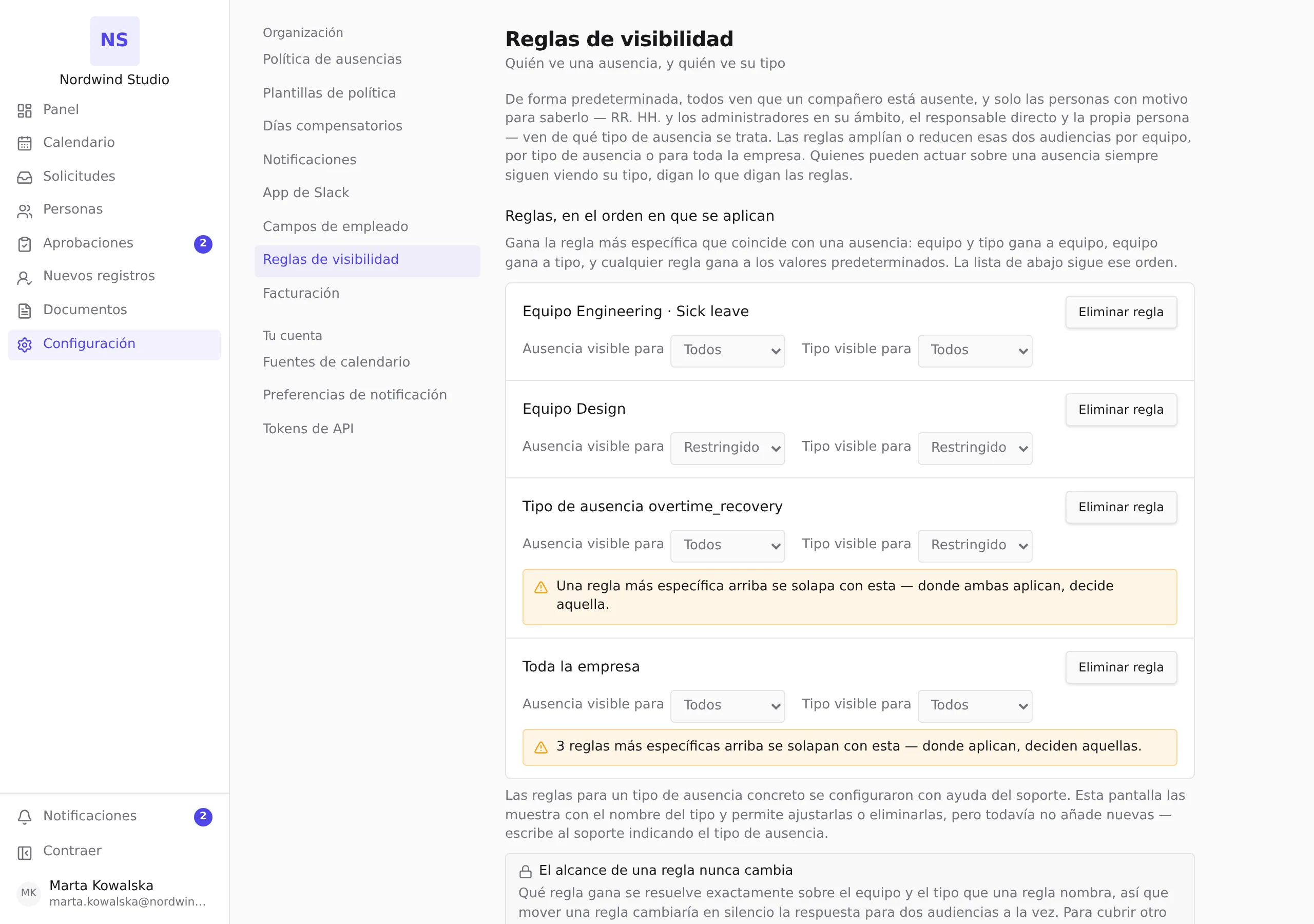
Una regla puede abarcar toda la empresa, un equipo, un tipo de ausencia, o un equipo y un tipo a la vez. Cuando podrían aplicarse varias reglas, gana la más específica: equipo y tipo gana a equipo, equipo gana a tipo, y cualquier regla gana a los valores predeterminados integrados.
Hay dos garantías que se cumplen siempre, digan lo que digan las reglas:
- Quienes pueden actuar sobre una ausencia siguen viendo su tipo: RR. HH. y los administradores dentro de su alcance, el manager directo y la propia persona. Los aprobadores siempre ven el tipo de las solicitudes que se les dirigen.
- Las reglas de visibilidad solo cambian lo que se muestra. Nunca conceden a nadie el derecho a ver, aprobar ni editar solicitudes.
Leer la lista tal como se aplica
La pantalla muestra tus reglas bajo Reglas, en el orden en que se aplican: primero las más específicas, en el mismo orden en que el producto las resuelve. Cuando una regla más específica situada encima se solapa con una de tus reglas, la regla solapada muestra una advertencia que lo indica: donde se aplican ambas, decide la más específica. Esa advertencia es la forma de detectar una regla que has creado y que una regla más acotada ya anula.
Añadir una regla
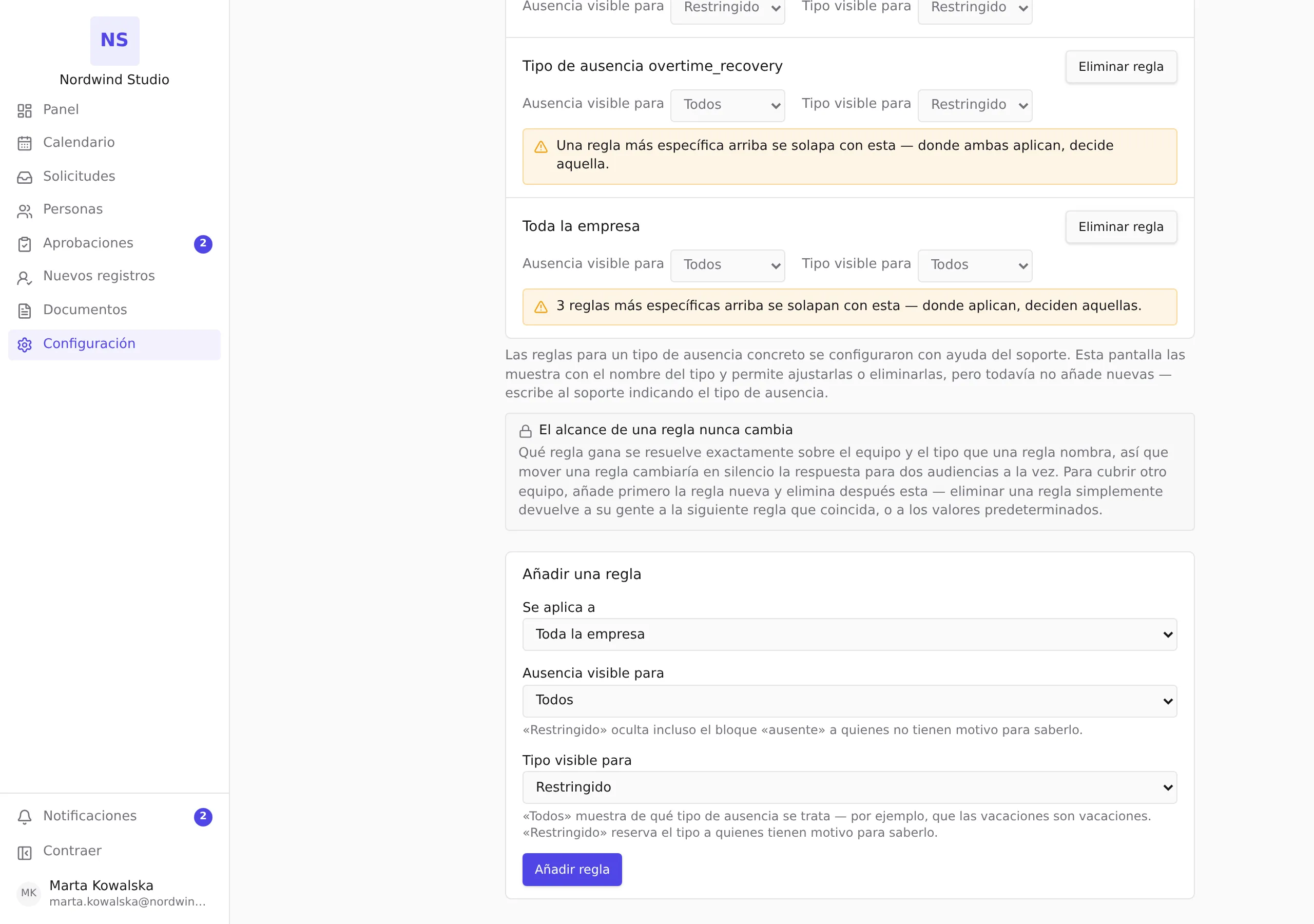
En Añadir una regla, elige a qué Se aplica a —Toda la empresa o Un equipo (elegido de tu lista de equipos)—, define los dos niveles y pulsa Añadir regla. Las reglas nuevas surten efecto de inmediato.
Si otro administrador ha creado una regla para el mismo alcance momentos antes que tú, el formulario te indica que ya existe una regla para ese equipo y ese tipo de ausencia: solo puede haber una regla por alcance.
Cambiar o eliminar una regla
- Los dos niveles se editan directamente en la fila de la regla.
- El alcance de una regla nunca cambia. Qué regla gana se resuelve exactamente sobre el equipo y el tipo que nombra la regla, así que mover una regla cambiaría sin avisar la respuesta para dos audiencias a la vez. Para abarcar otro equipo, añade primero la regla nueva y después pulsa Eliminar regla en la antigua.
- Eliminar una regla es la forma de volver a los valores predeterminados: las personas afectadas pasan simplemente a la siguiente regla que coincida, o a los valores predeterminados integrados. No hay que limpiar nada más.
Reglas para un único tipo de ausencia
Las reglas limitadas a un tipo de ausencia (por ejemplo, una regla de «cultura de vacaciones abierta» que muestra a todos que unas vacaciones son vacaciones) se configuran por ahora con ayuda del soporte. La pantalla las muestra con el nombre de su tipo y puede ajustarlas o eliminarlas, pero todavía no permite añadir nuevas: pídeselo al soporte e indica el tipo de ausencia al que te refieres. Una regla cuyo tipo se desactivó después sigue funcionando y aparece con la clave interna del tipo.
Configuraciones habituales
- Predeterminada (sin reglas): todos ven la ausencia; solo RR. HH. y los administradores, el manager y la propia persona ven el tipo. La baja por enfermedad sigue siendo discreta.
- Cultura de vacaciones abierta: una regla sobre el tipo de ausencia Vacaciones con Tipo visible para: Todos; pídesela al soporte hasta que el eje de tipos sea de autoservicio.
- Equipo sensible: una regla sobre ese equipo con Ausencia visible para: Restringido: fuera de las personas con motivos para saberlo, las ausencias del equipo no se muestran en absoluto. Esta puedes añadirla tú.