Sehen, wer an einem Tag abwesend ist
Verschaffen Sie sich einen unternehmensweiten Überblick über die Abwesenheiten eines einzelnen Tages: wer abwesend ist, wer remote arbeitet, welche Anträge noch ausstehen und wo ein Team wenig Abdeckung hat.
Bevor Sie beginnen
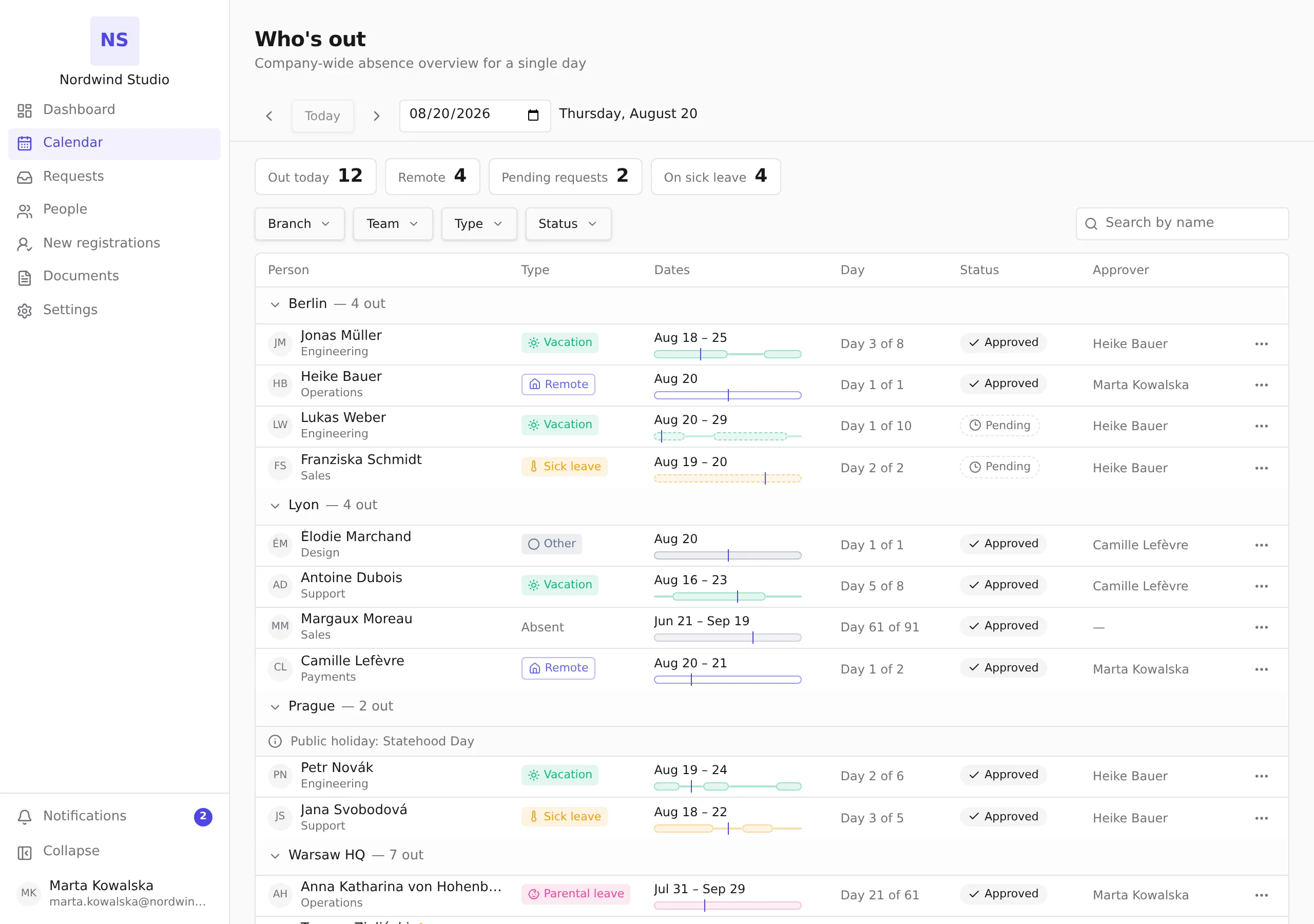
- Öffnen Sie Wer ist abwesend in der Navigation. Was Sie sehen, hängt von Ihrer Rolle und den Sichtbarkeitseinstellungen des Unternehmens ab: Manche Einträge zeigen nur, dass eine Person abwesend ist (markiert als Abwesend), ohne Abwesenheitsart oder Genehmiger.
- Die Zahlen in der Statistikzeile und die Zeilen in der Liste stammen aus denselben Daten — sie stimmen immer überein.
Die Tagesansicht lesen
- Wählen Sie den Tag mit den Pfeiltasten, mit Heute oder über das Datumsfeld. Die Ansicht zeigt immer genau einen Tag.
- Die Statistikzeile fasst den Tag zusammen: Heute abwesend, Remote, Ausstehende Anträge und Krankgemeldet. Jede Person wird nur einmal gezählt, auch mit zwei Einträgen am selben Tag; Ausstehende Anträge zählt Anträge.
- Die Einträge sind nach Niederlassung gruppiert. Ist der Tag in einer Niederlassung ein Feiertag, zeigt diese Niederlassung ein Feiertag-Banner — Feiertage folgen dem Kalender der jeweiligen Niederlassung, ein Feiertag in Prag erscheint also nicht für Warschau.
- Ein Warndreieck neben einer Person bedeutet, dass ihr Team an diesem Tag wenig Abdeckung hat (zum Beispiel „3 von 4 Personen im Team Payments sind abwesend“). Nur genehmigte Abwesenheiten zählen dafür — Remote-Arbeit und ausstehende Anträge nicht. Die Warnung ist ein Hinweis; sie blockiert nie etwas.
Die Liste eingrenzen
- Nutzen Sie die Filter Niederlassung, Team, Art und Status, oder suchen Sie nach Namen. Filter lassen sich kombinieren.
- Der Filter Status unterscheidet Genehmigte Abwesenheiten von Ausstehenden Anträgen. Ohne ihn zeigt die Tagesansicht beide.
- Filter zurücksetzen kehrt zum vollständigen Tag zurück. Ein leeres Ergebnis mit aktiven Filtern bedeutet: Niemand passt zu den Filtern — ein leerer Tag ohne Filter bedeutet: Niemand ist abwesend.
Auf dem Smartphone
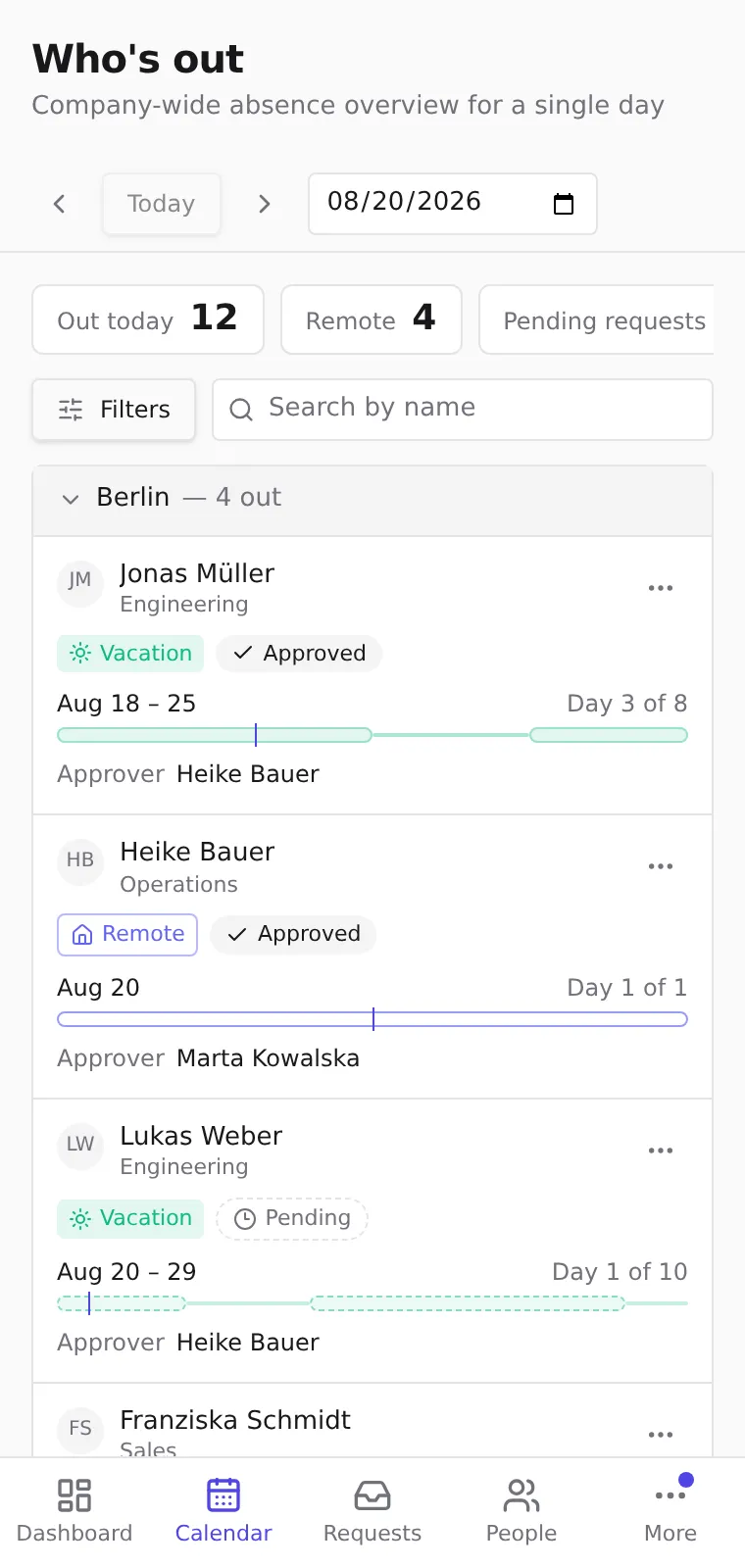
- Jeder Eintrag erscheint als Karte statt als Tabellenzeile: die Person und ihr Team, Art und Status, die Daten mit einem kleinen Balken, der markiert, wo der gewählte Tag in der Abwesenheit liegt, und der Genehmiger. Das ⋯-Menü in der Ecke der Karte enthält dieselben Aktionen wie am Desktop.
- Die Niederlassungsüberschriften bleiben oben angeheftet, während Sie durch die Karten der Niederlassung scrollen.
- Die Statistikzeile lässt sich seitlich verschieben — wischen Sie, um alle vier Zahlen zu sehen.
- Die Filter liegen hinter der Schaltfläche Filter: Sie öffnet ein Panel mit den Gruppen Niederlassung, Team, Art und Status und zeigt, wie viele Filter aktiv sind. Filter zurücksetzen und Fertig schließen das Panel; die Namenssuche bleibt direkt auf dem Bildschirm.
Wenn etwas nicht lädt
- Wenn die Statistikzeile nicht lädt, funktioniert die Liste weiter — laden Sie die Statistik mit Erneut versuchen neu.
- Wenn die Liste selbst nicht lädt, prüfen Sie Ihre Verbindung und nutzen Sie Erneut versuchen.
Tipps
- Jeder Name in der Liste — die abwesende Person und der Genehmiger — ist ein Link zur Profilseite dieser Person (Ihr Profil & Zusammenarbeit mit mir).