Anträge prüfen und entscheiden
Öffnen Sie einen ausstehenden Antrag aus Ihrer Warteschlange, prüfen Sie seinen Kontext und genehmigen Sie ihn oder lehnen Sie ihn ab — mit einem vollständigen Verlauf von allem, was mit ihm geschehen ist.
Bevor Sie beginnen
- Anträge erreichen Sie, wenn Sie ihr aktueller Genehmiger sind: Sie sind die Führungskraft der antragstellenden Person, ein Workflow-Schritt benennt Sie, oder Sie springen als Vertretung ein, während der übliche Genehmiger abwesend ist. Auch die Rollen HR und Administrator können Anträge innerhalb ihres Geltungsbereichs entscheiden.
- Es gibt nichts zu konfigurieren — die Karte Wartet auf Sie erscheint auf Ihrem Dashboard, sobald etwas auf Ihre Entscheidung wartet.
Schritte
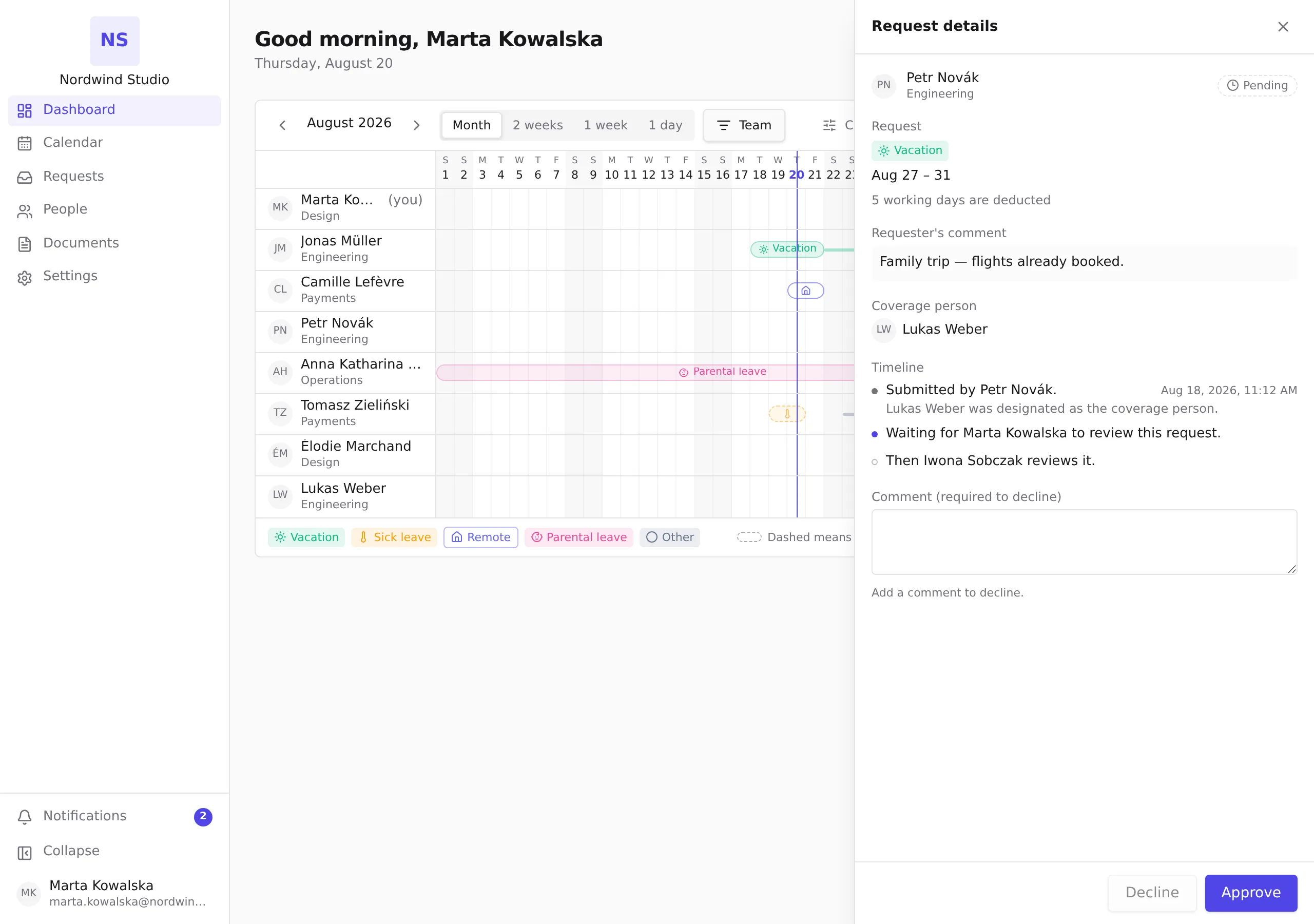
- Suchen Sie auf Ihrem Dashboard die Karte Wartet auf Sie. Jede Zeile zeigt, wer anfragt, die Abwesenheitsart und die Daten — und die Abwesenheitsvertretung, falls eine benannt wurde.
- Klicken Sie auf eine Zeile (oder ihre Schnellaktionen), um die Antragsdetails zu öffnen.
- Prüfen Sie den Kontext: die Daten und wie viele Arbeitstage abgezogen werden, den Kommentar der antragstellenden Person, die Abwesenheitsvertretung und den Verlauf — wer den Antrag eingereicht hat, welche Genehmigungen bereits erfolgt sind und wer ihn nach Ihnen prüft.
- Zum Genehmigen klicken Sie auf Genehmigen. Zum Ablehnen schreiben Sie zuerst eine Notiz in Kommentar (zum Ablehnen erforderlich) und klicken dann auf Ablehnen — die antragstellende Person sieht Ihren Kommentar.
Warnungen und blockierte Genehmigungen
- Eine gelbe Warnung (zum Beispiel ein überschrittenes Limit oder eine dünne Teamabdeckung) blockiert Sie nie. Genehmigen Sie trotzdem, wird die Warnung Ihnen angezeigt und im Verlauf des Antrags festgehalten — Entscheidungen bleiben nachvollziehbar.
- Eine rote Meldung bedeutet, dass ein hartes Limit für diese Abwesenheitsart auf Blockieren steht: Die Genehmigung wird verweigert, und der Antrag bleibt ausstehend. Die antragstellende Person muss die Daten anpassen — oder HR das Limit.
Was danach passiert
- Sind Sie ein Schritt einer längeren Kette, bleibt der Antrag Ausstehend und wandert zum nächsten Genehmiger — der Verlauf zeigt, wer das ist.
- Ihre Genehmigung des letzten (oder einzigen) Schritts setzt den Antrag auf Genehmigt und zieht die Tage vom Saldo der antragstellenden Person ab.
- Eine Ablehnung lehnt den Antrag als Ganzes ab; spätere Schritte werden nie gefragt.
- Anträge können Ihre Warteschlange auch von selbst verlassen: Die antragstellende Person kann einen ausstehenden Antrag zurückziehen, und manche Anträge werden durch eine Regel automatisch genehmigt — der Verlauf weist darauf hin.
Aus Slack entscheiden
Wenn Ihre Organisation Slack verbunden hat, erreicht Sie die Nachricht, dass ein Antrag auf Sie wartet, auch als Slack-Direktnachricht von Pauzora — mit zwei Schaltflächen: Genehmigen und Ablehnen.
- Lesen Sie die Nachricht: wer fragt, die Abwesenheitsart und die Daten. Es ist derselbe Antrag, den Sie unter Wartet auf Sie sehen.
- Wählen Sie Genehmigen oder Ablehnen. Die Schaltflächen verschwinden, und die Nachricht sagt, was geschehen ist — bei einer längeren Kette, dass der Antrag jetzt auf die nächste genehmigende Person wartet.
- Sagt die Nachricht, der Antrag kann in Slack nicht mehr entschieden werden, öffnen Sie Pauzora: Er wurde bereits entschieden (von Ihnen aus Pauzora, von jemand anderem oder durch eine Regel), oder er braucht eine Entscheidung, die nur Pauzora treffen kann.
Was Slack nicht tut:
- Kein Kommentar. Eine Entscheidung aus Slack trägt keine Notiz. Pauzora fragt Sie vor dem Ablehnen nach einem Kommentar; Slack nicht, die antragstellende Person sieht die Entscheidung also ohne Begründung. Um mit Begründung abzulehnen, öffnen Sie stattdessen Antragsdetails in Pauzora.
- Kein Kontext über die Nachricht hinaus. Saldo, Verlauf und Warnungen stehen in Antragsdetails. Eine Warnung, die Pauzora gelb anzeigen würde, wird im Verlauf genauso festgehalten; ein hartes Limit, das die Genehmigung blockiert, lässt den Antrag ausstehend, und die Nachricht bittet Sie, Pauzora zu öffnen.
Dieselben zwei Schaltflächen finden Sie auf dem Home-Tab der Pauzora-App in Slack unter Wartet auf Sie, zusammen mit der Zahl der Anträge, die auf Sie warten: Öffnen Sie Pauzora unter Apps, dann Home. Wählen Sie bei einem Antrag Genehmigen oder Ablehnen — der Tab wird ohne ihn neu aufgebaut; ein Antrag, der nicht mehr entschieden werden kann, erscheint einfach nicht mehr. Die Liste ist dieselbe wie Ihre Karte Wartet auf Sie hier, und wenn mehr Anträge warten, als der Tab zeigen kann, verweist seine letzte Zeile auf Ihre Genehmigungswarteschlange — siehe Request leave from Slack (bisher nur auf Englisch).
Eine Entscheidung aus Slack wird genau wie eine Entscheidung in Pauzora festgehalten: derselbe Verlaufseintrag, derselbe Abzug, dieselbe genehmigende Person.
Wo Ihnen Anträge sonst begegnen
- In Wer ist abwesend öffnet Antrag ansehen im Zeilenmenü dieselbe Ansicht Antragsdetails für jeden Antrag, den Sie sehen dürfen. Gemeldete Einträge (etwa eine erfasste Krankmeldung) zeigen statt einer Genehmigungskette ihre Erfassung und etwaige Berichtigungen der Daten — es gibt nichts zu entscheiden.
Verwandte Artikel
- Genehmigungsworkflows konfigurieren
- Abwesenheit beantragen
- Krankmeldung für eine Mitarbeiterin oder einen Mitarbeiter erfassen
- Benachrichtigungen, die Sie erhalten — die Nachricht, auf der die Schaltflächen sitzen