Benachrichtigungen an Slack senden
Veröffentlichen Sie Abwesenheitsmeldungen in einem Slack-Kanal, damit die Menschen, die um die Abwesenheit anderer herum planen müssen, sie dort sehen, wo sie ohnehin arbeiten — ohne dass jemand eine E-Mail weiterleitet.
Bevor Sie beginnen
- Sie benötigen den Bereich Einstellungen → Organisation → Benachrichtigungen. Er erscheint für Administratoren und HR; wenn Sie die Gruppe Organisation in den Einstellungen nicht sehen, haben Sie diese Berechtigung nicht.
- Sie benötigen die Berechtigung, in Ihrem Slack-Workspace einen eingehenden Webhook anzulegen. In vielen Workspaces heißt das, einen Slack-Admin zu fragen — die Schritte unten sind die, die er ausführen wird.
- Entscheiden Sie vor dem Start, in welchen Kanal die Meldungen
gehen. Eine Adresse bedeutet ein Kanal, und alle, die diesen Kanal
lesen können, sehen, was dort veröffentlicht wird. Gehören manche
Arten von Benachrichtigung in einen anderen Kanal — Geburtstage in
#general, Abwesenheiten in#team-ops—, können Sie diesen Arten einen eigenen Kanal geben, sobald die erste Adresse gespeichert ist; siehe Manche Arten von Benachrichtigung an einen anderen Kanal senden.
Schritt 1 — den Webhook in Slack anlegen
- Öffnen Sie in Slack https://api.slack.com/apps und erstellen Sie eine App für Ihren Workspace (oder öffnen Sie eine bestehende).
- Schalten Sie Incoming Webhooks ein.
- Wählen Sie Add New Webhook to Workspace, wählen Sie den Kanal, für den Sie sich entschieden haben, und bestätigen Sie.
- Slack zeigt Ihnen eine Webhook-URL, die mit
https://hooks.slack.com/services/beginnt. Kopieren Sie sie.
Diese Adresse ist ein Schlüssel zum Kanal: Wer sie hat, kann dort veröffentlichen. Behandeln Sie sie wie ein Passwort — fügen Sie sie nicht in eine Chat-Nachricht, ein Ticket oder ein Dokument ein.
Schritt 2 — die Adresse in Pauzora einfügen
- Öffnen Sie die Einstellungen.
- Öffnen Sie unter Organisation den Bereich Benachrichtigungen.
- Fügen Sie die Adresse in Webhook-Adresse ein und wählen Sie Speichern.
Die Meldungen gehen sofort hinaus. Ist die Adresse kein eingehender
Slack-Webhook, sagt Pauzora das, statt sie zu speichern — prüfen Sie,
dass Sie die ganze Adresse kopiert haben und dass sie mit
https://hooks.slack.com/services/ beginnt.
Nach dem Speichern wird die Adresse verborgen
Nach dem Speichern zeigt der Bildschirm die Adresse maskiert:
https://hooks.slack.com/services/T0A1B2C3D4/<redacted>. Der noch
sichtbare Teil identifiziert, welcher Webhook konfiguriert ist; der Rest
wird nie wieder angezeigt — von niemandem, nirgends in Pauzora.
Das ist Absicht. Die Adresse ist ein Schlüssel, und ein Bildschirm, der sie anzeigt, ist ein Bildschirm, der sie beim Teilen des Bildschirms preisgibt.
Brauchen Sie die vollständige Adresse erneut, erstellen Sie in Slack einen neuen Webhook und wählen Sie Ersetzen für den hier gespeicherten.
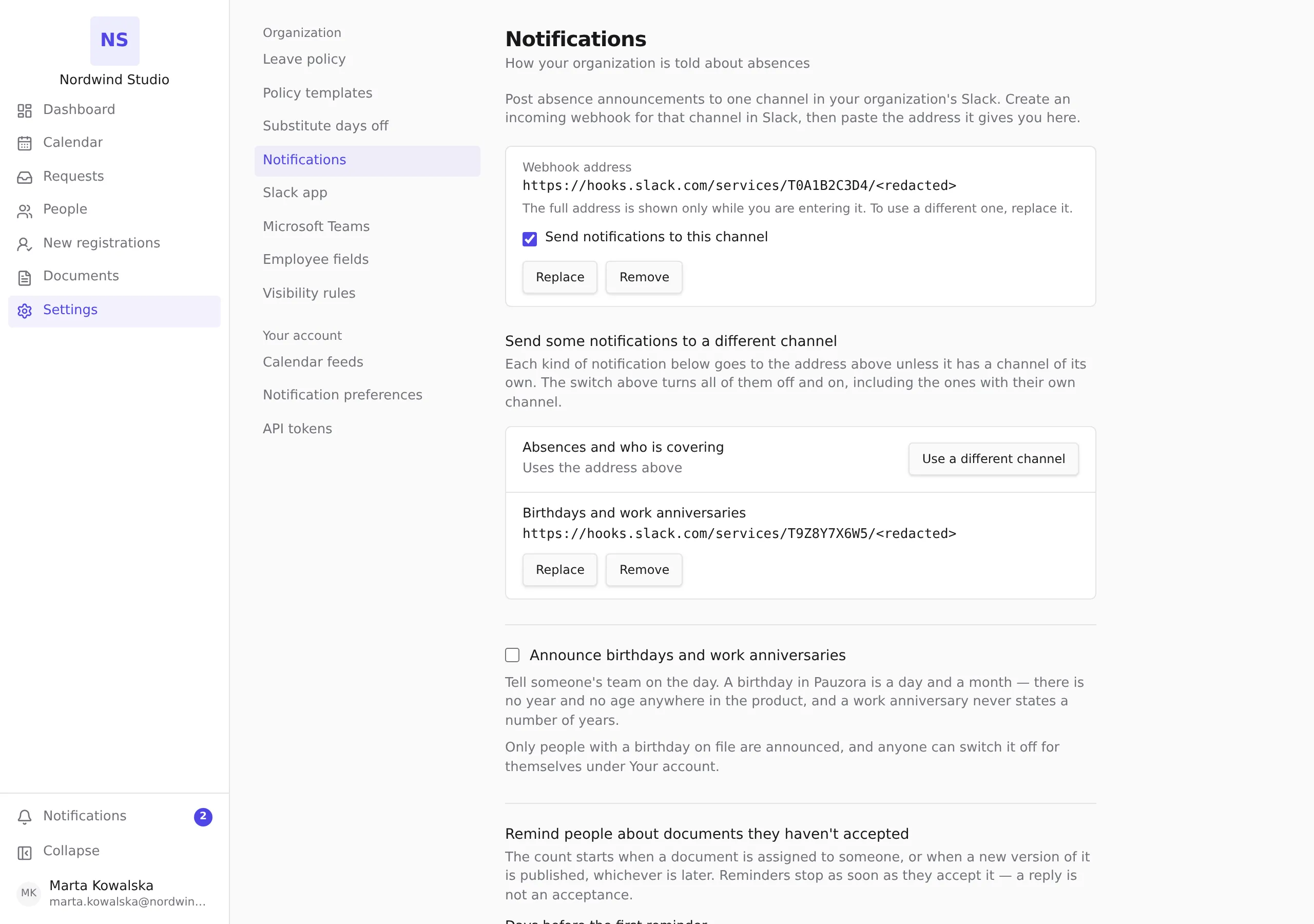
Daneben liegen zwei Bedienelemente:
- Benachrichtigungen an diesen Kanal senden — schalten Sie das Veröffentlichen aus und ein, ohne die Adresse zu entfernen. Nutzen Sie dies, um einen Kanal zu pausieren. Es pausiert alles, was Pauzora in Slack veröffentlicht — auch jede Art von Benachrichtigung, der Sie einen eigenen Kanal gegeben haben.
- Entfernen — löschen Sie die Adresse und beenden Sie das Veröffentlichen. Sonst wird nichts entfernt: E-Mails laufen exakt weiter wie zuvor, und eine Art von Benachrichtigung mit eigenem Kanal veröffentlicht dort weiter.
Manche Arten von Benachrichtigung an einen anderen Kanal senden
Für die meisten Organisationen reicht eine Adresse. Möchten Sie etwa Geburtstage in einem geselligen Kanal und Abwesenheitsmeldungen im Arbeitskanal des Teams, geben Sie einer Art von Benachrichtigung einen eigenen Kanal.
Unter der Adresse listet Manche Benachrichtigungen an einen anderen Kanal senden jede Art von Benachrichtigung auf, die in einem Kanal veröffentlicht werden kann:
- Abwesenheiten und Vertretungen
- Geburtstage und Arbeitsjubiläen
Jede Art zeigt Verwendet die Adresse oben, bis Sie ihr einen eigenen Kanal geben. So geht das:
- Erstellen Sie in Slack einen eingehenden Webhook für den anderen Kanal — dieselben Schritte wie in Schritt 1.
- Wählen Sie neben der Art Anderen Kanal verwenden.
- Fügen Sie die neue Adresse in Webhook-Adresse für diese Art ein und wählen Sie Speichern.
Die Zeile zeigt die neue Adresse nun maskiert, genau wie die erste. Alles andere geht weiterhin an die Adresse oben. Um die Art auf noch einen anderen Kanal zu richten, wählen Sie in ihrer Zeile Ersetzen; um sie wieder an die Adresse oben zu senden, wählen Sie in ihrer Zeile Entfernen — die eigene Adresse der Zeile wird gelöscht, und die Art folgt von da an der Adresse oben.
Zwei Dinge sollten Sie wissen:
- Der Schalter oben ist der einzige Schalter. Benachrichtigungen an diesen Kanal senden schaltet alles Veröffentlichen aus und ein, auch die Arten mit eigenem Kanal. Es gibt keinen eigenen Schalter je Art: Eine Art mit eigenem Kanal veröffentlicht dort, solange die Adresse in ihrer Zeile steht, und Entfernen beendet das.
- Sie können ohne erste Adresse zuordnen. Entfernen Sie die Adresse oben (oder speichern Sie nie eine), während eine Art einen eigenen Kanal hat, veröffentlicht diese Art weiter, und die übrigen Arten zeigen Nicht veröffentlicht. In diesem Zustand erscheint der Schalter stattdessen unter der Liste, als Benachrichtigungen an diese Kanäle senden — es ist derselbe Schalter, angezeigt dort, wo es etwas zu schalten gibt.
Eine Art kann nicht in zwei Kanäle zugleich gehen, und eine Art, die nie in einem Kanal veröffentlicht wird — Anmeldenachrichten, alles, was an eine einzelne Person gerichtet ist —, wird nicht aufgeführt, weil es nichts zuzuordnen gibt.
Was veröffentlicht wird — und was nicht
Ein Slack-Kanal ist ein Ort, keine Person. Wer den Kanal lesen kann, liest alles darin — Pauzora veröffentlicht in einem Kanal deshalb bewusst weniger, als es einer einzelnen Person per E-Mail sendet.
Im Kanal veröffentlicht:
- Dass jemand für einen Zeitraum abwesend ist und wer die Aufgaben übernimmt.
- Dass eine angekündigte Abwesenheit bestätigt oder abgesagt wurde.
Nie im Kanal veröffentlicht:
- Die Abwesenheitsart. Der Kanal erfährt, dass jemand abwesend ist — nie, ob es Urlaub, eine Krankmeldung oder etwas anderes ist. Eine Führungskraft, die die Art kennen darf, erhält sie weiterhin per E-Mail; der Kanal nicht, was auch immer Ihre Sichtbarkeitseinstellungen sagen.
- Konto- und Anmeldenachrichten. Dass das Konto einer Person aktiviert wurde, ist eine persönliche Nachricht und geht nur per E-Mail an sie selbst.
- Alles, was an eine einzelne Person gerichtet ist. Ist eine Nachricht an jemanden geschrieben, geht sie in deren Postfach, nicht in einen Kanal.
E-Mail bleibt davon unberührt. Slack einzuschalten fügt einen Kanal hinzu; es entfernt nichts, und ein Problem beim Veröffentlichen in Slack hält nie eine E-Mail auf.
Fehlerbehebung
Im Kanal erscheint nichts. Prüfen Sie in dieser Reihenfolge:
- Einstellungen → Organisation → Benachrichtigungen — ist eine Adresse gespeichert, und ist Benachrichtigungen an diesen Kanal senden aktiviert? Das sind zwei getrennte Fakten — und der Schalter pausiert jede Art von Benachrichtigung, auch die mit eigenem Kanal.
- Ist der Webhook in Slack noch gültig? Ein Webhook funktioniert nicht mehr, wenn die App aus dem Workspace entfernt oder der Kanal archiviert wird. Erstellen Sie einen neuen und wählen Sie Ersetzen für die gespeicherte Adresse.
- Kommen die E-Mails an? Wenn auch sie ausbleiben, liegt das Problem nicht bei Slack.
Beiträge landen im falschen Kanal. Eine Webhook-Adresse ist an den Kanal gebunden, für den sie erstellt wurde. Erstellen Sie einen neuen Webhook für den richtigen Kanal und wählen Sie Ersetzen für die gespeicherte Adresse — in der Zeile der Art, wenn diese Art einen eigenen Kanal hat, sonst oben.
Nur manche Arten kommen im Kanal an. Sehen Sie unter Manche Benachrichtigungen an einen anderen Kanal senden nach: Eine Art mit einer eigenen maskierten Adresse veröffentlicht in diesem anderen Kanal, nicht an der Adresse oben. Wählen Sie in ihrer Zeile Entfernen, um sie wieder an die Adresse oben zu senden.
Sie möchten mehr als einen Kanal. Geben Sie einer Art von Benachrichtigung einen eigenen Kanal — siehe Manche Arten von Benachrichtigung an einen anderen Kanal senden. Jede Art kann in einen Kanal gehen.
Verwandte Artikel
- Benachrichtigungen, die Sie erhalten — was das Produkt den Menschen per E-Mail sendet.
- Ihren Kalender abonnieren — der andere Weg, auf dem Abwesenheitsinformationen das Produkt verlassen.