Ihre Startansicht wählen
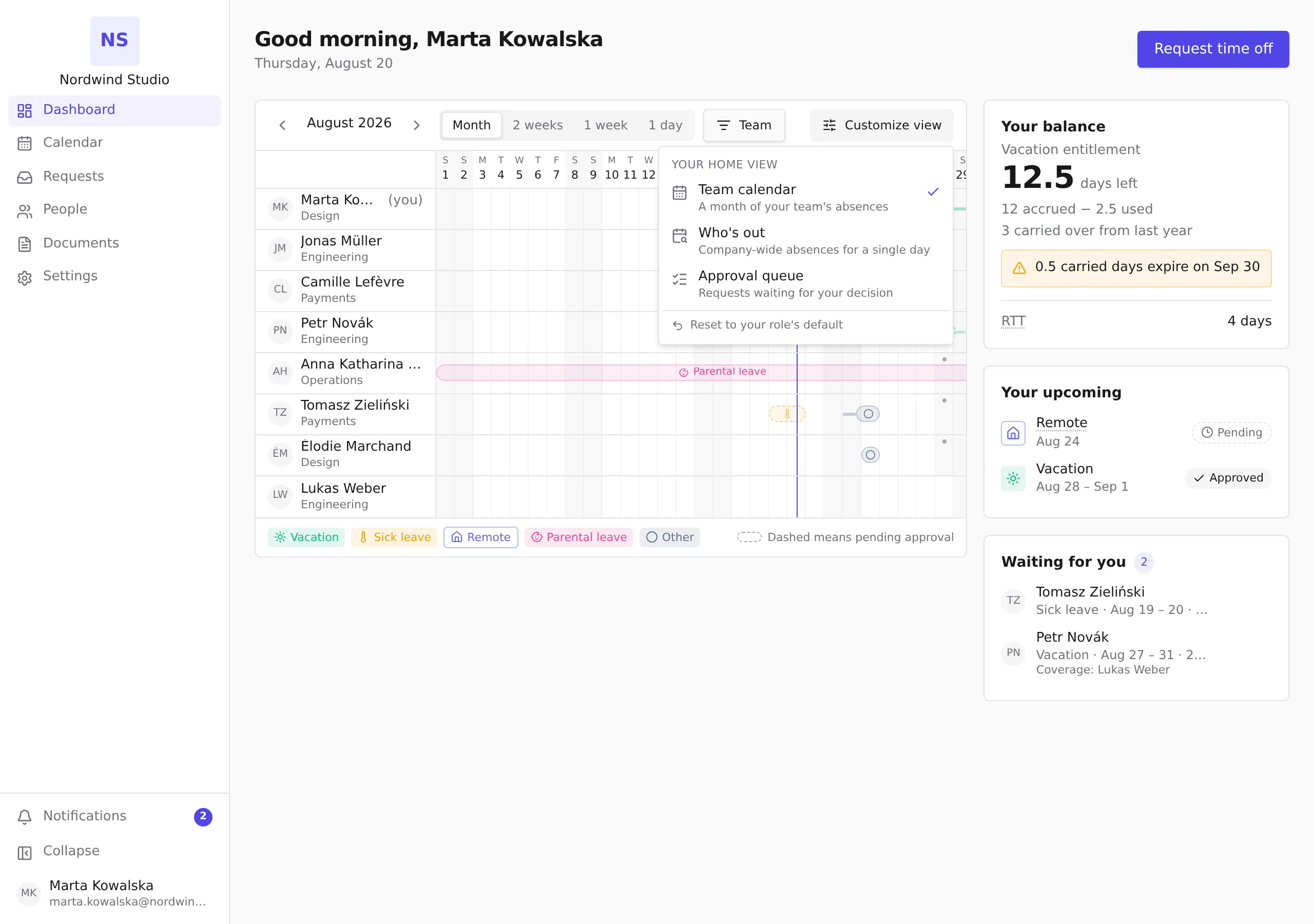
Legen Sie fest, welcher Bildschirm sich öffnet, wenn Sie auf dem Dashboard landen: der Kalender Ihres Teams, die unternehmensweite Tagesübersicht oder die Warteschlange der Anträge, die auf Ihre Entscheidung warten. Ihre Wahl wird in Ihrem Konto gespeichert und begleitet Sie über alle Geräte hinweg.
Bevor Sie beginnen
- Sie benötigen ein aktives Mitarbeiterprofil. Die Auswahl liegt auf dem Startbildschirm (Dashboard in der Seitenleiste), unabhängig davon, welche Ansicht er gerade zeigt.
Die drei Startansichten
- Teamkalender — ein Monat der Abwesenheiten Ihres Teams, daneben Ihr Saldo und Ihre anstehenden Abwesenheiten. Der übliche Ausgangspunkt für Mitarbeiterinnen und Mitarbeiter.
- Wer ist abwesend — unternehmensweite Abwesenheiten für einen einzelnen Tag, mit Statistiken und Filtern. HR-Teams starten meist hier; die Ansicht ist außerdem immer als Kalender in der Seitenleiste verfügbar.
- Genehmigungswarteschlange — Anträge, die auf Ihre Entscheidung warten, jeweils mit der antragstellenden Person, den Daten, der Abwesenheitsvertretung und der Angabe, wie lange der Antrag schon zurückliegt. Führungskräfte starten meist hier. Prüfen in einer Zeile öffnet den Antrag, damit Sie ihn mit vollem Kontext genehmigen oder ablehnen können.
Ihre Startansicht wechseln
- Wählen Sie auf dem Startbildschirm Ansicht anpassen.
- Wählen Sie unter Ihre Startansicht die Option Teamkalender, Wer ist abwesend oder Genehmigungswarteschlange. Der Bildschirm wechselt sofort, und dieselbe Ansicht öffnet sich bei Ihrer nächsten Anmeldung.
Der Standard Ihrer Rolle und das Zurücksetzen
Bis Sie selbst eine Ansicht wählen, wählt Pauzora eine anhand Ihrer Rolle — Mitarbeiterinnen und Mitarbeiter starten auf Teamkalender, Führungskräfte auf Genehmigungswarteschlange und HR-Administratoren auf Wer ist abwesend. Die Auswahl zeigt Standard für Ihre Rolle unter den Optionen, wenn Ihre aktuelle Ansicht daher stammt.
Nachdem Sie selbst gewählt haben, bietet die Auswahl stattdessen Auf den Standard Ihrer Rolle zurücksetzen an. Das Zurücksetzen vergisst Ihre Wahl: Ihre Startansicht folgt wieder Ihrer Rolle, auch bei künftigen Rollenwechseln.
Gut zu wissen
- Die anderen Bildschirme verschwinden nie: Die Seitenleiste öffnet weiterhin jeden von ihnen direkt — Ihre Startansicht entscheidet nur, wo Sie zuerst landen.
- Die Wahl gilt pro Unternehmen. Wenn Ihre Rolle anderswo eine andere ist, kann dort auch der Standard ein anderer sein.