Abwesenheit beantragen
Reichen Sie einen Abwesenheitsantrag ein und verfolgen Sie ihn, bis Ihr Genehmiger entscheidet.
Bevor Sie beginnen
- Sie benötigen ein aktives Mitarbeiterprofil. Ihr verfügbarer Saldo wird auf Ihrem Dashboard unter Ihr Saldo angezeigt.
Schritte
- Klicken Sie auf Ihrem Dashboard auf Abwesenheit beantragen.
- Wählen Sie die Abwesenheitsart (zum Beispiel Urlaub). Die Auswahl zeigt die Arten, die Ihr Unternehmen konfiguriert hat.
- Wählen Sie Start- und Enddatum — tippen Sie sie ein oder klicken Sie Tage im kleinen Kalender an. Grau hinterlegte Tage sind arbeitsfreie Tage oder Feiertage in Ihrer Niederlassung und werden nie abgezogen.
- Für einen Teiltag aktivieren Sie Erster Tag: nur nachmittags oder Letzter Tag: nur vormittags. Bei einem eintägigen Antrag sind die beiden Optionen eine einzige Halbtags-Wahl — kombinieren lassen sie sich nicht.
- Das Panel unter den Daten zeigt live, wie viele Arbeitstage abgezogen werden und wie viele Feiertage und arbeitsfreie Tage im Zeitraum ausgenommen sind. Auf dem Smartphone füllt das Formular den ganzen Bildschirm, und dieses Panel bleibt unten sichtbar, während Sie die Daten ändern.
- Unter Genehmigung sehen Sie, wer den Antrag prüfen wird. Ist Ihr Genehmiger abwesend, nennt das Formular bereits die Vertretung, an die der Antrag gehen wird.
- Verlangt die Art eine Abwesenheitsvertretung, wählen Sie die Kollegin oder den Kollegen, die oder der Ihre Aufgaben während Ihrer Abwesenheit übernimmt. Ist das Feld als Abwesenheitsvertretung (optional) gekennzeichnet, dürfen Sie es leer lassen; andernfalls lässt sich der Antrag ohne sie nicht einreichen. Die Abwesenheitsvertretung wird informiert — sie genehmigt den Antrag nie.
- Fügen Sie optional einen Kommentar hinzu und klicken Sie dann auf Antrag einreichen.
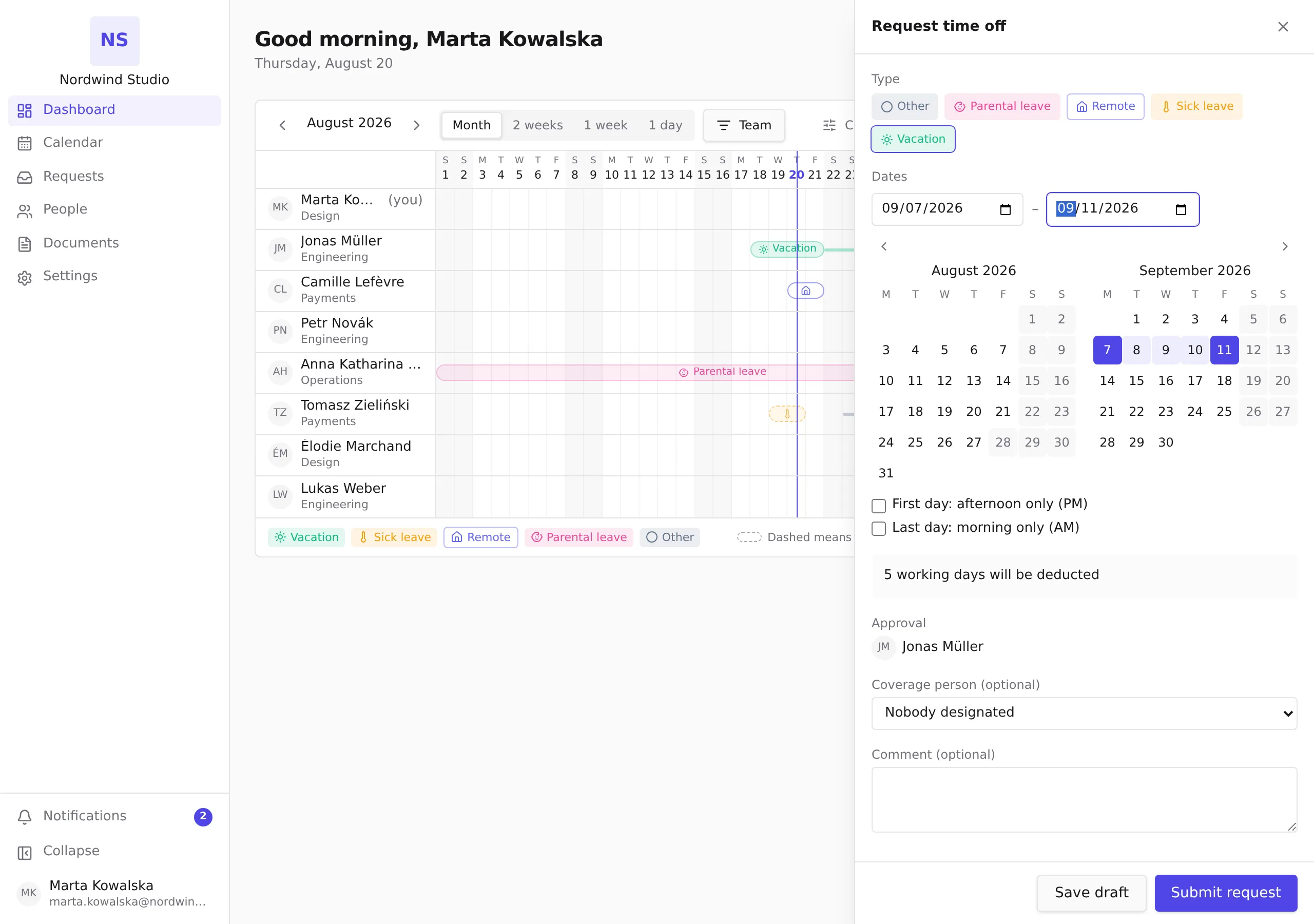
Noch nicht bereit zum Senden? Klicken Sie stattdessen auf Entwurf speichern — siehe Als Entwurf speichern unten.
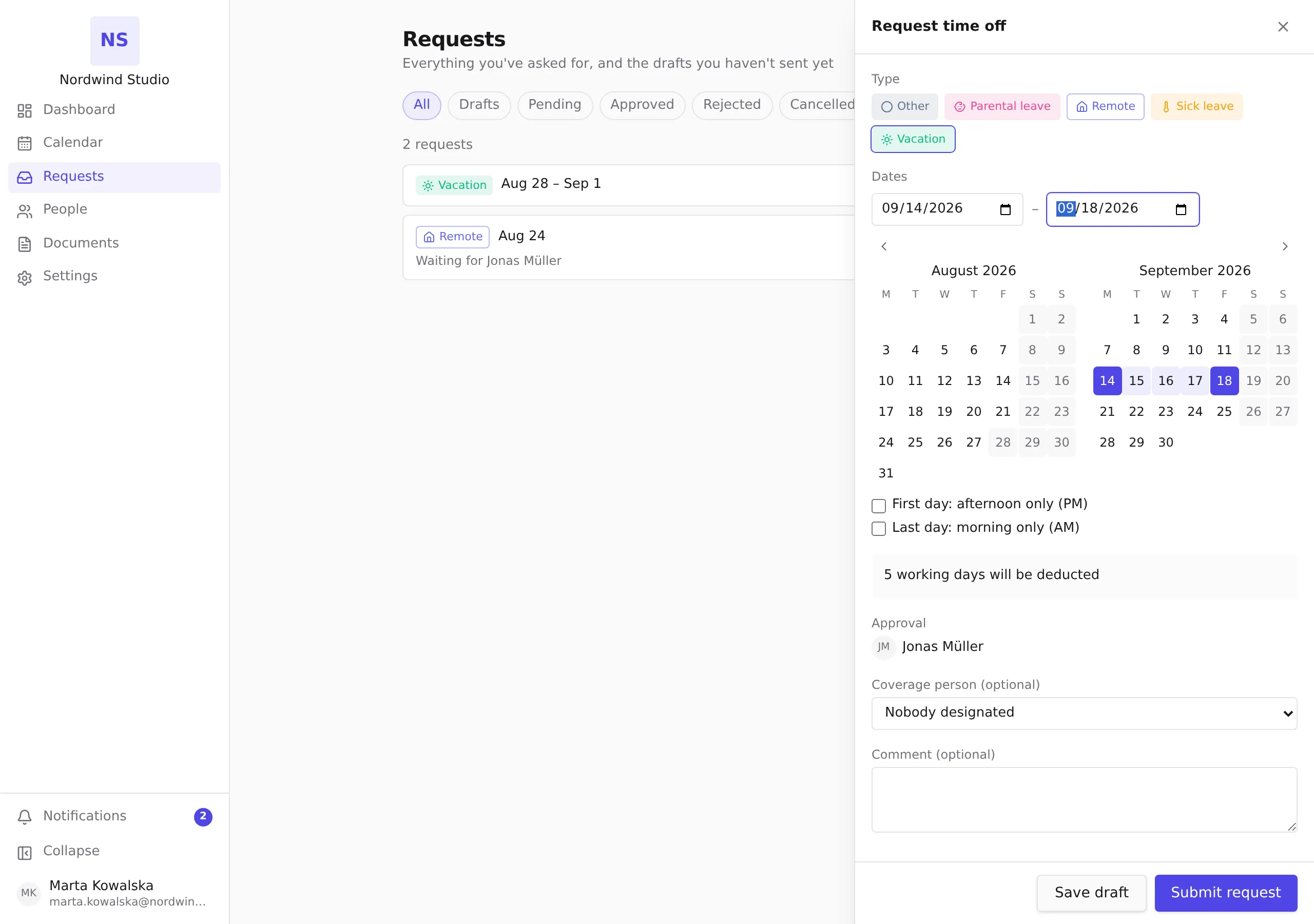
Auf dem Smartphone füllt dasselbe Formular den ganzen Bildschirm:
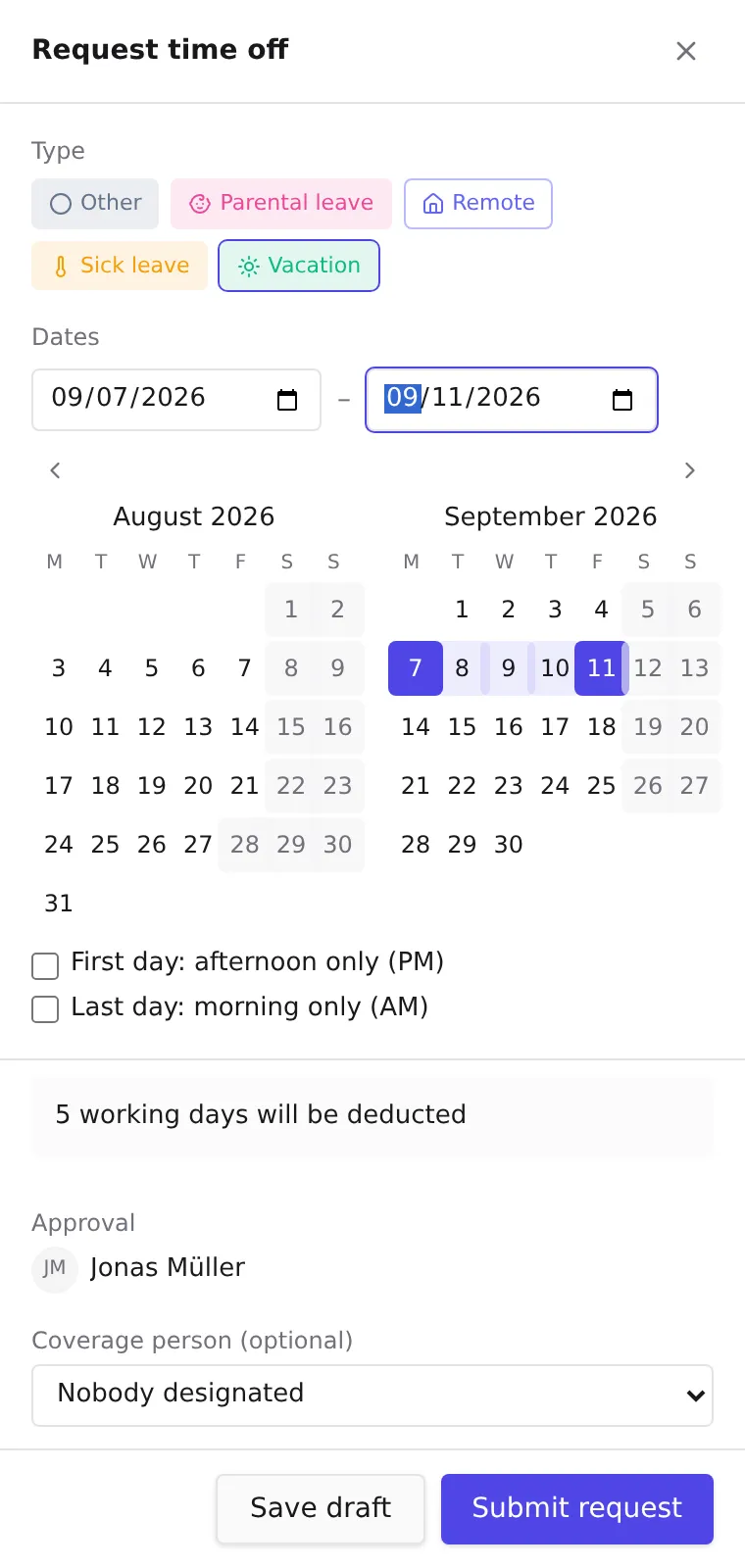
Was danach passiert
- Das Formular bestätigt mit Antrag eingereicht und zeigt die Zusammenfassung: Daten, abgezogene Tage, Ihre Abwesenheitsvertretung und auf wen der Antrag wartet.
- Gelbe Hinweise auf der Bestätigung sind Warnungen, keine Fehler — zum Beispiel, wenn der Antrag Ihren verbleibenden Saldo übersteigt. Der Antrag wurde trotzdem eingereicht; Ihr Genehmiger entscheidet. Eine rote Meldung bedeutet dagegen, dass der Antrag nicht angelegt wurde — zum Beispiel, wenn ein Unternehmenslimit für diese Art ihn blockiert.
- Manche Arten (zum Beispiel Remote) werden automatisch genehmigt — die Bestätigung lautet dann Automatisch genehmigt — alles erledigt.
- Arbeitstage werden nach dem Kalender Ihrer Niederlassung gezählt — Feiertage und arbeitsfreie Tage werden nicht von Ihrem Saldo abgezogen.
- Nach der Genehmigung werden die Tage abgezogen, und der Antrag erscheint als Genehmigt. Wird er abgelehnt, wird nichts abgezogen.
- Einen ausstehenden Antrag können Sie zurückziehen, einen genehmigten stornieren — stornierte Tage kehren in Ihren Saldo zurück.
Als Entwurf speichern
Sie müssen einen Antrag nicht in einem Zug fertigstellen. Klicken Sie, sobald Sie die Daten gewählt haben, jederzeit auf Entwurf speichern — der Antrag bleibt genau so erhalten, wie Sie ihn verlassen haben.
- Niemand wird benachrichtigt. Ein Entwurf ist kein Antrag: Er erreicht keinen Genehmiger, erscheint in keiner Genehmigungswarteschlange und zieht nichts von Ihrem Saldo ab. Die Bestätigung sagt das, und die Zeile in Ihrer Liste ebenfalls.
- Ein Entwurf darf unvollständig sein. Verlangt die Abwesenheitsart eine Abwesenheitsvertretung, können Sie ohne sie speichern — gefragt werden Sie erst beim Einreichen.
- Die Bestätigung lautet Entwurf gespeichert. Sie finden ihn unter Anträge wieder, wo er als Entwurf gekennzeichnet ist; öffnen Sie ihn, um ihn fertigzustellen, einzureichen oder zu verwerfen. Siehe Ihre Anträge finden und verwalten.
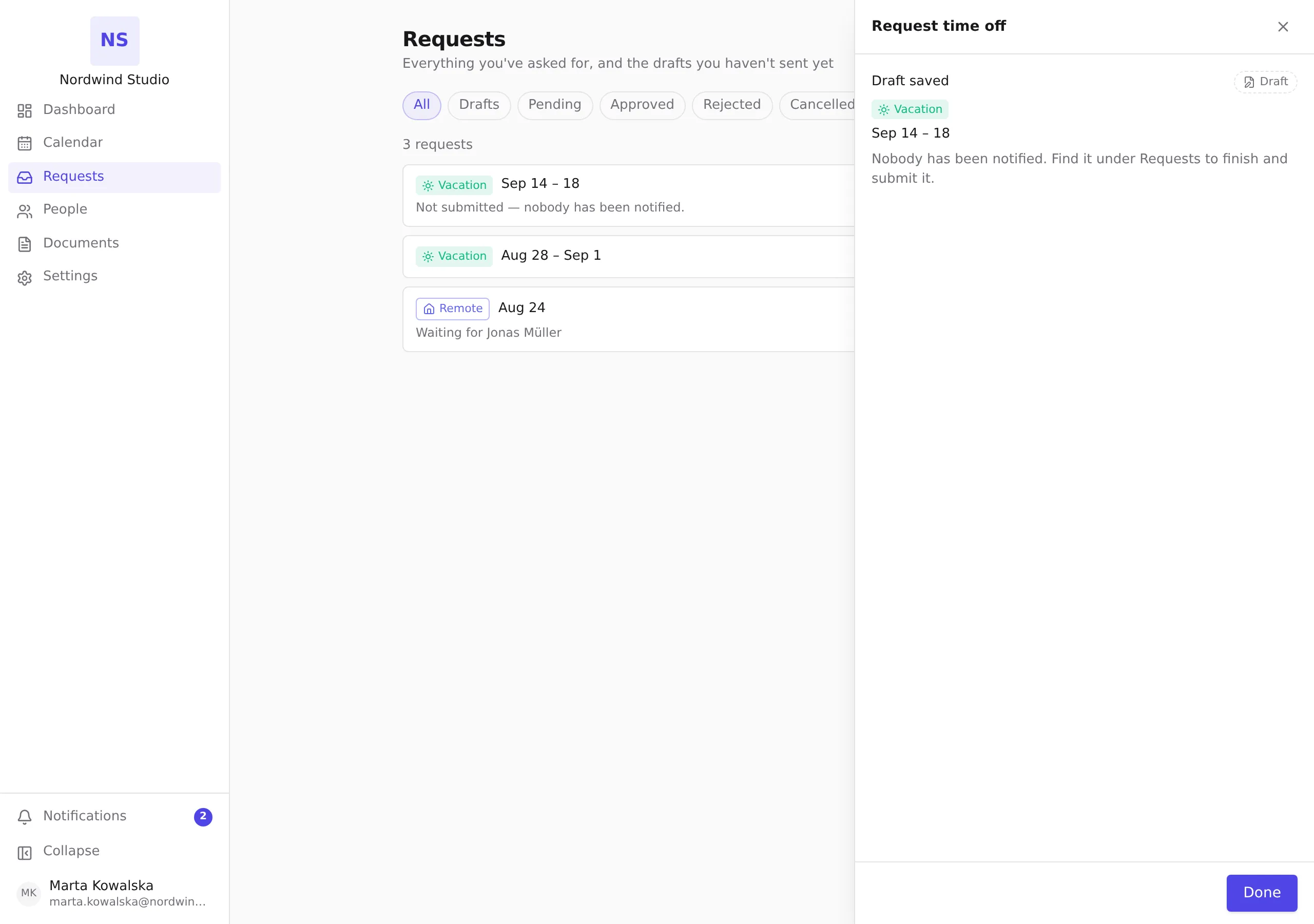
Arten, die erfasst statt beantragt werden
Manche Abwesenheitsarten (typischerweise Krankmeldung) durchlaufen keine Genehmigung — sie werden erfasst, wenn sie eintreten. Wählen Sie eine solche Art, erklärt das Formular dies und zeigt keine Schaltfläche zum Einreichen: Ihre Führungskraft oder HR erfasst die Abwesenheit für Sie. Führungskräfte und HR sehen im selben Formular eine Auswahl Erfassen für und eine Schaltfläche Abwesenheit erfassen — siehe Krankmeldung für eine Mitarbeiterin oder einen Mitarbeiter erfassen.