Neue Registrierungen genehmigen
Prüfen Sie die Personen, die sich mit ihrer dienstlichen E-Mail selbst registriert haben, ordnen Sie sie der richtigen Niederlassung und dem richtigen Team zu und aktivieren oder lehnen Sie jede einzelne ab.
Bevor Sie beginnen
- Sie benötigen die Rolle HR oder Administrator. Führungskräfte und Mitarbeiterinnen und Mitarbeiter sehen die Registrierungswarteschlange nie.
- Ist Ihre Rolle auf eine Niederlassung beschränkt, können Sie Personen nur dieser Niederlassung zuordnen.
- Die Selbstregistrierung muss zuerst für die E-Mail-Domain Ihres Unternehmens eingeschaltet werden. Fragen Sie Ihren Pauzora-Kontakt, wenn die Warteschlange leer bleibt, obwohl Personen sagen, sie hätten sich registriert.
- Nichts von dem, was eine Person registriert, ist für sie sichtbar, bis Sie sie aktivieren — ein wartendes Konto sieht keine Kolleginnen und Kollegen, keine Kalender und keine Unternehmensdaten.
Schritte
- Öffnen Sie Neue Registrierungen in der Seitenleiste. Auf dem Smartphone liegt der Punkt im Menü Mehr.
- Die Liste Ausstehend zeigt alle, die sich registriert haben — wer am längsten wartet, zuerst — mit der verwendeten E-Mail-Adresse und der Niederlassung und dem Team, die sie selbst vorgeschlagen haben. Bei einer Person, die unsicher war, steht Weiß nicht, wohin diese Person gehört statt einer Zuordnung.
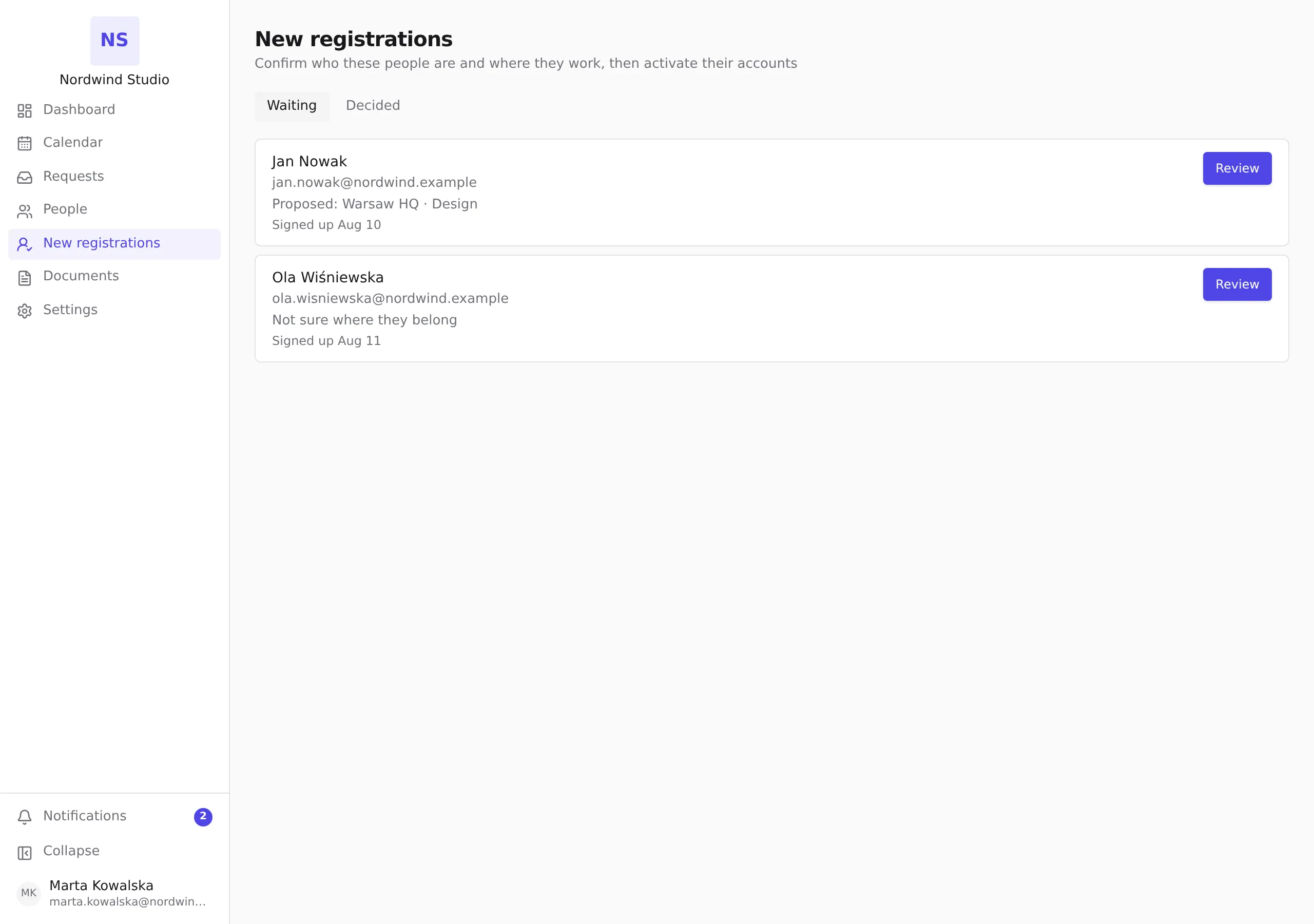
- Wählen Sie Prüfen neben der Person. Das Panel, das sich öffnet, zeigt, wer die Person ist und was sie vorgeschlagen hat — der Vorschlag ist nur eine Anregung und füllt lediglich das Formular vor. Die tatsächliche Zuordnung entscheiden Sie.
- Füllen Sie die Zuordnung und die Beschäftigungsdaten aus:
- Niederlassung (erforderlich) — sie legt den Feiertagskalender, die Zeitzone und die Arbeitswoche fest, in der alle Abwesenheiten dieser Person berechnet werden. Sie bleibt auch für jemanden erforderlich, der nicht sicher war: Genau das zu entscheiden ist Ihre Aufgabe hier;
- Team (optional) — muss ein Team der gewählten Niederlassung sein;
- Führungskraft (optional) — wer die Anträge dieser Person genehmigt;
- Einstellungsdatum — der erste Beschäftigungstag. Die Urlaubsansammlung beginnt hier, tragen Sie es also ein, sobald Sie es kennen;
- Vertragsart (optional) — dient dem Abgleich mit den Regeln der Urlaubsrichtlinien;
- Urlaubsrichtlinie (optional) — weisen Sie eine nur zu, wenn diese Person eine andere Richtlinie braucht, als die Regeln für ihre Niederlassung und Vertragsart ihr ohnehin geben.
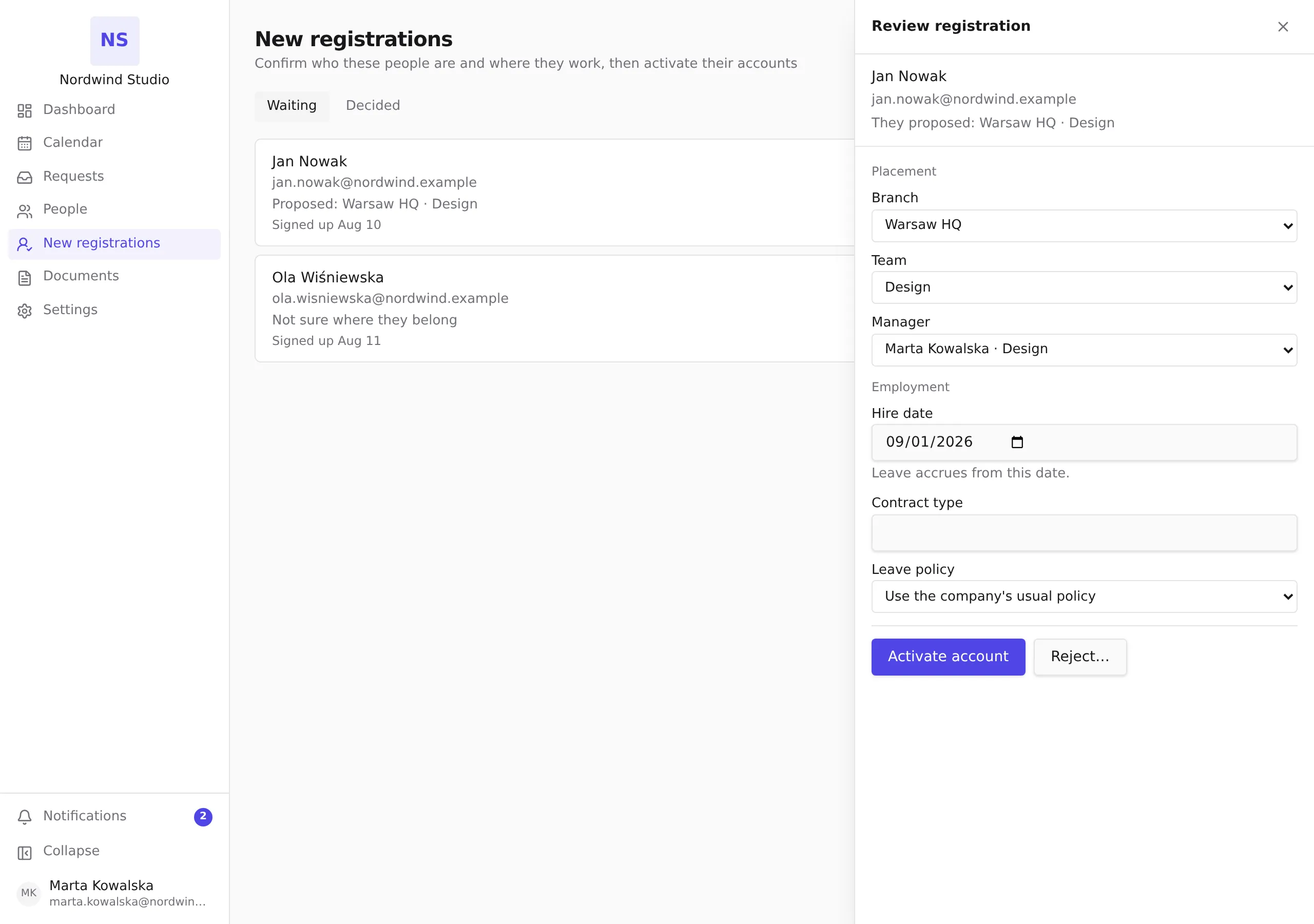
- Wählen Sie Konto aktivieren. Die Person wird sofort zu einer vollwertigen Mitarbeiterin oder einem vollwertigen Mitarbeiter.
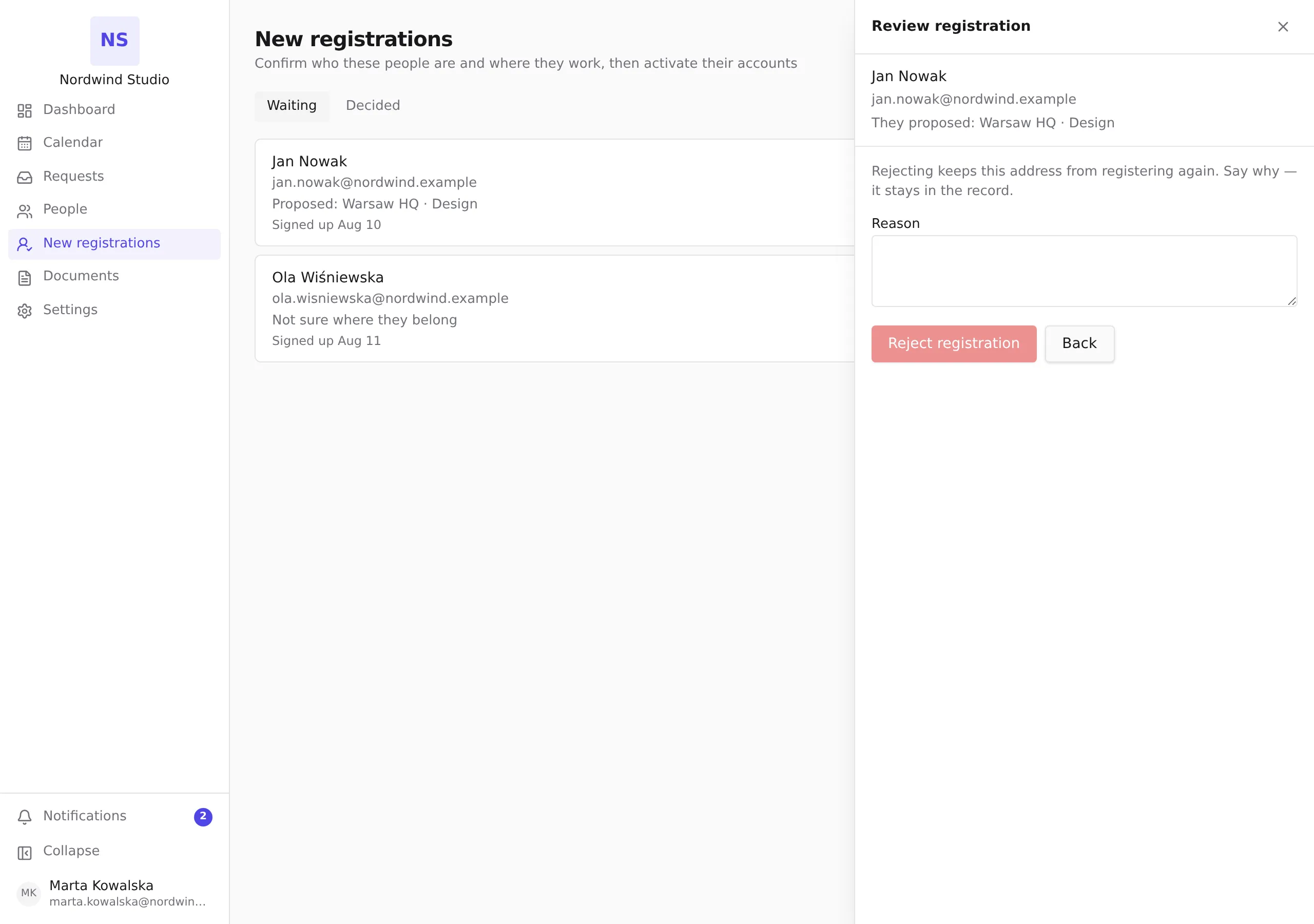
Um eine Registrierung stattdessen abzulehnen — jemand, der nicht für Sie arbeitet, ein Duplikat, eine Person, die vor dem Onboarding gegangen ist — wählen Sie Ablehnen…, schreiben den Grund und wählen Registrierung ablehnen. Der Grund ist erforderlich.
Was danach passiert
- Nach der Aktivierung öffnet sich das Konto: Die Person sieht ihr Dashboard und den Kalender ihres Teams und kann Abwesenheiten beantragen — meist das Erste, was sie tut.
- Nach der Ablehnung sieht die Person weiterhin den Wartebildschirm, und diese E-Mail-Adresse kann sich nicht mehr bei Ihrem Unternehmen registrieren. Ablehnungen werden nie gelöscht: Sie bleiben unter Neue Registrierungen → Entschieden, mit der Angabe, wer wann entschieden hat, und dem Grund, den Sie geschrieben haben.
- Beide Entscheidungen sind endgültig: Eine Registrierung kann nicht wieder geöffnet werden, und die abgelehnte Adresse kann sich nicht erneut registrieren. Haben Sie jemanden versehentlich abgelehnt, bitten Sie Ihren Pauzora-Kontakt, den Zugang für diese Adresse wiederherzustellen — Personen direkt hinzuzufügen ist noch nichts, was Sie selbst tun können.
Wenn etwas nicht funktioniert
- Jemand sagt, er habe sich registriert, steht aber nicht in der Warteschlange — möglicherweise wurde der zweite Schritt nicht abgeschlossen (das Profil, das nach dem Klick auf den Link in der Bestätigungs-E-Mail ausgefüllt wird). Bitten Sie die Person, den Link erneut zu öffnen und den Schritt abzuschließen.
- Sie können keine Niederlassung wählen — eine auf eine Niederlassung beschränkte HR-Rolle kann Personen nur der eigenen Niederlassung zuordnen. Bitten Sie einen Administrator, Personen zuzuordnen, die woanders hingehören.
- Die Person ist bereits Mitarbeiterin oder Mitarbeiter — das Konto hat bereits eine Mitgliedschaft; die Registrierung ist ein Duplikat und kann abgelehnt werden.
- Einstellungsdatum unbekannt — aktivieren Sie ohne und tragen Sie es später auf der Seite der Person nach. Ohne Einstellungsdatum wird kein Urlaub angesammelt.
Verwandte Artikel
- Ihr Konto erstellen — was die Mitarbeiterin oder der Mitarbeiter sieht
- Rollen und Geltungsbereiche zuweisen
- Das Mitarbeiterverzeichnis durchsuchen