Ihr Konto erstellen
Registrieren Sie sich selbst mit Ihrer dienstlichen E-Mail — HR prüft und genehmigt nur.
Bevor Sie beginnen
- Ihr Unternehmen nutzt Pauzora und hat die Selbstregistrierung für seine
dienstliche E-Mail-Domain eingeschaltet (zum Beispiel
@yourcompany.com). Wenn Sie nicht sicher sind, fragen Sie Ihre HR-Verwaltung. - Sie benötigen Zugriff auf Ihr dienstliches Postfach — die Registrierung wird über einen E-Mail-Link bestätigt.
- Eine Registrierung mit einer privaten Adresse (Gmail und ähnliche) ist nicht möglich; verwenden Sie Ihre dienstliche E-Mail.
Schritte
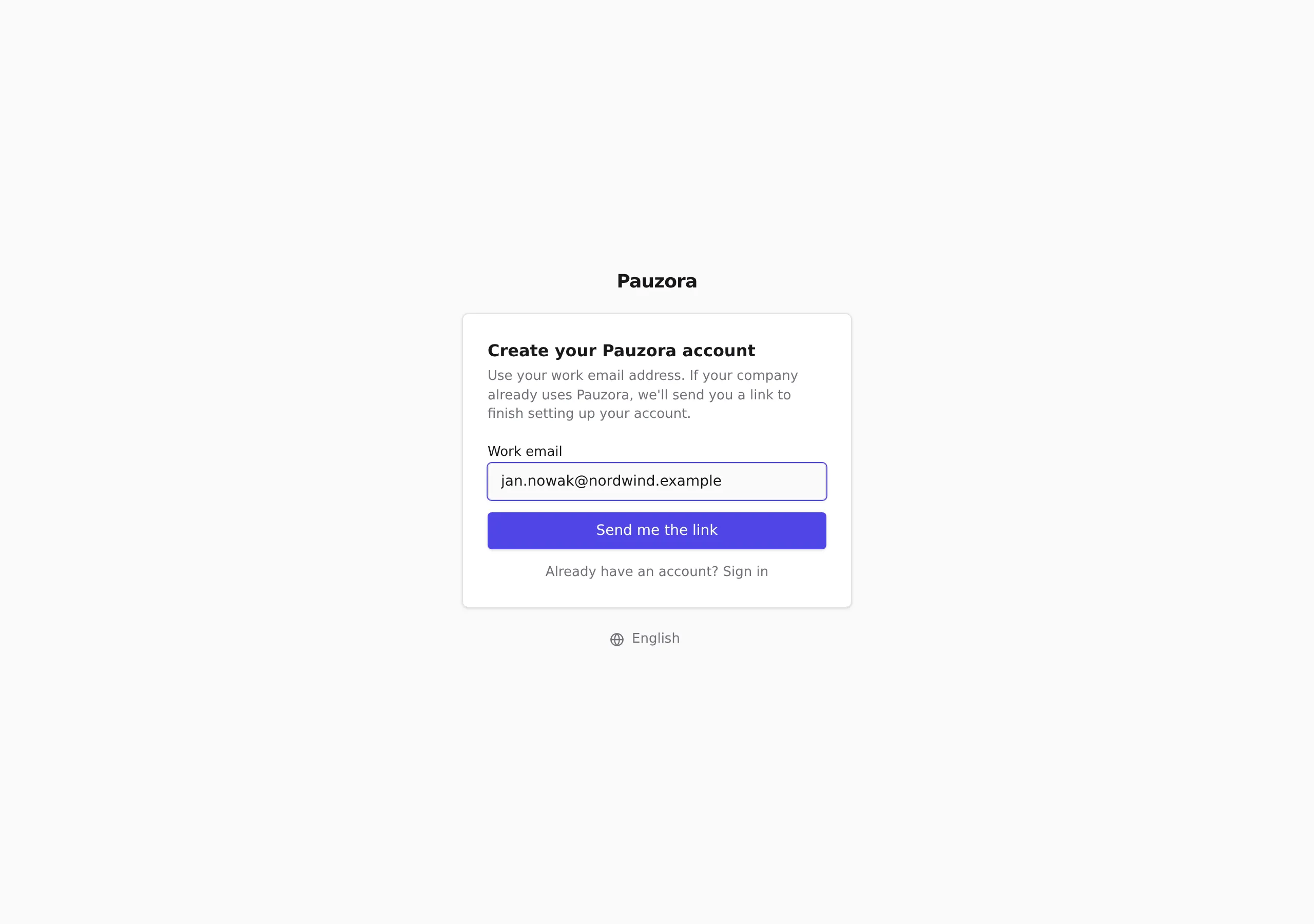
- Öffnen Sie die Pauzora-Adresse Ihres Unternehmens und wählen Sie auf dem Anmeldebildschirm Neu hier? Konto erstellen.
- Geben Sie Ihre Dienstliche E-Mail ein und wählen Sie Link schicken. Pauzora bestätigt mit Prüfen Sie Ihren Posteingang — dieselbe Meldung erscheint für jede Adresse, sie verrät also nie, wer ein Konto hat und wer nicht. Kann die Adresse Ihrem Unternehmen beitreten, kommt die E-Mail innerhalb weniger Minuten an.
- Öffnen Sie die E-Mail und klicken Sie auf den Bestätigungslink.
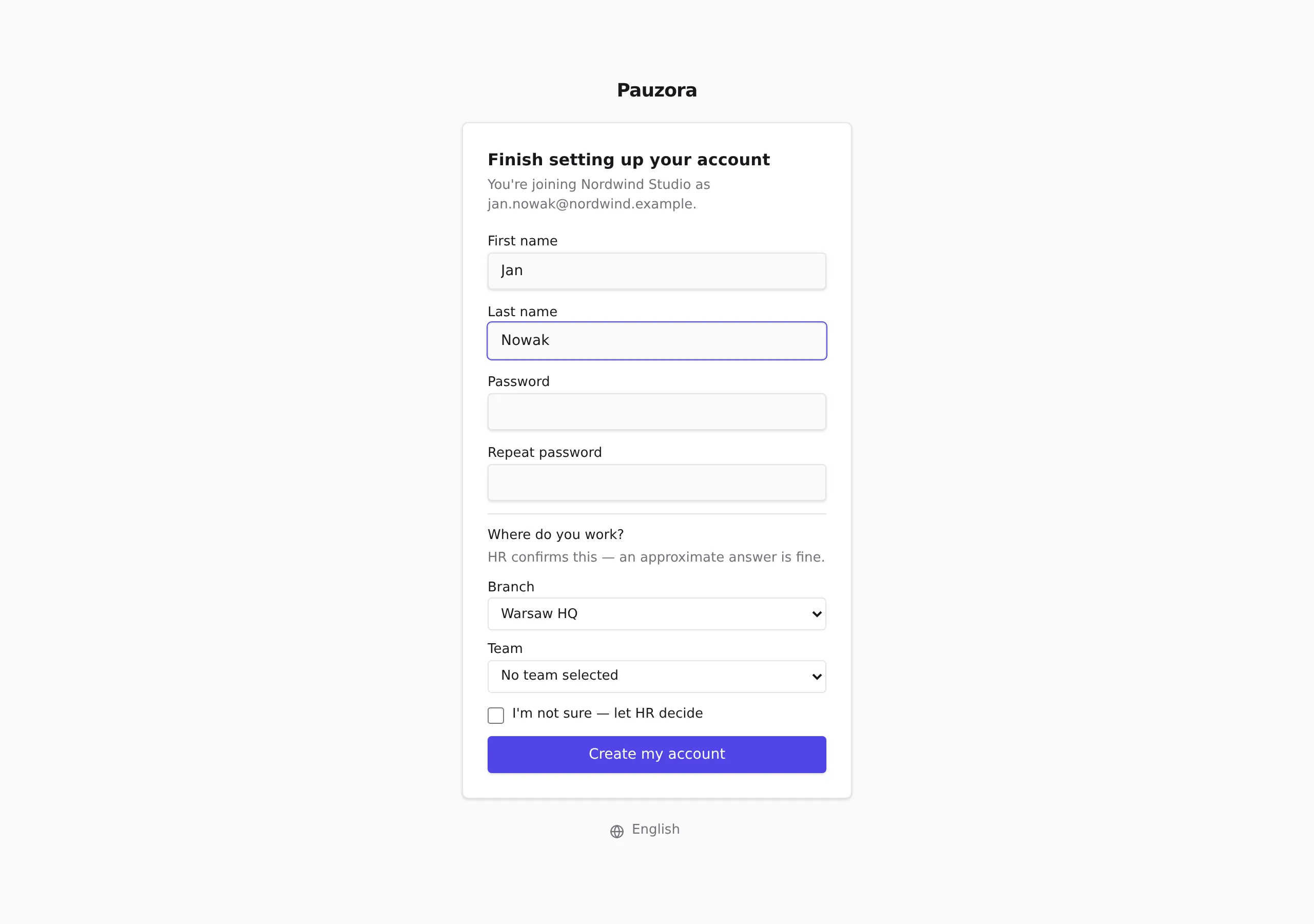
- Füllen Sie Ihr Profil aus:
- Vorname und Nachname;
- ein Passwort, zweimal eingegeben (Passwort wiederholen);
- die Niederlassung und das Team, in denen Sie arbeiten — das ist ein Vorschlag, HR bestätigt oder korrigiert ihn bei der Genehmigung. Wenn Sie nicht sicher sind, markieren Sie Ich bin nicht sicher — die HR-Verwaltung soll entscheiden und lassen die Zuordnung leer.
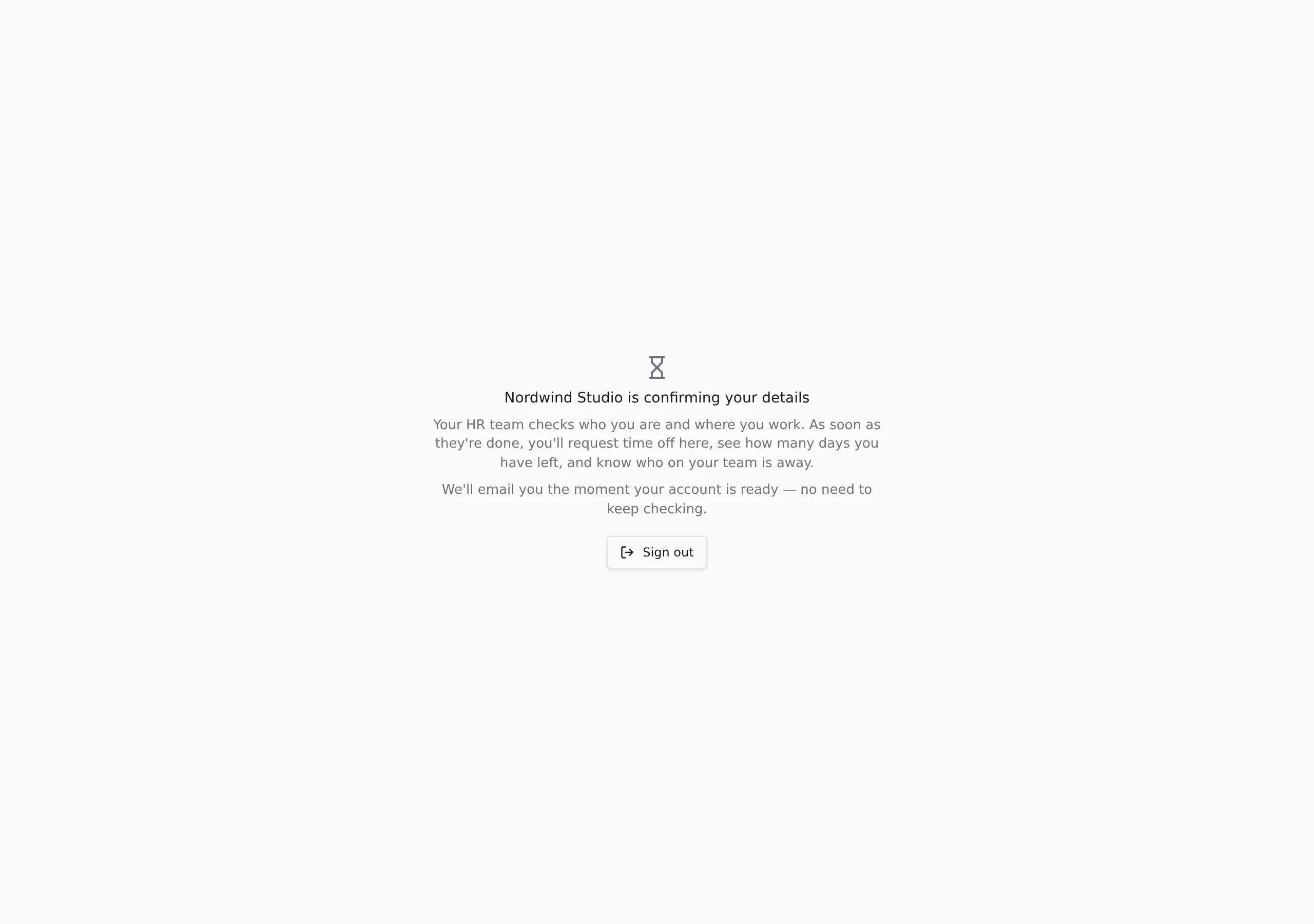
- Wählen Sie Konto erstellen. Ihre Angaben gehen an HR — Sie können sich bereits anmelden, und Pauzora zeigt den Wartebildschirm.
Was danach passiert
- Ihre HR-Verwaltung prüft die Registrierung: Sie bestätigt oder korrigiert Ihre Niederlassung und Ihr Team und trägt die Beschäftigungsdaten ein, die nur HR setzen kann.
- Sobald HR das Konto aktiviert, öffnet sich alles — das Erste, was die meisten tun, ist ihre erste Abwesenheit zu beantragen.
- Bis dahin sehen Sie nur den Wartebildschirm; vor der Aktivierung sind keine Unternehmensdaten sichtbar.
Wenn etwas nicht funktioniert
- Keine E-Mail angekommen — prüfen Sie zuerst den Spam-Ordner. Kommt weiterhin nichts an, ist die Adresse möglicherweise keine für die Registrierung freigeschaltete Unternehmensadresse: Prüfen Sie die Schreibweise und fragen Sie Ihre HR-Verwaltung.
- Der Link ist abgelaufen — geben Sie Ihre dienstliche E-Mail erneut auf der Registrierungsseite ein; ein frischer Link geht an dieselbe Adresse.
- Sie können sich nach der Registrierung nicht anmelden — vor Abschluss des Profilschritts hat das Konto noch kein Passwort; schließen Sie zuerst das Profil über den zugesandten Link ab.
Verwandte Artikel
- Anmeldung und Kontozugang
- Abwesenheit beantragen
- Neue Registrierungen genehmigen — die HR-Seite
- Ihr Unternehmen einrichten — falls Ihr Unternehmen Pauzora noch nicht nutzt