Ihr Unternehmen einrichten
Erstellen Sie die eigene Pauzora-Organisation Ihres Unternehmens und werden Sie deren erste Administratorin oder erster Administrator.
Bevor Sie beginnen
- Dieser Artikel richtet sich an die Person, die ein Unternehmen zu Pauzora bringt — die Gründerin, den Office-Manager, die HR-Leitung. Wenn Ihr Unternehmen Pauzora bereits nutzt und Sie nur ein eigenes Konto brauchen, nutzen Sie stattdessen Ihr Konto erstellen.
- Sie brauchen Zugriff auf Ihr dienstliches Postfach: Die Registrierung wird über einen E-Mail-Link bestätigt.
- Überlegen Sie sich vor dem Start zwei Dinge: eine kurze Webadresse für
Ihre Organisation (sie wird Ihre Anmeldeadresse, zum Beispiel
sunmill.pauzora.com) und das Land, in dem Ihr erster Standort tätig ist. Polen und Deutschland sind heute verfügbar; weitere folgen. - Die Registrierung wird Unternehmen für Unternehmen geöffnet. Wenn Pauzora Die Registrierung ist noch nicht geöffnet anzeigt, lassen Sie Ihre Adresse auf der Warteliste und wir schreiben Ihnen, sobald wir Sie einrichten können.
Schritte
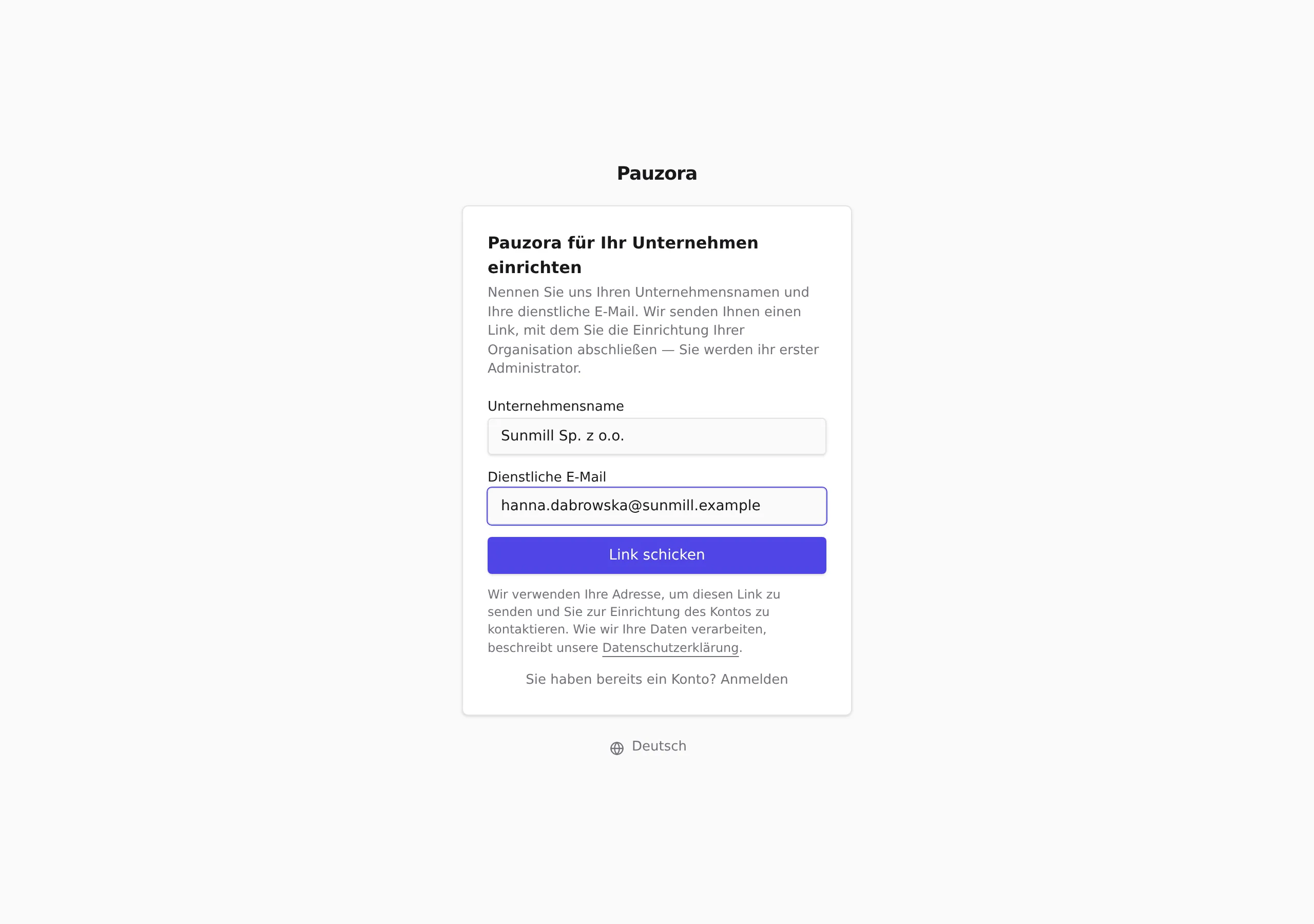
- Öffnen Sie die Seite der Unternehmensregistrierung — solange die Registrierung Unternehmen für Unternehmen geöffnet wird, führt der Weg über den Link, den wir Ihnen schicken; sobald sie für alle offen ist, über die Registrierungsschaltfläche auf pauzora.com. Füllen Sie Unternehmensname und Dienstliche E-Mail aus. Diese Adresse wird die Organisation verwalten — verwenden Sie also Ihre eigene dienstliche Adresse statt eines geteilten Postfachs.
- Wählen Sie Link schicken. Pauzora bestätigt mit Prüfen Sie Ihren Posteingang. Dieselbe Meldung erscheint für jede Adresse — sie ist nie ein Hinweis darauf, wer sich bereits registriert hat.
- Öffnen Sie die E-Mail und folgen Sie dem Link. Er ist persönlich und bleibt einige Tage gültig.
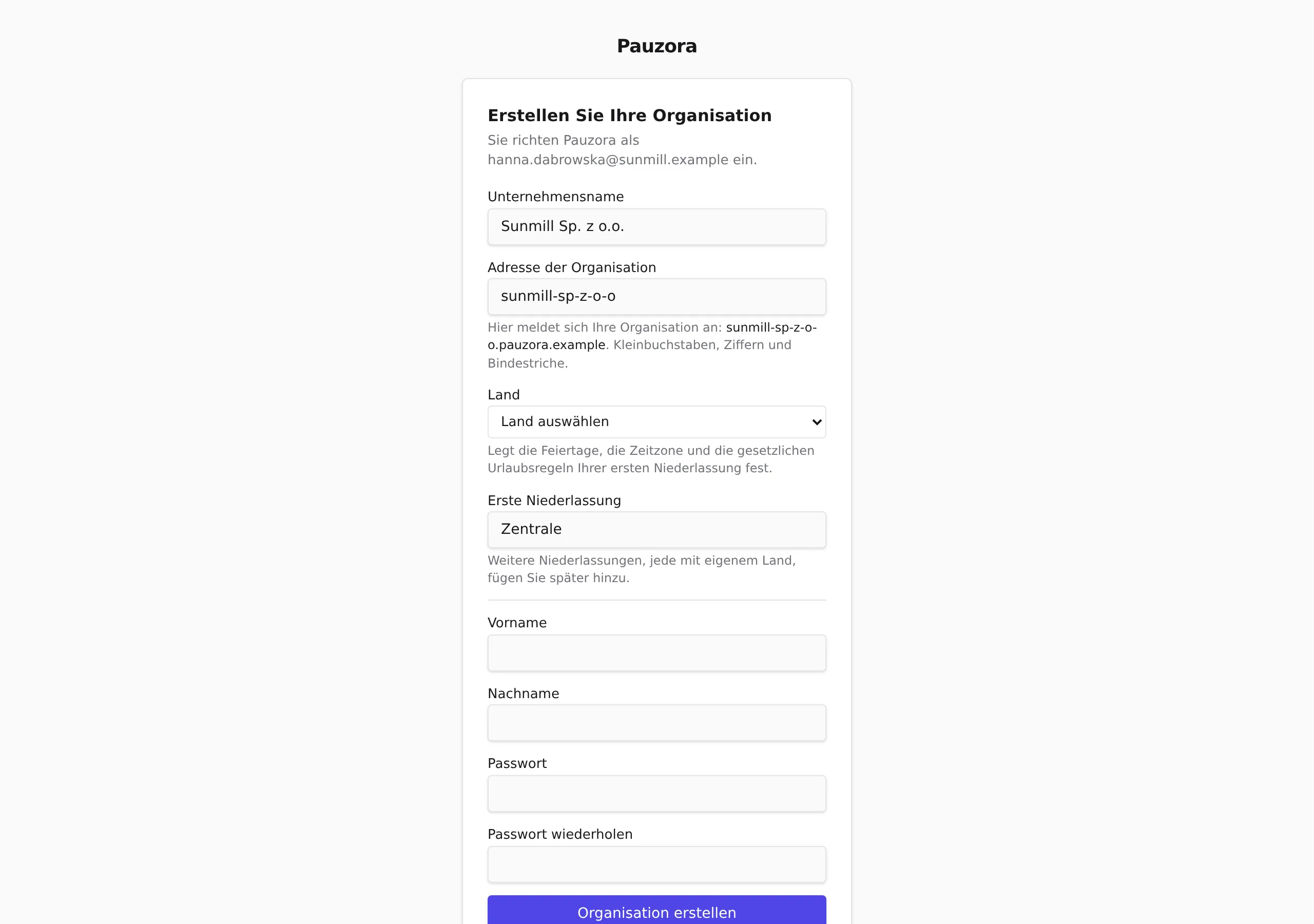
- Füllen Sie das Formular aus, das sich öffnet:
- Unternehmensname — der offizielle Name; er benennt Ihre Organisation.
- Adresse der Organisation — Pauzora schlägt eine aus dem Unternehmensnamen vor, und Sie können sie überschreiben. Nur Kleinbuchstaben, Ziffern und Bindestriche. Die Zeile unter dem Feld zeigt genau, was Ihre Anmeldeadresse wird. Ist die Adresse bereits vergeben, sagt das Feld es Ihnen und Sie wählen eine andere.
- Land — es bestimmt die Feiertage, die Zeitzone und die gesetzlichen Urlaubsregeln Ihrer ersten Niederlassung. Nichts ist vorausgewählt: Das Feld beginnt bei Land auswählen, die Wahl bleibt also immer Ihre. Es ist zugleich die Einstellung, die sich nachträglich am aufwendigsten ändern lässt — deshalb bittet das Formular Sie darum, sie zu treffen, statt zu raten.
- Erste Niederlassung — der Standort, an dem Ihre ersten Leute arbeiten; sie beginnt als Zentrale und Sie können sie umbenennen. Weitere Niederlassungen, jede mit eigenem Land, kommen später.
- Vorname, Nachname und ein Passwort, zweimal eingegeben.
- Wählen Sie Organisation erstellen.
Was als Nächstes passiert
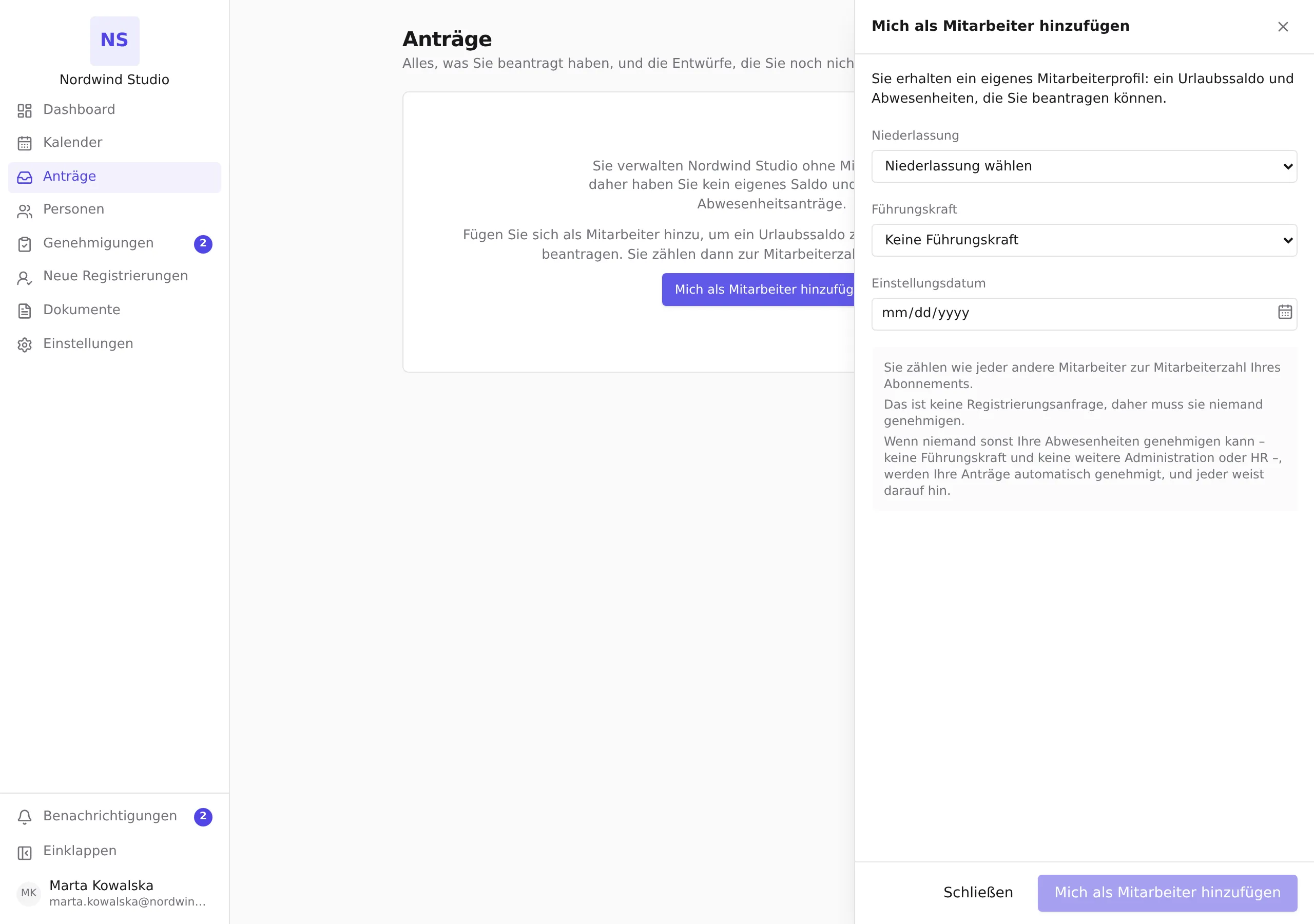
Pauzora erstellt alles, was Ihre Organisation braucht, in einem Schritt: die Organisation selbst, Ihre erste Niederlassung mit ihren Feiertagen, eine gesetzliche Urlaubsrichtlinie, die Sie anpassen können, und Ihr Administratorkonto.
Sie werden nicht automatisch angemeldet. Ihre Organisation lebt unter ihrer eigenen Webadresse — wählen Sie also Zu Ihrer Organisation und melden Sie sich dort mit der E-Mail-Adresse und dem Passwort an, die Sie gerade festgelegt haben. Dort arbeiten Sie von jetzt an.
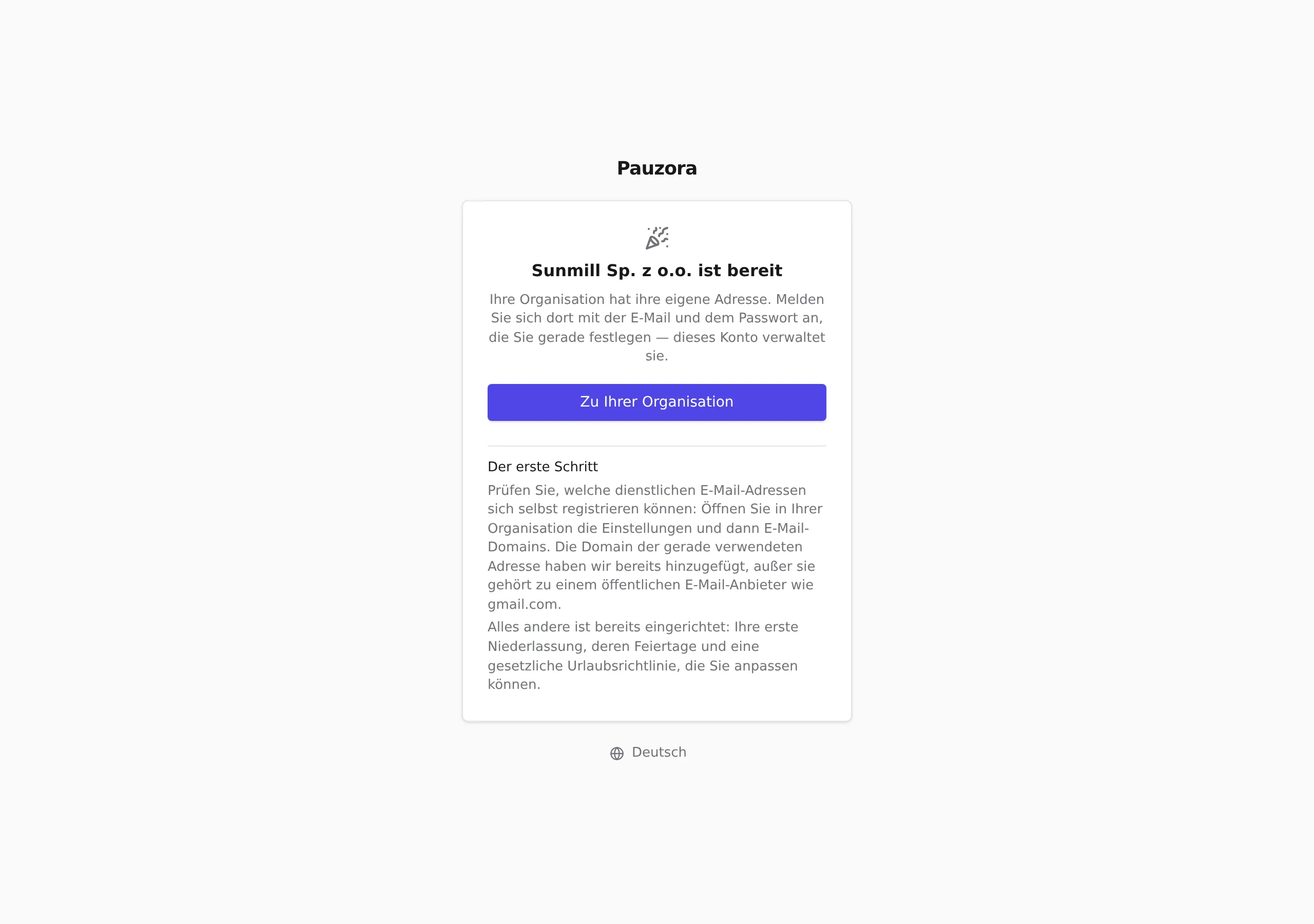
Sie führen die Organisation ohne eigenes Mitarbeiterprofil: Sie sind die Person, die sie eingerichtet hat, nicht unbedingt ein Mitglied der Belegschaft. Die Bereiche von Pauzora, in denen es um Ihre eigenen Abwesenheiten geht, haben Ihnen daher nichts anzuzeigen. Auf der Startseite sagt Ihre Abwesenheiten das anstelle eines Saldos, die Seite Anträge zeigt dieselbe Erklärung, und für Sie gibt es keine Schaltfläche Abwesenheit beantragen. Alles, was Sie als Administrator tun, funktioniert wie gewohnt.
Wenn Sie selbst auch Abwesenheiten haben, fügen Sie sich als Mitarbeiter hinzu. Klicken Sie unter dieser Erklärung auf Mich als Mitarbeiter hinzufügen, wählen Sie Ihre Niederlassung (sie bringt ihren Feiertagskalender und ihre Arbeitswoche mit), Ihr Einstellungsdatum und optional ein Team (optional) und eine Führungskraft, und klicken Sie dann auf Mich als Mitarbeiter hinzufügen. Die Anzeige aktualisiert sich sofort: Ihre Abwesenheiten zeigt Ihr Saldo, und die Schaltfläche Abwesenheit beantragen erscheint. Ab dann zählen Sie wie jeder andere Mitarbeiter zur Mitarbeiterzahl Ihres Abonnements. Es ist keine Registrierungsanfrage, daher muss sie niemand genehmigen; die Änderung wird im Verlauf Ihres Mitarbeiterdatensatzes festgehalten. Nur Administratoren sehen die Schaltfläche.
Solange niemand sonst Ihre Abwesenheiten genehmigen kann – Sie haben keine Führungskraft, und es gibt keine weitere Administration und kein HR –, werden Ihre Anträge automatisch genehmigt, und jeder weist in seinem Verlauf darauf hin: Automatisch genehmigt: Die antragstellende Person ist die einzige Administratorin bzw. der einzige Administrator, und niemand sonst kann genehmigen. Sobald eine weitere Administration oder HR hinzukommt oder Sie eine Führungskraft wählen, gehen Ihre Anträge wie alle anderen an sie.
Das Erste, was zu tun ist: Prüfen Sie die E-Mail-Domains Ihres
Unternehmens unter Einstellungen → E-Mail-Domains (zum Beispiel
yourcompany.com). Sie sagen Pauzora, welche Adressen sich selbst
registrieren dürfen, und solange die Liste leer ist, kann sich niemand aus
Ihrem Team registrieren. Die Domain der Adresse, mit der Sie Ihr
Unternehmen angemeldet haben, hat Pauzora bereits hinzugefügt, außer sie
gehört zu einem öffentlichen E-Mail-Anbieter wie gmail.com — siehe
Festlegen, welche E-Mail-Adressen sich registrieren können.
Danach können sich Ihre Kolleginnen und Kollegen selbst registrieren und Sie genehmigen die Registrierungen — siehe Neue Registrierungen genehmigen.
Wenn etwas nicht funktioniert
- Keine E-Mail angekommen — prüfen Sie zuerst den Spam-Ordner. Kommt weiterhin nichts an, ist die Adresse vielleicht falsch geschrieben; beginnen Sie noch einmal auf der Registrierungsseite. Wer innerhalb weniger Minuten einen zweiten Link anfordert, wird stillschweigend ignoriert, und der erste Link bleibt gültig.
- Der Link sagt, dass er nicht mehr funktioniert — er ist abgelaufen oder war nie gültig. Wählen Sie Neu beginnen und fordern Sie einen frischen an.
- Der Link öffnet „Ihre Organisation ist bereit“ — die Registrierung ist bereits abgeschlossen (vielleicht haben Sie den Link zweimal geöffnet). Nichts wurde doppelt angelegt; melden Sie sich unter der angezeigten Adresse an.
- “This address is already taken” — die gewünschte Adresse der Organisation ist bereits in Gebrauch. Wählen Sie eine andere; nur die Adresse ändert sich, nicht Ihr Unternehmensname.
Verwandte Artikel
- Ihr Konto erstellen — für Mitarbeiterinnen und Mitarbeiter, deren Unternehmen Pauzora bereits nutzt
- Neue Registrierungen genehmigen — die Warteschlange, die Sie nutzen werden, sobald sich Ihr Team registriert
- Anmeldung und Kontozugang