Im Browser ein- und ausstempeln
Erfassen Sie im Browser, wann Sie mit der Arbeit beginnen und aufhören und wann Sie eine Pause machen, und sehen Sie Ihre Woche im Vergleich zur erwarteten Arbeitszeit.
Bevor Sie beginnen
- Ihre Organisation nutzt die Zeiterfassung. Wenn die Seite „Diese Funktion ist für Ihre Organisation nicht aktiviert.” anzeigt, fragen Sie eine Administratorin oder einen Administrator.
- Sie haben in Ihrer Organisation einen Mitarbeitendendatensatz. Die Uhr erfasst Zeit für Sie und braucht ihn daher.
Die Uhr öffnen
Öffnen Sie Arbeitszeit im Menü. Auf dem Smartphone finden Sie den Eintrag unter Mehr. Die Seite hat ein Feld Uhr und darunter Diese Woche.
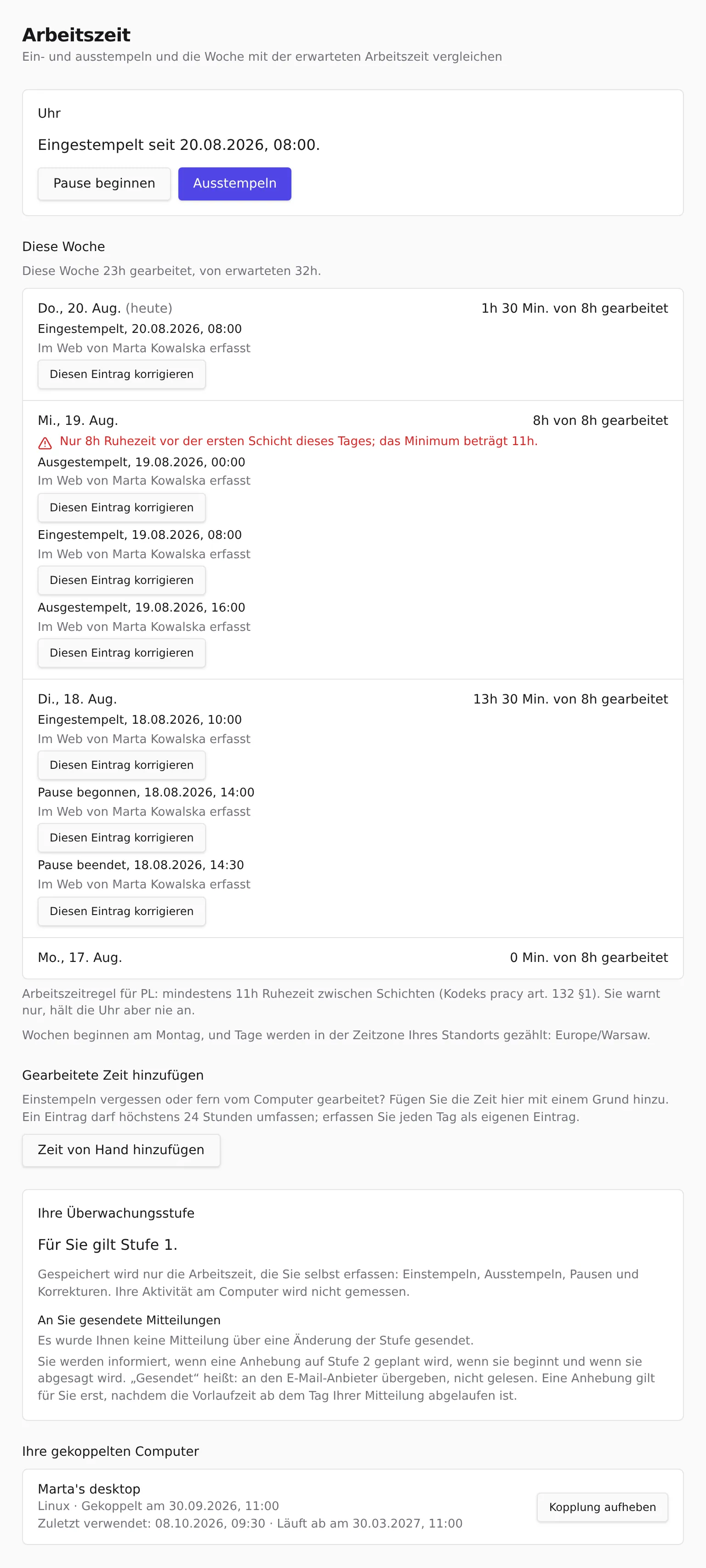
Einstempeln, Pause machen, Ausstempeln
- Klicken Sie unter Uhr bei Arbeitsbeginn auf Einstempeln. Das Feld zeigt dann „Eingestempelt seit …” mit Tag und Uhrzeit.
- Für eine Pause klicken Sie auf Pause beginnen. Das Feld zeigt „Sie sind in der Pause.”, und die Pause zählt nicht als Arbeit. Klicken Sie auf Pause beenden, wenn Sie zurück sind.
- Zum Arbeitsende klicken Sie auf Ausstempeln. Sind Sie gerade in einer Pause, beendet das Ausstempeln zuerst die Pause.
Jeder Klick wird in dem Moment erfasst, in dem der Server ihn empfängt. Eine Zeit in der Vergangenheit oder Zukunft können Sie hier nicht eintragen. Um einen Fehler zu beheben oder ohne die Uhr gearbeitete Zeit hinzuzufügen, siehe Zeit korrigieren oder gearbeitete Zeit hinzufügen.
Datum und Uhrzeit auf dieser Seite folgen der Zeitzone Ihres Standorts, die die Seite unter der Woche nennt, und Wochen beginnen am Montag.
Wenn Ihre Schicht lange dauert
Sind Sie 10 Stunden nach dem Einstempeln noch eingestempelt, erhalten Sie eine E-Mail, „Haben Sie vergessen auszustempeln?“, mit dem Tag und der Uhrzeit Ihres Einstempelns. Pausen zählen zu den 10 Stunden. Sie erhalten sie einmal pro Schicht.
- Wenn Sie noch arbeiten, müssen Sie nichts tun.
- Wenn Sie fertig sind, klicken Sie auf Ausstempeln. Waren Sie schon früher fertig, stempeln Sie jetzt aus und korrigieren Sie die Endzeit wie in Zeit korrigieren oder gearbeitete Zeit hinzufügen beschrieben.
Wenn gestern das Ausstempeln vergessen wurde
Wurde Ihre Schicht an einem früheren Tag begonnen und nie ausgestempelt, weist die Seite darauf hin und bietet zwei Schaltflächen an:
- Ausstempeln beendet diese Schicht jetzt. Nutzen Sie sie, wenn Sie tatsächlich durchgearbeitet haben, zum Beispiel in einer Nachtschicht.
- Erneut einstempeln beginnt heute eine neue Schicht. Die frühere wird dann als ohne Ausstempeln markiert und zählt als keine Zeit, bis sie korrigiert wird.
Sie sind am nächsten Morgen nie von der Uhr ausgesperrt. Nach mehr als 24 Stunden ohne Ausstempeln zeigt die Seite Sie nicht mehr als eingestempelt an und markiert den Tag mit „Es wurde kein Ausstempeln erfasst, daher zählt diese Schicht als keine Zeit, bis sie korrigiert wird.” Korrigieren Sie ihn wie in Zeit korrigieren oder gearbeitete Zeit hinzufügen beschrieben.
Was jeder Tag zeigt
Unter Diese Woche zeigt jeder Tag, neuester zuerst, was Sie gearbeitet haben, zum Beispiel „7h 30 Min. von 8h gearbeitet”. Ist für einen Tag keine Soll-Arbeitszeit festgelegt, steht dort „keine Soll-Arbeitszeit festgelegt”, und der Tag wird nie als null gezählt. Die Zeile über der Liste nennt die Summe der Woche.
Unter jedem Tag listet die Seite auch seine Einträge auf und wer sie erfasst hat. Siehe Zeit korrigieren oder gearbeitete Zeit hinzufügen.
Wenn ein Klick abgelehnt wird
- „Sie sind bereits eingestempelt.”, „Sie sind nicht eingestempelt.”, „Sie sind bereits in der Pause.” und „Sie sind nicht in der Pause.” bedeuten, dass die Uhr schon in diesem Zustand war, etwa weil Sie sie in einem anderen Tab benutzt haben. Das Feld zeigt dann den aktuellen Stand.
- „Ihre Organisation ist schreibgeschützt, daher kann die Uhr gerade nicht geändert werden.”: Die Schaltflächen sind ausgeschaltet, bis der volle Zugriff zurück ist. Siehe Wenn Ihre Organisation schreibgeschützt ist.