Festlegen, wer Abwesenheitsdetails sieht
Entscheiden Sie, wer in Ihrem Unternehmen sehen kann, dass jemand abwesend ist, und wer sehen kann, um welche Art von Abwesenheit es sich handelt — unternehmensweit oder pro Team, unter Einstellungen → Sichtbarkeitsregeln.
Bevor Sie beginnen
- Sie benötigen die Rolle HR oder Administrator — der Bereich gehört zu den Einstellungen Ihrer Organisation.
- Standardmäßig sehen alle in Ihrem Unternehmen, dass eine Kollegin oder ein Kollege abwesend ist, aber nur Personen mit berechtigtem Interesse sehen die Abwesenheitsart: HR und Admins innerhalb ihres Geltungsbereichs, die direkte Führungskraft der Person und die Person selbst. Die Standardwerte sind bewusst die diskreten — eine Krankmeldung bleibt von Haus aus diskret.
Wie Sichtbarkeitsregeln funktionieren
Eine Sichtbarkeitsregel legt zwei Dinge fest, jeweils auf Alle oder Nur Berechtigte:
- Abwesenheit sichtbar für — wer die Abwesenheit überhaupt sieht. Alle (Standard) zeigt sie dem ganzen Unternehmen; Nur Berechtigte beschränkt sie auf die Personen mit berechtigtem Interesse.
- Art sichtbar für — wer sieht, um welche Art von Abwesenheit es sich handelt (zum Beispiel „Krankmeldung“ statt nur abwesend). Nur Berechtigte (Standard) beschränkt dies wie oben; Alle zeigt die Art dem ganzen Unternehmen.
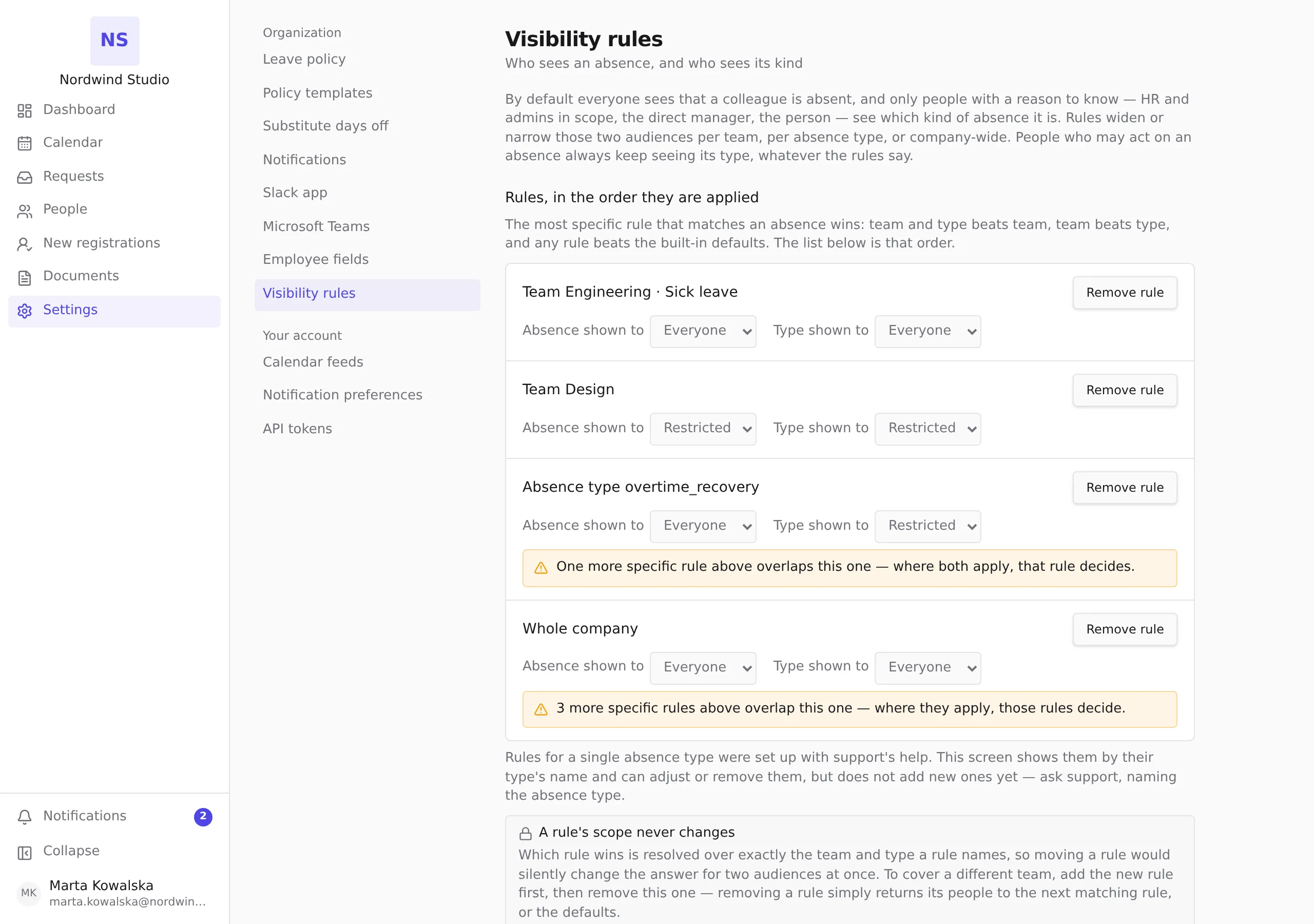
Eine Regel kann das ganze Unternehmen abdecken, ein Team, eine Abwesenheitsart oder ein Team und eine Art zusammen. Wenn mehrere Regeln zutreffen könnten, gewinnt die spezifischste: Team und Art schlägt Team, Team schlägt Art, und jede Regel schlägt die eingebauten Standardwerte.
Zwei Garantien gelten immer, was auch immer die Regeln sagen:
- Wer mit einer Abwesenheit arbeiten darf, sieht ihre Art weiterhin: HR und Admins innerhalb ihres Geltungsbereichs, die direkte Führungskraft und die Person selbst. Genehmiger sehen bei Anträgen, die an sie geleitet werden, immer die Art.
- Sichtbarkeitsregeln ändern nur, was angezeigt wird. Sie gewähren nie jemandem das Recht, Anträge anzusehen, zu genehmigen oder zu bearbeiten.
Die Liste so lesen, wie sie angewendet wird
Der Bildschirm führt Ihre Regeln unter Regeln in der Reihenfolge ihrer Anwendung auf — die spezifischste zuerst, in derselben Reihenfolge, in der das Produkt sie auflöst. Überschneidet eine spezifischere Regel weiter oben eine Ihrer Regeln, trägt die überschnittene Regel eine Warnung, die genau das sagt: Wo beide gelten, entscheidet die spezifischere Regel. An dieser Warnung erkennen Sie eine von Ihnen angelegte Regel, die eine engere Regel bereits übersteuert.
Eine Regel hinzufügen
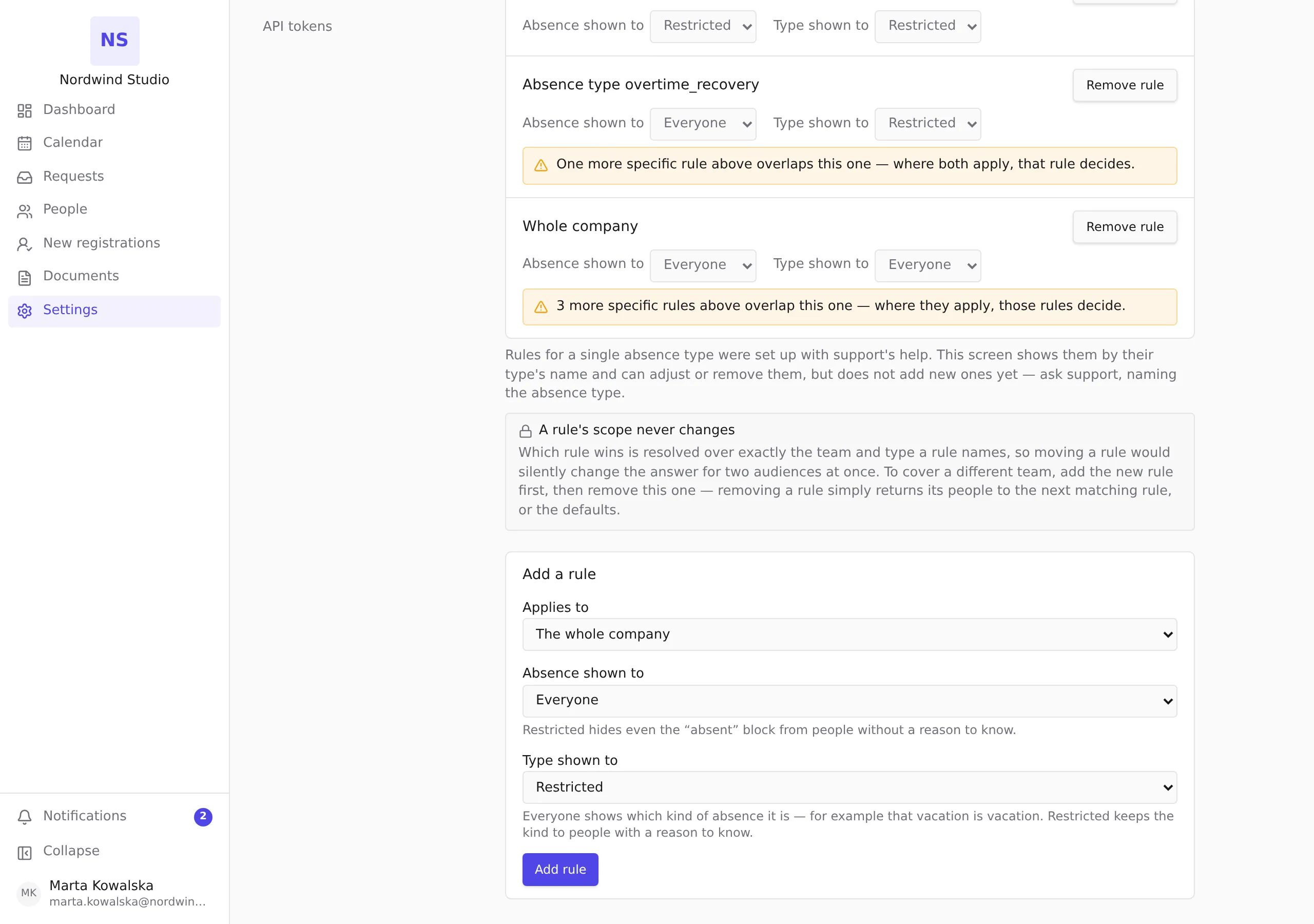
Wählen Sie unter Regel hinzufügen, wofür sie gilt (Gilt für) — Das ganze Unternehmen oder Ein Team (aus Ihrer Teamliste gewählt) —, stellen Sie die beiden Stufen ein und drücken Sie Regel hinzufügen. Neue Regeln wirken sofort.
Hat eine andere Administratorin oder ein anderer Administrator kurz vor Ihnen eine Regel für denselben Geltungsbereich angelegt, meldet das Formular, dass für dieses Team und diese Abwesenheitsart bereits eine Regel existiert — pro Geltungsbereich kann es nur eine Regel geben.
Eine Regel ändern oder entfernen
- Die beiden Stufen werden direkt in der Zeile der Regel bearbeitet.
- Der Geltungsbereich einer Regel ändert sich nie. Welche Regel gewinnt, entscheidet sich genau über das Team und die Art, die eine Regel nennt — eine Regel zu verschieben würde die Antwort für zwei Kreise zugleich stillschweigend ändern. Um ein anderes Team abzudecken, fügen Sie zuerst die neue Regel hinzu und drücken dann Regel entfernen bei der alten.
- Das Entfernen einer Regel ist der Weg zurück zu den Standardwerten: Die betroffenen Personen fallen einfach zur nächsten passenden Regel oder zu den eingebauten Standardwerten zurück. Nichts weiter muss aufgeräumt werden.
Regeln für eine einzelne Abwesenheitsart
Regeln, die auf eine einzelne Abwesenheitsart beschränkt sind (zum Beispiel eine Regel im Sinne einer „offenen Urlaubskultur“, die allen zeigt, dass Urlaub Urlaub ist), werden vorerst mit Hilfe des Supports eingerichtet. Der Bildschirm zeigt sie unter dem Namen ihrer Art und kann sie anpassen oder entfernen, legt aber noch keine neuen an — wenden Sie sich an den Support und nennen Sie die gemeinte Abwesenheitsart. Eine Regel, deren Art später deaktiviert wurde, wirkt weiter und wird unter dem internen Schlüssel der Art aufgeführt.
Typische Konfigurationen
- Standard (keine Regeln): Alle sehen die Abwesenheit; nur HR/Admins, die Führungskraft und die Person sehen die Art. Eine Krankmeldung bleibt diskret.
- Offene Urlaubskultur: eine Regel für die Abwesenheitsart Urlaub mit Art sichtbar für: Alle — bitten Sie dafür den Support, bis die Arten-Achse im Selbstservice verfügbar ist.
- Sensibles Team: eine Regel für dieses Team mit Abwesenheit sichtbar für: Nur Berechtigte — außerhalb der Personen mit berechtigtem Interesse werden die Abwesenheiten des Teams gar nicht angezeigt. Diese Regel können Sie selbst hinzufügen.