Benutzerdefinierte Mitarbeiterfelder definieren
Erfassen Sie unternehmensspezifische Angaben auf Mitarbeiterprofilen — zum Beispiel T-Shirt-Größe, Schreibtischnummer oder das Datum einer medizinischen Untersuchung. Felder werden einmal für das ganze Unternehmen definiert; die Werte werden dann pro Person auf dem Profil ausgefüllt.
Bevor Sie beginnen
- Sie benötigen die Rolle HR oder Administrator — der Bereich gehört zu den Einstellungen Ihrer Organisation.
- Öffnen Sie Einstellungen → Mitarbeiterfelder. Der Bildschirm listet die Felder, die Ihr Unternehmen bereits hat — jedes mit seinen Schaltflächen Bearbeiten und Deaktivieren — und trägt das Formular, das ein neues definiert.
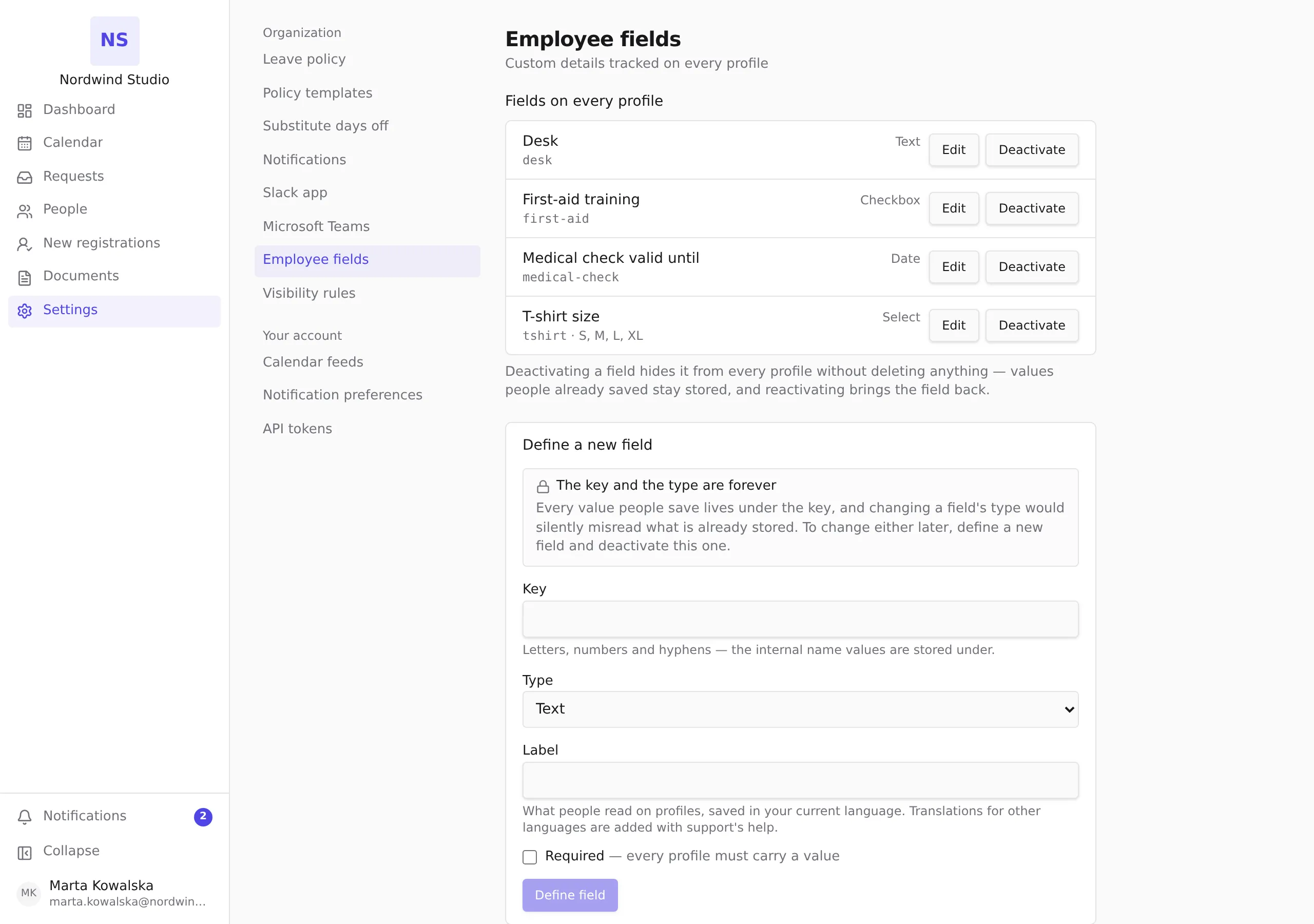
Ein neues Feld definieren
Scrollen Sie zu Neues Feld definieren und füllen Sie aus:
- Schlüssel — der kurze interne Name, unter dem Werte gespeichert werden. Buchstaben, Zahlen und Bindestriche. Jeder Schlüssel kann nur einmal existieren; ist er vergeben, sagt es das Formular.
- Art — eine von Text, Datum, Auswahl oder Kontrollkästchen. Ein Auswahlfeld nimmt zusätzlich Optionen entgegen, eine pro Zeile.
- Beschriftung — was Menschen auf Profilen lesen, gespeichert in der Sprache, die Sie gerade verwenden.
- Erforderlich — ob jedes Profil einen Wert enthalten muss.
Drücken Sie Feld definieren. Das neue Feld erscheint sofort in der Liste darüber und auf jedem Mitarbeiterprofil.
Wählen Sie Schlüssel und Art mit Bedacht
Schlüssel und Art gelten für immer. Jeder Wert, den Menschen speichern, lebt unter dem Schlüssel, und eine geänderte Art würde bereits Gespeichertes stillschweigend falsch lesen — einen Textwert als Datum. Der Bildschirm sagt das über dem Formular, und das Produkt verweigert beide Änderungen überall. Brauchen Sie später einen anderen Schlüssel oder eine andere Art, definieren Sie ein neues Feld und deaktivieren das alte.
Ein Feld bearbeiten
Drücken Sie Bearbeiten in der Zeile des Feldes. Der Editor öffnet sich unter der Zeile mit:
- Beschriftung — gespeichert in der Sprache, die Sie gerade verwenden; Übersetzungen in andere Sprachen bleiben, wie sie sind.
- Optionen — bei Auswahlfeldern eine Option pro Zeile. Das Umbenennen einer Zeile macht daraus eine neue Option: Werte, die unter dem alten Namen gespeichert wurden, behalten ihn, bis die Person neu wählt.
- Erforderlich — ob jedes Profil einen Wert enthalten muss.
Drücken Sie Speichern, um die Änderung anzuwenden, oder Abbrechen, um den Editor ohne Speichern zu schließen. Das aktualisierte Feld erscheint sofort auf jedem Profil.
Ein Feld deaktivieren oder reaktivieren
Drücken Sie Deaktivieren in der Zeile des Feldes, wenn das Feld nicht mehr auf Profilen erscheinen soll. Deaktivieren löscht nie etwas: Bereits gespeicherte Werte bleiben gespeichert, und das Feld bleibt in der Liste — markiert als Deaktiviert —, damit Sie es zurückholen können. Drücken Sie Reaktivieren in einer deaktivierten Zeile, um das Feld wieder live zu schalten — mit jedem gespeicherten Wert weiterhin an Ort und Stelle.
Es gibt bewusst keine Löschen-Schaltfläche: Die Deaktivierung ist der Weg, ein Feld auszumustern, denn ein gelöschtes Feld würde jeden darunter gespeicherten Wert verwaisen lassen.
Was noch nicht Self-Service ist
- Übersetzungen der Beschriftung in andere Sprachen als die, in der Sie sie eingetippt haben — schicken Sie sie an den Support und nennen Sie den Schlüssel des Feldes.
Werte ausfüllen
Die Werte leben auf dem Profil jeder Person: HR und Administratoren bearbeiten sie über Profil bearbeiten auf der Seite der Person, im selben Panel wie der Rest der Beschäftigungsdaten. Werte werden beim Schreiben validiert — Daten müssen gültige Daten sein, Auswahlwerte müssen eine der definierten Optionen sein, und erforderliche Felder können nicht leer bleiben.