Rollen und Geltungsbereiche zuweisen
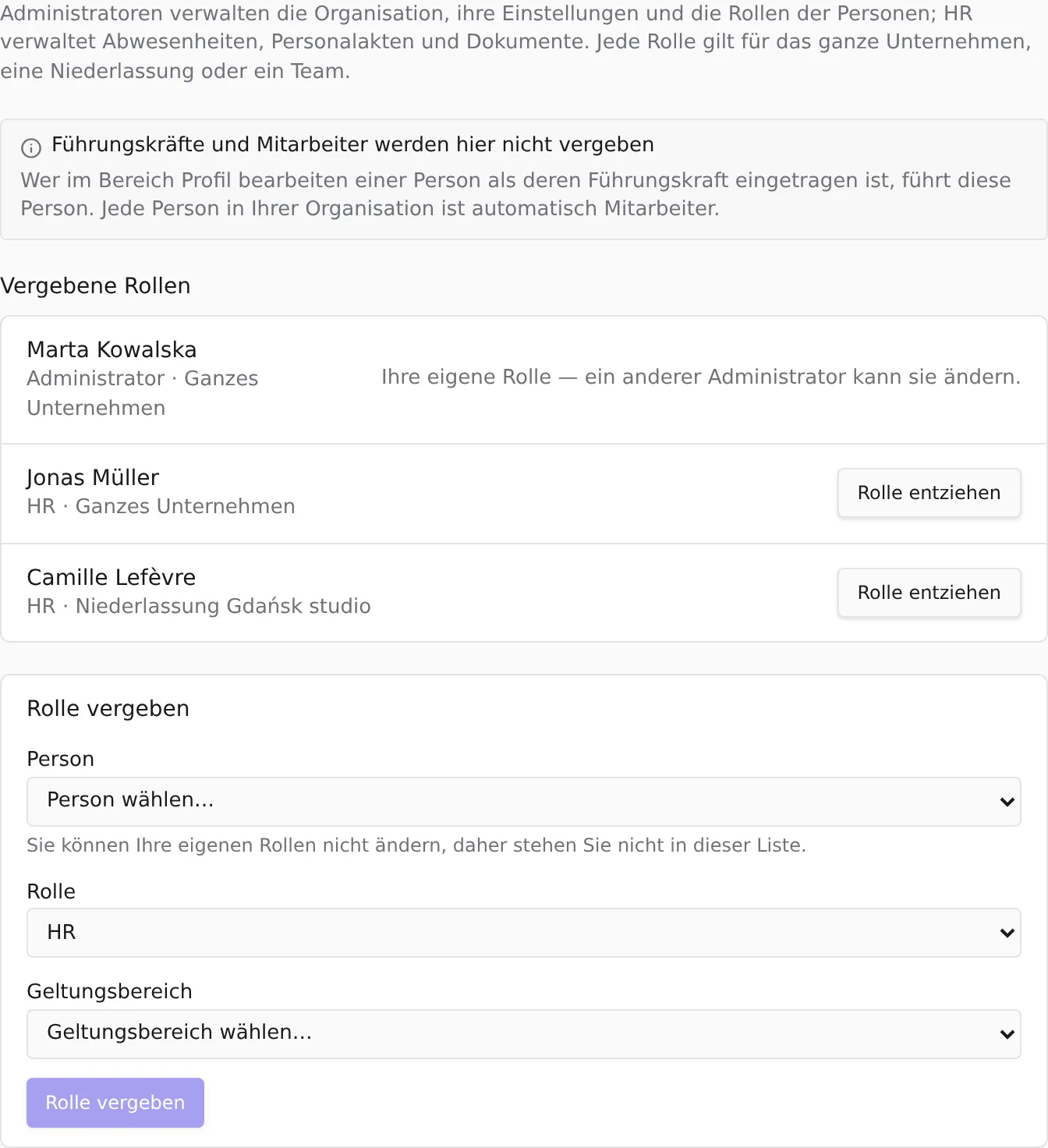
Vergeben Sie einer Person die Rolle Administrator oder HR für das ganze Unternehmen, eine Niederlassung oder ein Team — und entziehen Sie die Rolle wieder — unter Einstellungen → Rollen.
Bevor Sie beginnen
- Nur ein Administrator vergibt und entzieht Rollen. HR kann das nicht, nicht einmal die Rolle HR. Wenn Sie unter Einstellungen keinen Bereich Rollen sehen, wenden Sie sich an einen Administrator.
- Sie vergeben innerhalb Ihrer eigenen Reichweite: Ein Administrator für das ganze Unternehmen kann überall vergeben; ein Administrator für eine Niederlassung vergibt für diese Niederlassung oder eines ihrer Teams, und nur an Personen in dieser Niederlassung.
- Zwei der vier Rollen werden hier nie vergeben:
- Mitarbeiter ist automatisch — jede Person in Ihrer Organisation kann ohne jede Zuweisung mit ihren eigenen Anträgen arbeiten.
- Führungskraft ergibt sich aus den Berichtslinien — wer als Führungskraft einer Person eingetragen ist, kann mit den Anträgen dieser Person arbeiten. Berichtslinien können über Niederlassungen hinweg verlaufen, und ein Administrator ändert sie im Panel Profil bearbeiten der Person — siehe Das Profil einer Mitarbeiterin oder eines Mitarbeiters bearbeiten.
Eine Rolle vergeben
- Öffnen Sie Einstellungen und wählen Sie Rollen.
- Wählen Sie unter Rolle vergeben die Person. Sie selbst stehen nicht in der Liste: Niemand ändert seine eigenen Rollen.
- Wählen Sie die Rolle — HR oder Administrator.
- Wählen Sie den Geltungsbereich — Das ganze Unternehmen, Eine Niederlassung oder Ein Team — und dann die Niederlassung oder das Team.
- Wählen Sie Rolle vergeben.
Die Rolle erscheint unter Vergebene Rollen und gilt ab dem nächsten Seitenaufruf der Person — sie muss sich nicht abmelden.
Eine Rolle entziehen
- Suchen Sie unter Vergebene Rollen die Person und die Rolle.
- Wählen Sie Rolle entziehen. Unter dieser Zeile öffnet sich eine Zeile mit der Frage Diese Rolle … entziehen? und dem Namen der Person — prüfen Sie, dass sie die richtige Person nennt, und wählen Sie dann Entzug bestätigen (oder Abbrechen).
Die Rolle gilt ab dem nächsten Seitenaufruf der Person nicht mehr. Zwei Rollen können nicht entzogen werden, und die Liste nennt den Grund anstelle der Schaltfläche:
- Ihre eigene Rolle — ein anderer Administrator kann sie ändern.
- Der letzte Administrator für das ganze Unternehmen — vergeben Sie die Rolle Administrator zuerst an jemand anderen, damit die Organisation immer jemanden hat, der Rollen vergeben kann.
Ein Antrag, der bereits auf die Genehmigung einer Person wartet, bleibt bei ihr, nachdem ihre Rolle entzogen wurde; danach eingereichte Anträge folgen den Rollen, wie sie dann sind.
Rollen und was sie können
| Administrator | HR | Führungskraft | Mitarbeiter | |
|---|---|---|---|---|
| Anträge ansehen | im Geltungsbereich | im Geltungsbereich | direkt unterstellte Mitarbeiter | eigene |
| Anträge genehmigen | im Geltungsbereich | im Geltungsbereich | direkt unterstellte Mitarbeiter | — |
| Anträge bearbeiten | im Geltungsbereich | im Geltungsbereich | — | eigene Entwürfe |
| Anträge stornieren | im Geltungsbereich | im Geltungsbereich | — | eigene |
| Abwesenheiten für andere erfassen | im Geltungsbereich | im Geltungsbereich | direkt unterstellte Mitarbeiter | — |
| Kalender ansehen (Anwesenheit) | im Geltungsbereich | im Geltungsbereich | alle | alle |
| Abwesenheitsarten sehen | im Geltungsbereich | im Geltungsbereich | direkt unterstellte Mitarbeiter | eigene |
| Urlaubsrichtlinien verwalten | im Geltungsbereich | im Geltungsbereich | — | — |
| Niederlassung, Team und Führungskraft einer Person ändern | im Geltungsbereich | — | — | — |
| Rollen vergeben und entziehen | im Geltungsbereich | — | — | — |
Mitarbeiter stornieren eine eigene genehmigte Abwesenheit nur bis zu ihrem ersten Tag; danach storniert sie HR oder ein Administrator.
„Im Geltungsbereich“ heißt: innerhalb des Geltungsbereichs, für den die Rolle vergeben wurde. Mitarbeiter bearbeiten einen Antrag nur, solange er ein Entwurf ist: Nach dem Einreichen kann er zurückgezogen oder storniert, aber nie bearbeitet werden — siehe Ihre Anträge finden und verwalten. Alle sehen in Kalendern und im Verzeichnis, dass Kolleginnen und Kollegen abwesend sind; welche Art von Abwesenheit es ist, bleibt eingeschränkt — siehe Festlegen, wer Abwesenheitsdetails sieht.
Geltungsbereiche
Jede Rolle Administrator oder HR trägt einen Geltungsbereich, der ihre Reichweite begrenzt:
- Unternehmen — die gesamte Organisation.
- Niederlassung — eine Niederlassung und ihre Teams.
- Team — ein einzelnes Team.
Eine Person kann mehrere Rollen halten (zum Beispiel HR für zwei Niederlassungen), und Geltungsbereiche erweitern einander nie — jede Rolle reicht genau bis zu ihrem eigenen Geltungsbereich.
Einstellungen für das ganze Unternehmen erfordern eine Rolle für das ganze Unternehmen. Eine Rolle für eine Niederlassung oder ein Team wirkt innerhalb dieses Bereichs — die Anträge und Personalakten der eigenen Personen, die Ersatzruhetage der eigenen Niederlassung, die Sichtbarkeitsregeln der eigenen Teams, die Registrierungen, die die eigene Niederlassung vorschlagen, und das Zuweisen von Dokumenten an die eigenen Personen —, öffnet aber nicht die Urlaubsrichtlinie, die Richtlinienvorlagen, die Abwesenheitsarten, die Mitarbeiterfelder, die Benachrichtigungen und die Chat-Apps, die Abrechnung, die Ordner und Versionen der Dokumentenbibliothek oder die Zuordnung der Vertraulichkeitsstufen. Dieselbe Person kann zugleich über Berichtslinien Führungskraft sein; jede Rolle und jede Berichtslinie trägt ihre eigene Reichweite bei.
Regeln, die immer gelten
- Niemand genehmigt je den eigenen Antrag, unabhängig von den eigenen Rollen.
- Niemand vergibt oder entzieht seine eigenen Rollen.
- Rollen gewähren Aktionen. Wer Abwesenheitsdetails in Kalendern und im Verzeichnis sieht, wird separat konfiguriert und gewährt nie Aktionen.
- Jede vergebene oder entzogene Rolle und jede Genehmigung, Bearbeitung und Erfassung unter einer Rolle landet im Änderungsprotokoll unter dem Namen der handelnden Person.