Die Desktop-App mit Ihrem Konto koppeln
Verbinden Sie die Pauzora-Desktop-App auf Ihrem eigenen Computer mit Ihrem Konto, damit sie Ihre Arbeitszeit in Ihrem Namen erfassen kann, und heben Sie die Kopplung jederzeit wieder auf.
Bevor Sie beginnen
- Ihre Organisation nutzt die Zeiterfassung. Wenn die Seite „Diese Funktion ist für Ihre Organisation nicht aktiviert.” anzeigt, wenden Sie sich an eine Administratorin oder einen Administrator.
- Die Pauzora-Desktop-App ist auf dem Computer installiert, den Sie koppeln.
- Sie sind in Ihrem Browser bei Pauzora angemeldet. Falls nicht, werden Sie aufgefordert, sich anzumelden, und anschließend zu dieser Seite zurückgebracht.
Einen Computer koppeln
- Starten Sie in der Desktop-App das Koppeln. Die App zeigt einen Code wie ABCD-EFGH an und öffnet diese Seite in Ihrem Browser. Wenn sich die Seite nicht geöffnet hat, öffnen Sie sie selbst: Ergänzen Sie im Browser die Pauzora-Adresse Ihrer Organisation um /agent/pair (zum Beispiel
sunmill.pauzora.com/agent/pair), geben Sie den Code unter In der App angezeigter Code ein und klicken Sie auf Code prüfen. - Vergleichen Sie, was die Seite anzeigt, mit der App auf Ihrem eigenen Computer: den Namen unter Computer, das System, wann die Kopplung Gestartet wurde, und den Code. Die Angaben müssen übereinstimmen.
- Klicken Sie auf Kopplung bestätigen. Zum Abbrechen klicken Sie auf Abbrechen: Es wird nichts gekoppelt, und der Code läuft nach einigen Minuten von selbst ab.
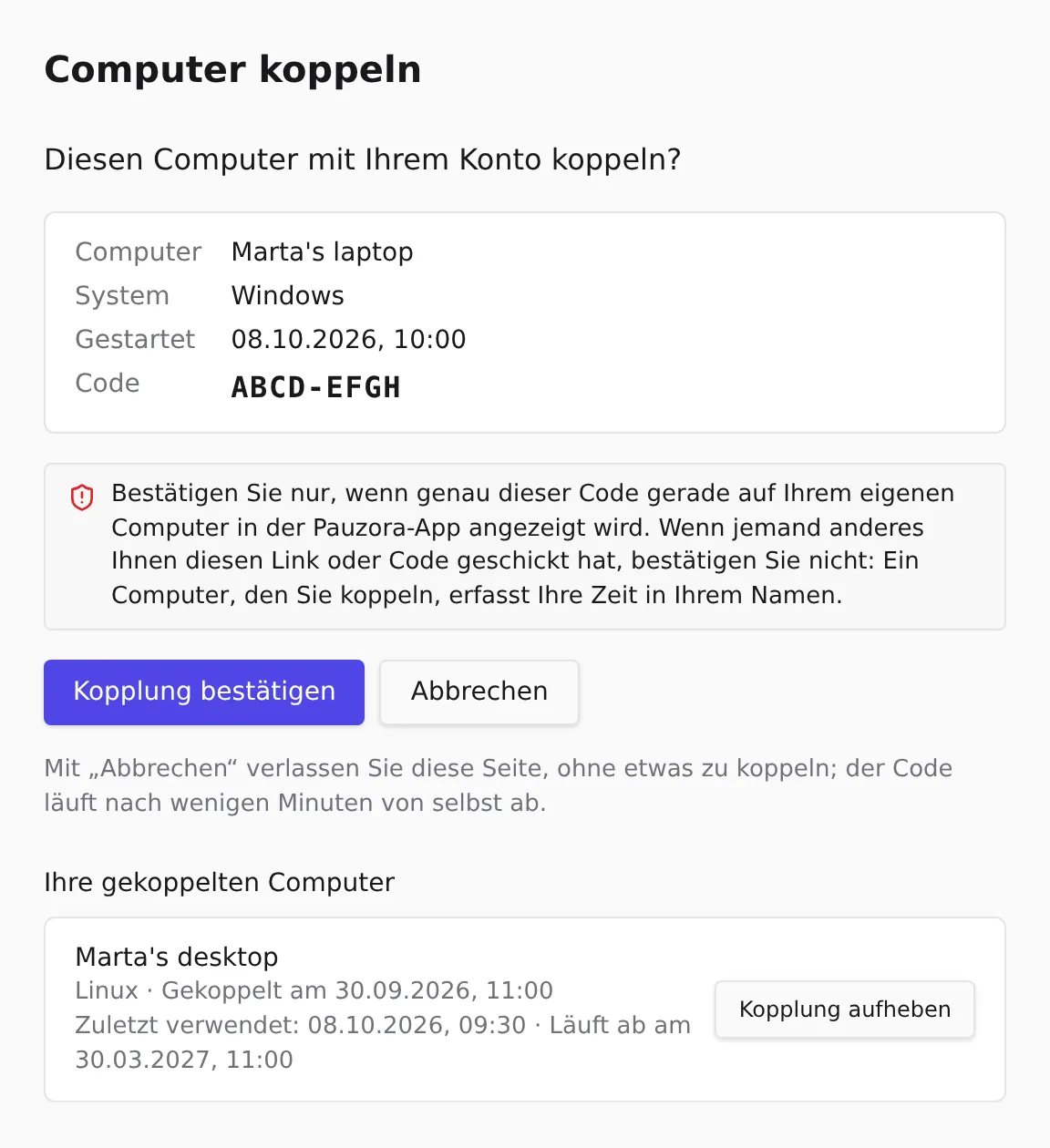
Bestätigen Sie nur einen Code, der jetzt gerade in der App auf Ihrem eigenen Computer angezeigt wird. Ein Computer, den Sie koppeln, erfasst Ihre Zeit in Ihrem Namen. Wenn jemand anderes Ihnen den Link oder den Code geschickt hat, bestätigen Sie ihn nicht.
Wenn die Seite meldet, dass der Code nicht gültig ist
„Dieser Code ist nicht mehr gültig.” bedeutet, dass der Code unbekannt ist, abgelaufen ist oder bereits verwendet wurde. Die Seite sagt nicht, welcher Fall vorliegt. Starten Sie das Koppeln in der App erneut und öffnen Sie den neuen Link.
Weitere Meldungen, die Sie sehen können:
- „Zu viele Versuche”: Warten Sie einen Moment und versuchen Sie es erneut.
- „Ihr Konto hat in dieser Organisation keinen Mitarbeitendeneintrag”: Bitten Sie eine Administratorin oder einen Administrator, Sie hinzuzufügen; ein Computer kann keine Zeit für ein Konto erfassen, das keinen Mitarbeitendeneintrag hat.
- „Ihre Organisation ist schreibgeschützt”: Ein neuer Computer kann erst gekoppelt werden, wenn der Vollzugriff wieder besteht. Siehe Wenn Ihre Organisation schreibgeschützt ist.
Ihre Computer ansehen und die Kopplung aufheben
Die Liste befindet sich auf der Kopplungsseite: Öffnen Sie wie in Schritt 1 /agent/pair nach der Pauzora-Adresse Ihrer Organisation, aber ohne Code. Unter Ihre gekoppelten Computer listet die Seite jeden Computer mit dem Zeitpunkt der Kopplung, der letzten Verwendung und dem Ablauf der Kopplung auf. Um eine Kopplung zu beenden, klicken Sie auf Kopplung aufheben und dann auf Aufheben bestätigen. Der Computer erfasst Ihre Zeit sofort nicht mehr, und Sie können ihn jederzeit über die App erneut koppeln. Das Aufheben einer Kopplung funktioniert auch, solange Ihre Organisation schreibgeschützt ist. Dieselbe Liste steht auch unter Ihre gekoppelten Computer am Ende der Seite Arbeitszeit.
Sie können die Kopplung auch in der Desktop-App aufheben: Öffnen Sie in ihrem Fenster Kopplung dieses Computers aufheben und klicken Sie auf Kopplung aufheben. Wurden Einträge noch nicht gesendet, fragt die App zuerst, und Verwerfen und Kopplung aufheben verwirft sie. Die App entfernt den Computer dann auch aus Ihrem Konto, und das Fenster sagt das. Ist der Server nicht erreichbar, zum Beispiel weil Sie offline sind, wird der Computer nur auf diesem Computer abgemeldet, und auch das sagt das Fenster. Er bleibt dann unter Ihre gekoppelten Computer, bis Sie ihn dort mit Kopplung aufheben und Aufheben bestätigen entfernen oder bis seine Kopplung abläuft.
Wie es weitergeht
Die Desktop-App erfasst Arbeitszeit für Sie, und alles, was sie erfasst, ist für Sie in Pauzora in derselben Form sichtbar wie für Ihren Arbeitgeber. Siehe Zeiterfassung der Stufe 2 nach der DSGVO bewerten, welche Daten die einzelnen Überwachungsstufen erfassen.