Zeiterfassung für Ihre Organisation einrichten
Schalten Sie das Modul ein, wählen Sie, wie gemessen wird, und heben Sie es mit der von Pauzora geforderten Vorlaufzeit auf Stufe 2 an, unter Einstellungen → Zeiterfassung.
Bevor Sie beginnen
- Sie benötigen die Rolle Administrator für das gesamte Unternehmen. HR kann diese Einstellungen nicht ändern.
- Lesen Sie zuerst das Compliance-Toolkit: Zeiterfassung der Stufe 2 nach der DSGVO bewerten, Vorlage für die Mitarbeiterinformation zur Zeiterfassung, Betriebsräte und Arbeitnehmervertretungen vor Stufe 2 und Quellen und Grenzen des Compliance-Toolkits.
Zeiterfassung einschalten
Öffnen Sie Einstellungen und wählen Sie Zeiterfassung. Hat Ihre Organisation das Modul noch nicht, sagt die Seite das. Klicken Sie auf Zeiterfassung aktivieren. Das können Sie nur selbst tun, solange Ihre Organisation in der Testphase ist; danach, oder wenn das Modul für Ihren Tarif nicht verkauft wird, zeigt die Seite „Die Zeiterfassung lässt sich hier nur während Ihrer Testphase aktivieren. Wenden Sie sich an den Support, um sie Ihrem Abonnement hinzuzufügen.“
Das Toolkit bestätigen
Unter Compliance-Toolkit nennt die Seite die aktuelle Version des Toolkits. Klicken Sie nach dem Lesen auf Toolkit bestätigen. Vorher können Sie die Stufe nicht anheben. Veröffentlicht Pauzora eine neue Version des Toolkits, fragt die Seite vor Ihrer nächsten Anhebung erneut; eine bereits geplante Anhebung bleibt davon unberührt.
Vorlaufzeit und Leerlaufschwelle festlegen
- Legen Sie unter Leerlaufschwelle und Vorlaufzeit die Vorlaufzeit (Tage) fest: wie lange vorher Personen informiert werden, bevor Stufe 2 für sie beginnt. Sie beträgt mindestens 14 und höchstens 90 Tage. Eine Anhebung braucht sie.
- Legen Sie Leerlaufschwelle (Minuten) zwischen 1 und 60 fest: Nach so vielen Minuten ohne Tastatur- oder Mausnutzung zählt die Desktop-App den Abschnitt nicht mehr als aktiv.
- Klicken Sie auf Einstellungen speichern.
Auf Stufe 2 anheben
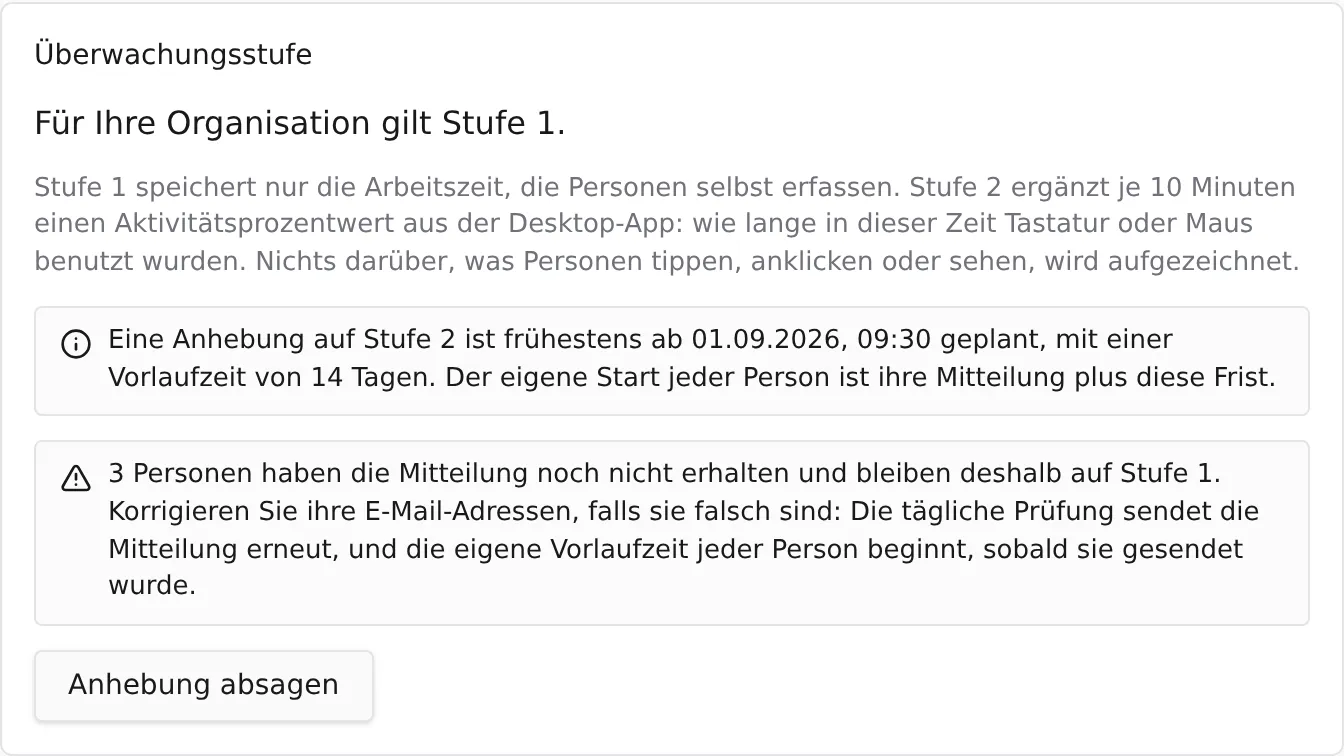
Unter Überwachungsstufe listet die Seite auf, worauf die Anhebung noch wartet: das bestätigte Toolkit und die Vorlaufzeit. Sind beide da, können Sie auf Anhebung auf Stufe 2 planen klicken.
Sie können ein Startdatum (optional) angeben. Ohne Datum beginnt Stufe 2, sobald die Vorlaufzeit es erlaubt. Pauzora sendet dann jeder Person eine E-Mail; der eigene Start jeder Person ist diese E-Mail plus die Vorlaufzeit, das angezeigte Datum ist also das früheste.
Personen, die noch nicht informiert wurden
Solange eine Anhebung geplant ist oder gilt, nennt die Seite, wie vielen Personen die Mitteilung noch nicht gesendet wurde. Sie bleiben auf Stufe 1: Für sie wird nichts gemessen, bis die Mitteilung gesendet wurde und ihre eigene Vorlaufzeit abgelaufen ist. Ist die E-Mail-Adresse einer Person in Pauzora falsch, korrigieren Sie sie; die tägliche Prüfung sendet die Mitteilung erneut, und die eigene Vorlaufzeit beginnt, sobald sie gesendet wurde. Haben alle sie erhalten, zeigt die Seite „Allen wurde die Mitteilung über die Anhebung gesendet.“
Eine Anhebung absagen oder die Stufe senken
Klicken Sie auf Anhebung absagen (solange eine Anhebung wartet) oder Auf Stufe 1 senken (sobald Stufe 2 gilt) und dann auf Bestätigen: Anhebung absagen oder Bestätigen: auf Stufe 1 senken. Es gilt sofort, und alle, die über die Anhebung informiert wurden, erfahren, dass sie nicht beginnt. Bereits erfasste Daten bleiben bis zum Ende ihrer Aufbewahrungsfrist; siehe Wie lange Zeitdaten aufbewahrt werden.
Wenn etwas abgelehnt wird
- „Bestätigen Sie das aktuelle Compliance-Toolkit, bevor Sie die Stufe anheben.“
- „Legen Sie die Vorlaufzeit fest, bevor Sie die Stufe anheben.“
- „Diese Vorlaufzeit ist kürzer als das erlaubte Minimum.“
- „Dieses Datum liegt früher, als die Vorlaufzeit erlaubt. Wählen Sie ein späteres.“
- „Eine Anhebung ist bereits geplant. Senken Sie zuerst die Stufe, um sie abzusagen.“
- „Ihre Organisation ist schreibgeschützt, daher können die Einstellungen gerade nicht geändert werden.“ Siehe Wenn Ihre Organisation schreibgeschützt ist.