Benachrichtigungen, die Sie erhalten
Verstehen Sie jede Nachricht, die Pauzora Ihnen sendet, wann sie eintrifft, wo sie ankommt — und was das Produkt bewusst nie tut.
Bevor Sie beginnen
- Es gibt nichts einzurichten. Benachrichtigungen gehen an die E-Mail-Adresse, mit der Sie sich anmelden, und sie sind in Ihrer Kontosprache verfasst — nicht in der Sprache der Person, die sie ausgelöst hat.
- Um diese Sprache zu ändern, nutzen Sie die Auswahl Sprache (in der Seitenleiste oder auf dem Smartphone im Panel Mehr). Die nächste Benachrichtigung verwendet die neue Sprache.
- Wenn Ihre Organisation Slack verbunden hat, können dieselben Nachrichten Sie zusätzlich als Slack-Direktnachricht erreichen. Sie schalten das nicht selbst ein, und es gibt nichts einzurichten — siehe Wo Ihre Benachrichtigungen ankommen weiter unten.
- Alles Folgende erscheint auch in Pauzora, unter der Glocke — siehe Ihre Benachrichtigungen in Pauzora sehen.
Ihre Benachrichtigungen in Pauzora sehen
Sie müssen nicht Ihr Postfach im Auge behalten. Jede Nachricht, die Pauzora Ihnen sendet, wird auch im Produkt selbst aufgeführt:
- Am Computer wählen Sie Benachrichtigungen unten in der Seitenleiste. Die Zahl daneben sagt, wie viele Sie noch nicht angesehen haben.
- Auf dem Smartphone öffnen Sie Mehr in der Leiste unten und wählen dann Benachrichtigungen. Ein Punkt auf Mehr bedeutet, dass etwas wartet.
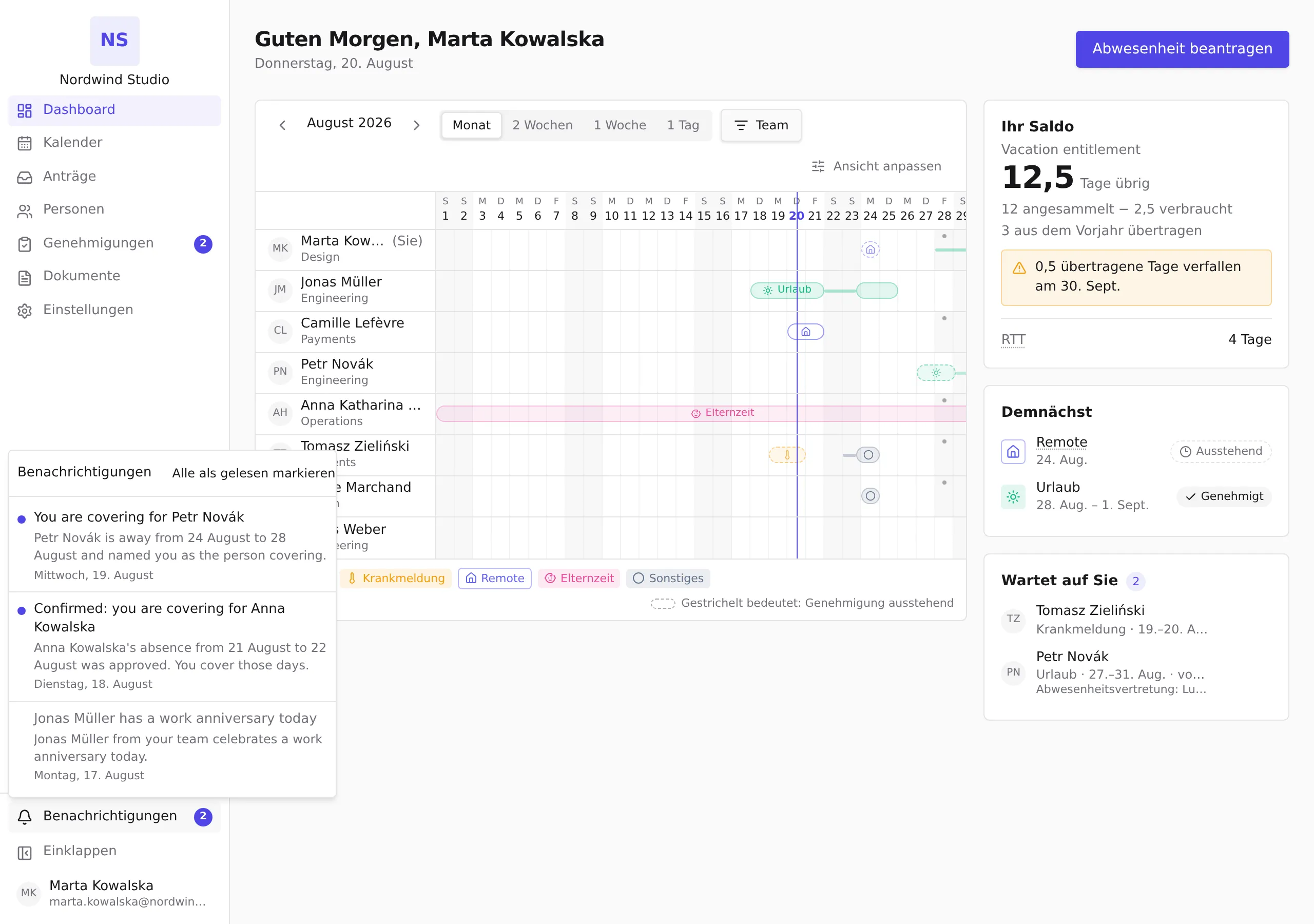
Das Panel listet Ihre Benachrichtigungen auf, die neueste zuerst. Jede zeigt denselben Betreff und Text wie die E-Mail. Wählen Sie eine aus, wird sie als gelesen markiert; Alle als gelesen markieren setzt die Zahl auf einen Schlag zurück. Gelesene Benachrichtigungen bleiben in der Liste, nur leiser — das Panel ist ein Protokoll dessen, was passiert ist, keine Aufgabenliste.
Drei Dinge, die man wissen sollte:
- Ein Eintrag pro Ereignis. Hat Sie eine Nachricht per E-Mail und als Slack-Direktnachricht erreicht, erscheint sie hier einmal, nicht zweimal.
- Es ist dieselbe Nachricht, keine andere. Hier wird nichts aufgeführt, was Ihnen nicht auch gesendet wurde, und nichts, was Sie ausgeschaltet haben (siehe Benachrichtigungen ausschalten), taucht hier wieder auf.
- Es gibt nichts einzurichten. Die Glocke zeigt, was Ihnen gesendet wurde; sie ist kein Ort, um zu wählen, was Sie erhalten.
Was Pauzora Ihnen sendet
Ihr Konto ist bereit
Trifft einmalig ein, wenn HR Ihre Registrierung aktiviert.
- Betreff: Ihr Pauzora-Konto ist bereit
- Sie bestätigt, zu welcher Organisation Ihr Konto gehört, und verlinkt direkt auf Ihr Dashboard, wo Abwesenheit beantragen das Erste ist, was Sie tun können.
Sie wurden als Abwesenheitsvertretung benannt
Trifft ein, wenn eine Kollegin oder ein Kollege einen Abwesenheitsantrag einreicht und Sie als die Person benennt, die während der Abwesenheit die Aufgaben übernimmt.
- Betreff: Sie sind die Abwesenheitsvertretung für (Name)
- Sie nennt Ihnen den Namen der Kollegin oder des Kollegen und die Daten, die Sie übernehmen.
- Die Abwesenheitsart nennt sie nur, wenn Sie sie sehen dürfen. Kolleginnen und Kollegen sehen, dass jemand abwesend ist; Führungskräfte, Genehmiger in der Kette und HR sehen die Art. Die E-Mail folgt genau derselben Regel wie der Kalender — siehe Festlegen, wer Abwesenheitsdetails sieht.
- Als Abwesenheitsvertretung benannt zu werden ist keine Genehmigungsaufgabe. Sie genehmigen oder lehnen aus dieser E-Mail heraus nie etwas ab.
Die Abwesenheit, die Sie vertreten, ist entschieden
Trifft ein, wenn ein Antrag, auf dem Sie benannt wurden, seinen endgültigen Zustand erreicht — damit Sie wissen, ob die Übergabe wirklich stattfindet.
- Betreff: Bestätigt: Sie vertreten (Name) — die Abwesenheit wurde genehmigt, und Sie übernehmen diese Daten.
- Betreff: Nicht mehr nötig: Vertretung für (Name) — der Antrag wurde nicht genehmigt, Sie übernehmen die Vertretung also doch nicht.
- Betreff: Storniert: Vertretung für (Name) — die Abwesenheit wurde storniert, Sie übernehmen die Vertretung also doch nicht.
Ein Antrag wartet auf Ihre Genehmigung
Trifft ein, wenn der Abwesenheitsantrag einer Kollegin oder eines Kollegen auf Ihre Entscheidung wartet: der Antrag wurde eingereicht und Sie sind die genehmigende Person, eine frühere Stufe der Kette hat ihn an Sie weitergegeben, oder eine Genehmigungsregel hat ihn auf Ihre Stufe verschoben.
- Betreff: Wartet auf Ihre Genehmigung: Abwesenheitsantrag von (Name)
- Die Nachricht nennt die Person, die Abwesenheitsart und die Daten und verlinkt auf Genehmigungen, wo der Antrag auf Sie wartet — siehe Anträge prüfen und entscheiden.
- In Slack trägt dieselbe Nachricht zwei Schaltflächen, Genehmigen und Ablehnen, sodass Sie entscheiden können, ohne Slack zu verlassen — siehe Anträge prüfen und entscheiden.
- Sie werden einmal pro Stufe benachrichtigt, die Sie innehaben. Ein Antrag, den eine automatische Regel sofort genehmigt, wartet auf niemanden, also wird auch niemand benachrichtigt.
- Anträge, die Ihre Warteschlange von selbst verlassen — von der antragstellenden Person zurückgezogen oder durch eine Regel genehmigt — werden nicht angekündigt; die Zeitleiste in Antragsdetails sagt, was passiert ist. Die einzige Ausnahme ist eine organisatorische Änderung, siehe unten.
Eine von Ihnen genehmigte Abwesenheit wurde storniert
Kommt, wenn eine von Ihnen genehmigte Abwesenheit storniert wird — von der Person selbst vor Beginn oder jederzeit von HR oder einem Administrator. Nur per E-Mail.
- Betreff: Storniert: eine von Ihnen genehmigte Abwesenheit von (Name)
- Sie nennt die Person, die Abwesenheitsart, den Zeitraum und wer storniert hat. Es gibt nichts zu entscheiden: Tage, die die Abwesenheit verbraucht hat, sind wieder im Saldo der Person.
- Stornieren Sie selbst, erhalten Sie keine Nachricht.
Ein Antrag wurde nach einer organisatorischen Änderung zu Ihnen oder von Ihnen verschoben
Trifft ein, wenn eine Administratorin oder ein Administrator die Führungskraft einer Person ändert, während einer ihrer Anträge auf der Stufe der direkten Führungskraft wartet. Die wartende Stufe geht an die neue Führungskraft über, und beide Führungskräfte werden informiert. Diese Nachrichten kommen nur per E-Mail an.
- Betreff: Wartet auf Ihre Genehmigung: Abwesenheitsantrag von (Name) — der Antrag wartet jetzt auf Sie, weil Sie nun die Führungskraft der Person sind. Die Nachricht nennt, auf wen er zuvor gewartet hat, sofern es jemanden gab.
- Betreff: Wartet nicht mehr auf Sie: Abwesenheitsantrag von (Name) — der Antrag ist an die neue Führungskraft der Person übergegangen, und Sie müssen nicht mehr darüber entscheiden.
Keine der beiden Nachrichten nennt die Abwesenheitsart: Es geht darum, wer entscheidet, nicht um die Abwesenheit.
Ein Dokument wartet noch auf Sie
Trifft ein, wenn Ihre Organisation Dokumente nutzt und Sie einem Ihnen zugewiesenen Dokument noch nicht zugestimmt haben. Wie bald und wie oft, legt Ihre Organisation fest; die Erinnerungen enden, sobald Sie dem Dokument zustimmen.
- Betreff: Erinnerung: „(Dokument)“ wartet noch auf Ihre Bestätigung
- Sie verlinkt direkt auf das Dokument. Siehe Erinnerungen an ein Dokument, das auf Sie wartet.
Ihr übertragener Urlaub ist bald fällig
Kommt, wenn Sie noch nicht genommenen Urlaub aus dem vorigen Urlaubsjahr übertragen haben und dessen Stichtag näher rückt: 30 Tage vor dem Stichtag und noch einmal 7 Tage davor, falls ein Teil des Urlaubs noch nicht genommen ist. Wird der Urlaub erst fällig, wenn weniger als 30 Tage übrig sind, kommt die erste Erinnerung sofort, und die Erinnerung 7 Tage davor folgt nur, wenn damals noch mehr als 7 Tage übrig waren.
- Betreff: Planen Sie Ihren übertragenen Urlaub: (Menge) bis (Datum) nehmen — Ihre Organisation behält übertragenen Urlaub nach dem Stichtag: Er bleibt in Ihrem Saldo und wird als überfällig angezeigt, bis Sie ihn nehmen.
- Betreff: Nehmen Sie Ihren übertragenen Urlaub bis (Datum), sonst verfallen (Menge) — die Urlaubsrichtlinie Ihrer Organisation schreibt den Urlaub zum Stichtag ab.
- Sie kommt per E-Mail und, wenn Ihre Organisation Slack verbunden hat, zusätzlich als Slack-Direktnachricht.
- Sie lässt sich nicht ausschalten. Sie ist außerdem der Nachweis Ihrer Organisation, dass Sie über den Stichtag informiert wurden: Pauzora speichert, wann jede Erinnerung zugestellt wurde und über welchen Kanal. Zugestellt heißt, dass Ihr E-Mail-Anbieter oder Slack die Nachricht angenommen hat — nicht, dass Sie sie gelesen haben.
Übertragener Urlaub in Gefahr (Führungskräfte und HR)
Kommt montags, wenn Sie Führungskraft, HR oder Administrator sind und jemand, dessen Urlaub Sie sehen können, noch übertragenen Urlaub hat, der in den nächsten 30 Tagen zu nehmen ist, oder einen Stichtag überschritten hat, zu dem der Urlaub erhalten blieb. Eine Nachricht pro Woche, nur per E-Mail.
- Betreff: Übertragener Urlaub: (Anzahl) Personen brauchen einen Plan
- Sie nennt jede Person mit Menge und Datum: zu nehmen bis (Datum) oder überfällig seit (Datum).
- Sie nennt genau die Personen, deren Urlaub Sie in Pauzora sehen können, und nie Sie selbst: Für Ihren eigenen Urlaub gibt es die oben beschriebene Erinnerung.
- In einer Woche, in der niemand einen Plan braucht, kommt keine Nachricht. Sie lässt sich nicht ausschalten.
Ihre eigenen Anträge
Es gibt keine Nachricht, wenn Ihr eigener Antrag genehmigt oder abgelehnt wird. Verfolgen Sie Ihre Anträge in Pauzora unter Anträge — siehe Ihre Anträge finden und verwalten.
Geburtstag oder Arbeitsjubiläum einer Kollegin oder eines Kollegen
Trifft am Tag selbst ein, wenn Ihre Organisation die Geburtstags- und Jubiläumsankündigungen eingeschaltet hat — sie sind aus, bis ein Administrator das tut. Sie erfahren von Personen in Ihrem eigenen Team, oder in Ihrer Niederlassung, wenn Sie keinem Team angehören; nie vom ganzen Unternehmen.
- Betreff: (Name) hat heute Geburtstag
- Betreff: (Name) hat heute Arbeitsjubiläum
- Ein Geburtstag ist in Pauzora ein Tag und ein Monat, keine Nachricht nennt also ein Jahr oder ein Alter — und eine Jubiläumsnachricht nennt auch nie eine Anzahl von Jahren.
- Ihre eigenen werden Ihnen nie gesendet.
Dies ist die eine Art von Nachricht, die Sie für sich selbst ausschalten können: Einstellungen → Ihr Konto → Benachrichtigungspräferenzen → Geburtstage und Arbeitsjubiläen. Das Ausschalten verhindert auch, dass Ihr Geburtstag und Arbeitsjubiläum irgendjemandem bekannt gegeben wird. Siehe Geburtstage und Arbeitsjubiläen feiern.
Abrechnungshinweise (Administration und HR)
Diese Nachrichten erhalten nur die Administratorinnen und Administratoren sowie HR mit unternehmensweitem Bereich der Organisation. Sie betreffen das Abonnement der Organisation, nicht eine einzelne Person, und kommen nur per E-Mail an — nie als Slack-Direktnachricht.
- Betreff: Ihre Testphase von Pauzora endet am (Datum) — etwa eine Woche bevor eine kostenlose Testphase ohne Zahlungsmethode endet.
- Betreff: Eine Zahlung für Pauzora ist fehlgeschlagen — die letzte Zahlung konnte nicht eingezogen werden. Sie wird automatisch erneut versucht, und für niemanden ändert sich in der Zwischenzeit etwas.
- Betreff: Der Zugang von (Organisation) zu Pauzora ist jetzt schreibgeschützt — die Testphase endete ohne Zahlungsmethode, oder die erneuten Zahlungsversuche sind fehlgeschlagen. Alle können sich weiterhin anmelden sowie Daten ansehen und exportieren; Änderungen sind deaktiviert, bis eine Zahlung erfolgreich ist.
Nur diese Nachrichten kommen noch an, solange der Zugang der Organisation schreibgeschützt ist — alle anderen Benachrichtigungen pausieren, bis der volle Zugang zurückkehrt. Eine Organisation mit Promo-Zugang erhält nie die Nachricht, ihr Zugang sei schreibgeschützt, denn das ist er nicht.
Jede Nachricht verlinkt auf Einstellungen → Abrechnung. Dort schließt eine Administratorin oder ein Administrator ein Abonnement ab, ersetzt die Karte oder sieht, wie es um die Organisation steht — siehe Für Ihr Abonnement bezahlen.
Wo Ihre Benachrichtigungen ankommen
Immer: Ihr E-Mail-Postfach. Jede der oben genannten Nachrichten geht an die Adresse, mit der Sie sich anmelden. Das ändert sich nie und hört nie auf.
Manchmal zusätzlich: eine Slack-Direktnachricht von Pauzora. Wenn Ihre Organisation ihren Slack-Workspace mit Pauzora verbunden hat, treffen die Nachrichten oben auch als Direktnachricht der Pauzora-App ein — ein privates Eins-zu-eins-Gespräch, kein Beitrag in einem Kanal, den Ihre Kolleginnen und Kollegen lesen können.
- Sie müssen nichts tun, und es gibt dafür keine Einstellung. Ob Slack verbunden ist, entscheidet eine Administratorin oder ein Administrator für die gesamte Organisation.
- Es ist dieselbe Nachricht, keine zusätzliche. Was in der E-Mail der Betreff ist, ist in der Direktnachricht schlicht die erste Zeile.
- Sie erreicht Sie nur, wenn Pauzora Sie in Slack erkennen kann. Die Zuordnung erfolgt über Ihre E-Mail-Adresse, und erst nachdem Pauzora bestätigt hat, dass diese Adresse Ihnen gehört. Nutzt Ihr Slack-Konto eine andere Adresse, kommt die Direktnachricht einfach nicht an — Ihre E-Mail schon.
- Sie ist privat. Eine Direktnachricht geht nur an Sie. Das unterscheidet sie von den Kanal-Ankündigungen, die eine Administratorin oder ein Administrator zusätzlich eingerichtet haben kann: Diese werden in einem Slack-Kanal veröffentlicht und sagen über jede Abwesenheit gerade deshalb weniger, weil mehr Menschen sie lesen können.
Ein Hinweis dazu, was Ihre Kolleginnen und Kollegen sehen. Nichts davon ändert, wer was wissen darf. Eine Direktnachricht sagt Ihnen genau das, was die E-Mail Ihnen sagt, nach denselben Sichtbarkeitsregeln — siehe Festlegen, wer Abwesenheitsdetails sieht.
Was Pauzora nie tut
- Keine Slack-Nachricht über jemanden, den Sie nicht ohnehin sehen könnten. Die Direktnachricht folgt denselben Sichtbarkeitsregeln wie die E-Mail; eine Slack-Verbindung erweitert nie, was Ihnen mitgeteilt wird.
- Keine Marketing-E-Mails, niemals. Alles oben wird durch etwas ausgelöst, das Ihnen oder einer Kollegin oder einem Kollegen passiert ist.
- Kein Grund für eine Abwesenheit. Ein Antrag fragt nach keinem Grund — nur nach der Abwesenheitsart —, und keine Benachrichtigung enthält den optionalen Kommentar, den jemand einem Antrag hinzufügen kann.
- Keine E-Mails an Personen, die nur auf einer Warteliste stehen. Nur Konten erhalten Benachrichtigungen.
- Keine Aufforderung zu antworten. Diese Nachrichten sind einseitig; handeln Sie im Produkt, nicht in Ihrem Postfach.
Benachrichtigungen ausschalten
Geburtstage und Arbeitsjubiläen können Sie für sich selbst ausschalten, unter Einstellungen → Ihr Konto → Benachrichtigungspräferenzen. Sonst nichts: Die übrigen Nachrichten sagen Ihnen, dass Ihr Konto nutzbar ist, dass eine Entscheidung oder die Aufgaben einer Kollegin oder eines Kollegen jetzt bei Ihnen liegen, dass noch etwas auf Sie wartet oder dass der Zugang Ihrer Organisation auf dem Spiel steht — und das müssen Sie wissen.
Dieser Schalter deckt jeden Weg ab, auf dem die Nachricht Sie erreichen könnte — die E-Mail und die Slack-Direktnachricht zusammen. Wer Feieranlässe ausschaltet, bekommt sie auch nicht weiterhin in Slack.
Die Nachrichten oben sind die vollständige Liste; die Glocke in Pauzora führt dieselben Nachrichten auf und fügt keine hinzu — siehe Ihre Benachrichtigungen in Pauzora sehen.