Auf dem Smartphone navigieren
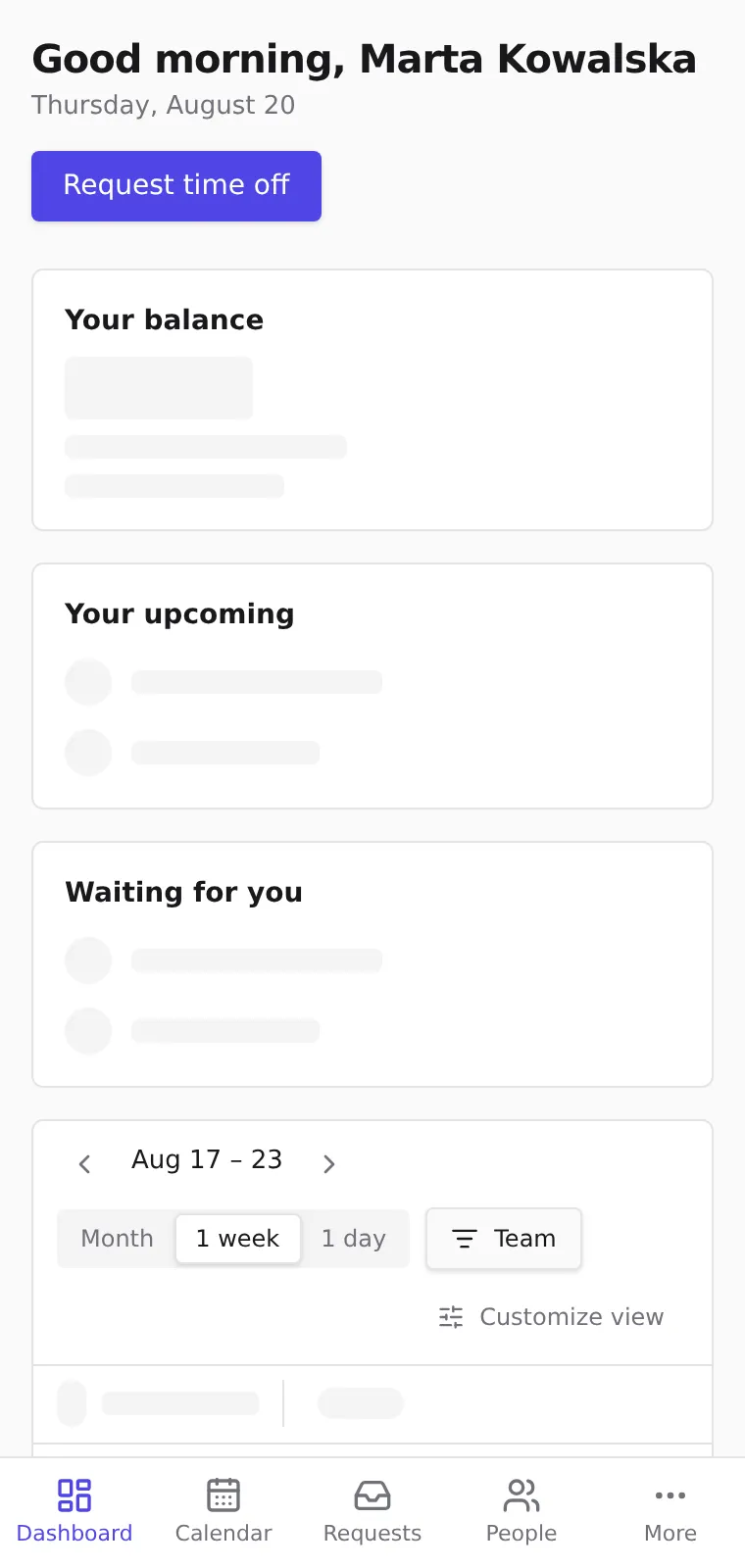
Finden Sie auf dem Smartphone alles, was die Seitenleiste am Desktop bietet: Unterhalb der Tablet-Breite wechselt die App zu einer Tab-Leiste am unteren Rand.
Bevor Sie beginnen
- Keine Einrichtung nötig — das Layout folgt automatisch Ihrer Bildschirmgröße. Dasselbe Konto sieht auf beiden Geräten dieselben Bildschirme.
Die Tab-Leiste
- Die Leiste am unteren Rand enthält Ihre ersten vier Bildschirme: Dashboard, Kalender, Anträge und Personen. Der hervorgehobene Tab ist der Bildschirm, auf dem Sie sich befinden. Sie sehen dieselben Einträge, die die Seitenleiste am Desktop zeigt — nicht mehr und nicht weniger.
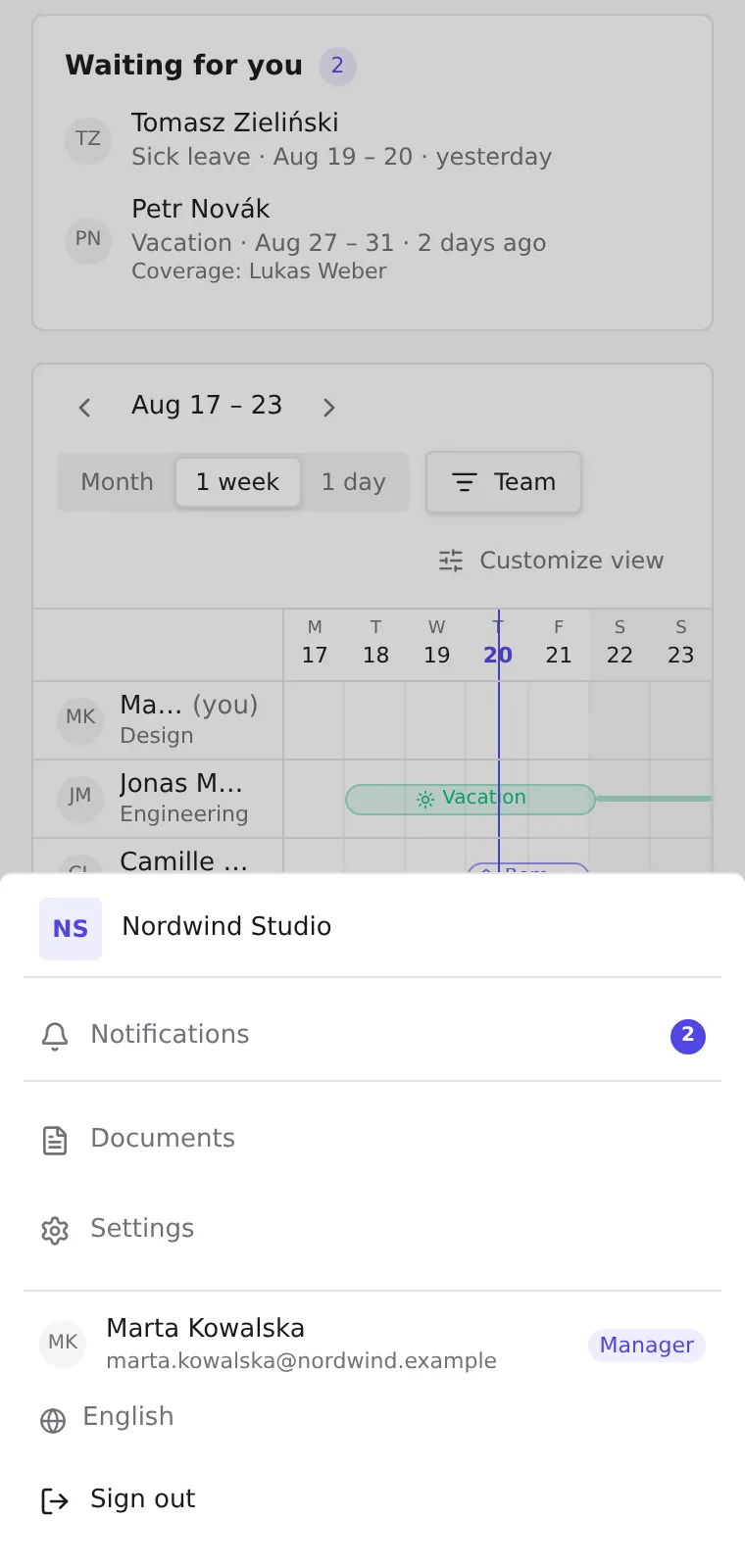
- Mehr öffnet ein Panel mit Ihrem Namen und Unternehmen, der Sprachauswahl und Abmelden. Die Leiste enthält höchstens vier Tabs; alle weiteren Bildschirme sind oben in diesem Panel aufgeführt — und Mehr bleibt hervorgehoben, während Sie sich auf einem davon befinden. Einstellungen ist immer dabei; mit einer HR- oder Administrator-Rolle auch Neue Registrierungen.
- Wo diese Hilfe „in der Seitenleiste“ sagt, nutzen Sie auf dem Smartphone den passenden Tab — oder Mehr. Einträge und Berechtigungen sind dieselben.
Tipps
- Ein langer Bildschirmname wird mit „…“ gekürzt, damit er in seinen Tab passt. Der vollständige Name steht immer in Mehr und auf dem Bildschirm selbst.
- Sheets und Dialoge öffnen sich über der Tab-Leiste; beim Schließen kommt sie zurück.
- Ihr verbleibender Saldo ist die erste Karte auf dem Smartphone-Dashboard — die Kalenderansichten für das Smartphone finden Sie unter Ihr Dashboard-Kalender.