Anmeldung und Kontozugang
Melden Sie sich bei Pauzora an, bestätigen Sie Ihre E-Mail-Adresse, stellen Sie ein vergessenes Passwort wieder her und ändern Sie die Sprache der App.
Bevor Sie beginnen
- Ihr Konto wird von der HR-Verwaltung Ihres Unternehmens erstellt — oder, wenn Ihr Unternehmen die Selbstregistrierung aktiviert hat, von Ihnen selbst mit Ihrer dienstlichen E-Mail: siehe Ihr Konto erstellen. Wenn Sie kein Konto haben und sich nicht registrieren können, wenden Sie sich an Ihre HR-Verwaltung.
- Ihr Konto gehört zu einem Unternehmen. Wenn Sie mit zwei Unternehmen arbeiten, die beide Pauzora nutzen, haben Sie bei jedem ein eigenes Konto — mit eigenem Passwort, auch wenn beide dieselbe E-Mail-Adresse verwenden. Passwortänderungen und die E-Mail-Bestätigung bei dem einen Unternehmen berühren das andere nie.
Anmelden
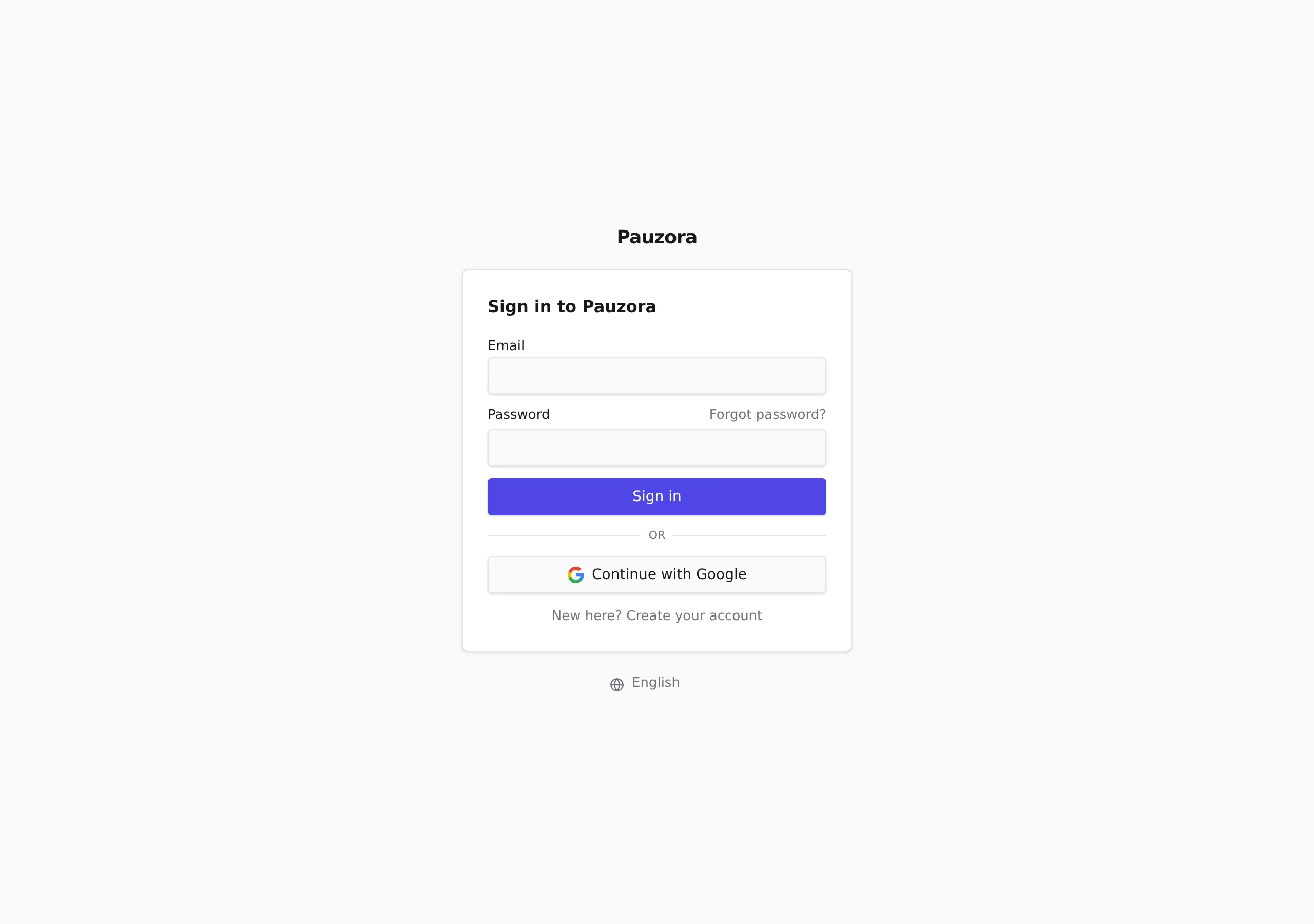
- Öffnen Sie die App — Sie landen auf der Anmeldeseite.
- Geben Sie E-Mail und Passwort ein und klicken Sie auf Anmelden.
- Oder klicken Sie auf Weiter mit Google, um sich mit dem Google-Konto Ihres Unternehmens anzumelden (die Adresse muss mit der Ihres Pauzora-Kontos übereinstimmen). Google ist ein Weg, sich bei einem Konto anzumelden, das bereits existiert — es erstellt nie eines. Wenn Sie noch kein Konto haben, nutzen Sie Neu hier? Konto erstellen unter den Schaltflächen und registrieren Sie sich mit Ihrer dienstlichen E-Mail: Ihr Konto erstellen.
Ist das Passwort falsch, bleibt die Meldung auf dem Formular — prüfen Sie die Angaben und versuchen Sie es erneut. Nutzen Sie Passwort vergessen?, wenn Sie es nicht mehr wissen.
Eine abgewiesene Anmeldung liest sich immer gleich — „Wir konnten Sie mit diesem Konto nicht anmelden“ — egal, ob das Passwort falsch war, die Google-Adresse hier kein Konto hat oder das Konto noch nicht aktiv ist. Das ist Absicht: Die Anmeldeseite verrät nie, welche Adressen Konten haben. Wenn es immer wieder passiert, fragen Sie Ihre HR-Verwaltung, statt zu raten.
Ihre E-Mail-Adresse bestätigen
Die erste Anmeldung kann mit „Prüfen Sie Ihren Posteingang“ antworten: Ihre Adresse muss bestätigt werden, bevor Sie die App nutzen können.
- Öffnen Sie die Bestätigungs-E-Mail und klicken Sie auf ihren Link.
- Die Seite bestätigt „E-Mail-Adresse bestätigt“.
- Klicken Sie auf Zur Anmeldung und melden Sie sich mit Ihrem Passwort an — das Bestätigen allein meldet Sie nicht an.
Sagt die Seite „Dieser Bestätigungslink funktioniert nicht“, ist der Link abgelaufen oder wurde bereits verwendet. Melden Sie sich erneut an — ein frischer Link wird automatisch verschickt, falls Ihre Adresse noch bestätigt werden muss.
Ein vergessenes Passwort zurücksetzen
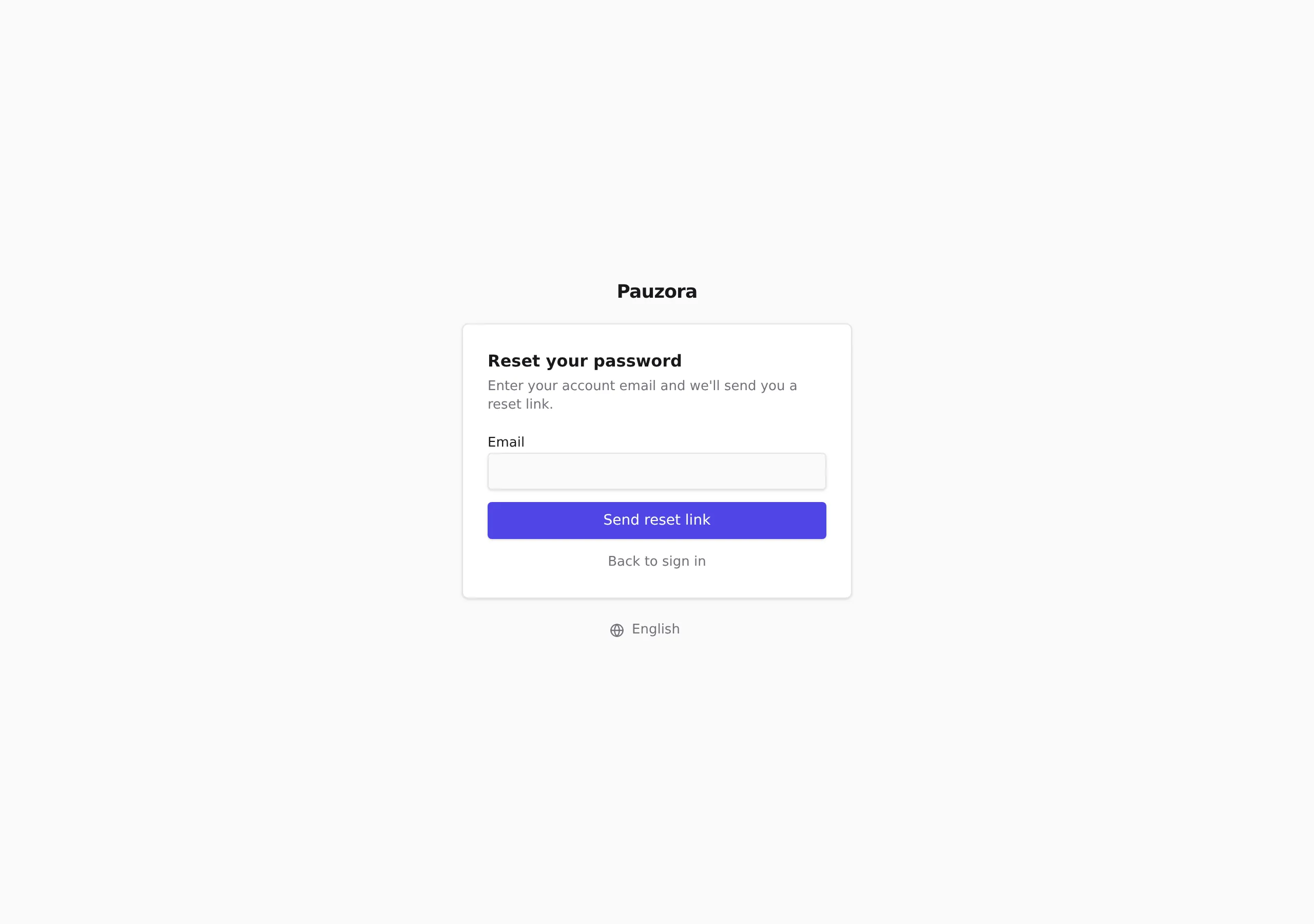
- Klicken Sie auf der Anmeldeseite auf Passwort vergessen?.
- Geben Sie Ihre Konto-E-Mail ein und klicken Sie auf Zurücksetzungslink senden.
- Öffnen Sie den E-Mail-Link, geben Sie ein Neues Passwort ein (zweimal) und klicken Sie auf Neues Passwort festlegen.
- Klicken Sie auf Zur Anmeldung und melden Sie sich mit dem neuen Passwort an.
Zurücksetzungslinks bleiben nur begrenzte Zeit gültig. Ein abgelaufener Link zeigt „Dieser Zurücksetzungslink funktioniert nicht“ — klicken Sie auf Neuen Link anfordern.
Die Sprache ändern
- Vor der Anmeldung: Nutzen Sie die Auswahl Sprache unter der Anmeldekarte. Die Wahl gilt sofort und wird bei der Anmeldung in Ihrem Konto gespeichert.
- Nach der Anmeldung: Öffnen Sie Ihr Benutzermenü (unten in der Seitenleiste) und wählen Sie eine Sprache. Die Wahl folgt Ihrem Konto auf jedem Gerät.
Abmelden
Öffnen Sie Ihr Benutzermenü unten in der Seitenleiste und klicken Sie auf Abmelden.