Ihren Kalender abonnieren
Holen Sie Ihre Abwesenheiten — die Ihres Teams, die Ihrer ganzen Organisation und die Feiertage Ihrer Niederlassung — in Google Kalender, Outlook, Apple Kalender oder jede andere Kalender-App, sodass sie neben Ihren Terminen erscheinen, ohne dass Sie etwas von Hand übertragen.
Bevor Sie beginnen
- Das kann jede Mitarbeiterin und jeder Mitarbeiter. Es gibt keine Berechtigung zu beantragen.
- Sie brauchen eine Kalender-App, die einen Kalender per URL abonnieren kann. Jede verbreitete App kann das; der Menüpunkt heißt meist „Per URL hinzufügen“, „Kalender abonnieren“ oder „Aus dem Internet“.
- Lesen Sie Der Link ist der Schlüssel weiter unten, bevor Sie Ihren Bildschirm teilen oder den Link irgendwo einfügen. Das ist wichtiger als der Rest dieses Artikels.
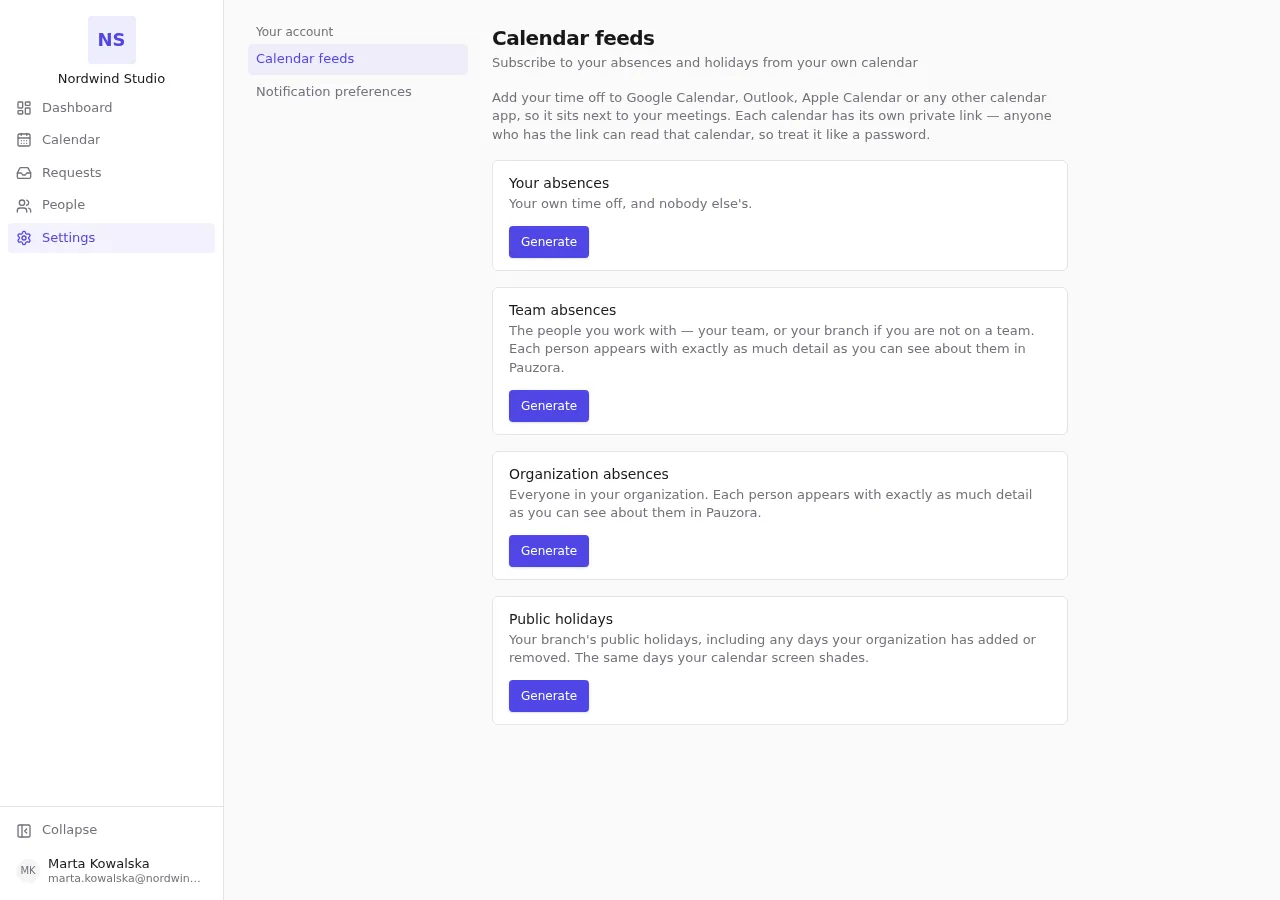
Die vier Kalender, die Sie abonnieren können
Ihre Abwesenheiten — Ihre eigenen Abwesenheiten und sonst nichts. Niemand anderes erscheint darin. Er reicht ein Jahr zurück und zwei Jahre voraus.
Abwesenheiten des Teams — die Menschen, mit denen Sie arbeiten. Sind Sie in einem Team, ist es Ihr Team; sind Sie in keinem, sind es alle an Ihrer Niederlassung. Er reicht drei Monate zurück und ein Jahr voraus, denn ein Teamkalender ist zum Planen da, nicht zum Führen von Aufzeichnungen.
Abwesenheiten der Organisation — alle in Ihrer Organisation, über jede Niederlassung und jedes Team hinweg. Jede Person erscheint mit genau so viel Detail, wie Sie in Pauzora über sie sehen dürfen — dieselbe Regel wie beim Teamkalender, über einen größeren Kreis. Er deckt dieselben drei Monate zurück und ein Jahr voraus ab.
Feiertage — die Feiertage des Kalenders Ihrer Niederlassung, einschließlich der Tage, die Ihre Organisation für Ihre Niederlassung hinzugefügt oder entfernt hat. Es sind dieselben Tage, die Ihr Kalenderbildschirm schattiert. Er reicht ein Jahr zurück und zwei Jahre voraus. Alle an einer Niederlassung bekommen denselben Feiertagskalender — er enthält nichts Persönliches.
Sie können jeden von ihnen abonnieren, und jeder ist ein eigenes Abonnement mit eigenem Link.
Schritte
- Gehen Sie zu Einstellungen.
- Öffnen Sie den Bereich Ihr Konto, dann Kalender-Feeds.
- Wählen Sie neben dem gewünschten Kalender Generieren.
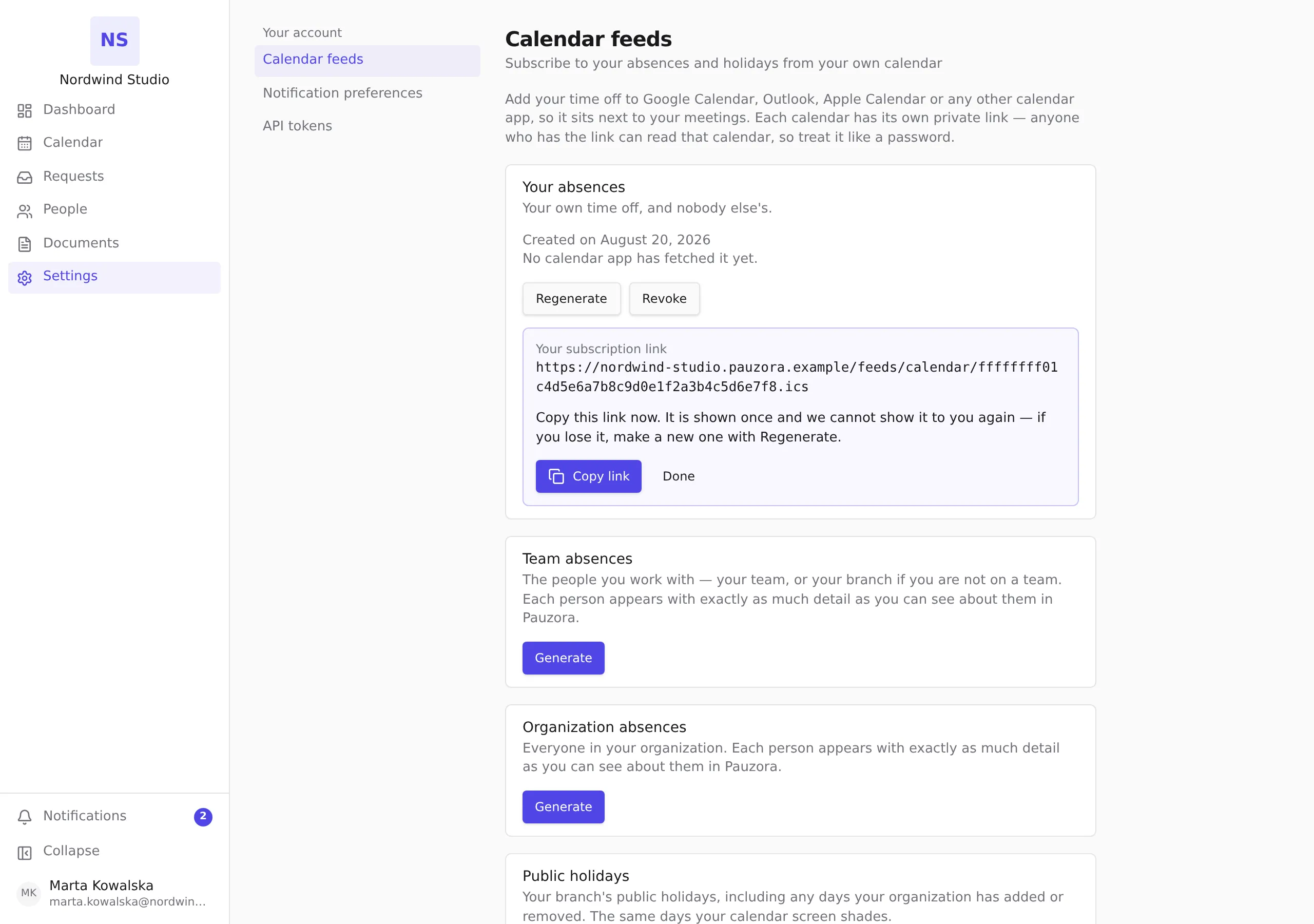
- Kopieren Sie den Link sofort, mit Link kopieren. Er wird einmal angezeigt und kann nicht noch einmal angezeigt werden. Wenn Sie ihn verlieren, erstellen Sie einen neuen (siehe Wenn der Link nach außen gelangt). Fertig legt den Link weg, sobald Sie ihn haben.
- Fügen Sie in Ihrer Kalender-App einen Kalender per URL hinzu und fügen Sie den Link ein.
Was in Ihrem Kalender landet
Jede Abwesenheit erscheint als ganztägiger Eintrag, in Ihrer Kontosprache, an den Tagen, die sie tatsächlich abdeckt.
- Ein halber Tag wird nicht zu einem ganzen aufgerundet. Der Eintrag deckt weiterhin den ganzen Tag ab, und seine Beschreibung sagt, dass die Abwesenheit mittags beginnt oder endet.
- Ein Antrag, der noch auf eine Entscheidung wartet, erscheint als tentative, damit Sie ihn von einem genehmigten unterscheiden können. In Ihren Team- und Organisationskalendern sehen Sie einen wartenden Antrag nur dort, wo Sie ihn auch in Pauzora sehen würden — Ihre eigenen, die Ihrer direkt unterstellten Mitarbeiter und alles, was Ihnen zur Entscheidung zugeleitet wird.
- In Ihrem Kalender wird ein stornierter oder abgelehnter Antrag als Storniert markiert statt entfernt, damit Ihre Kalender-App ihn zuverlässig aus Ihrem Terminplan nimmt. In den Team- und Organisationskalendern erscheint er einfach nicht mehr.
- Feiertage werden nicht in die Abwesenheitskalender gemischt. Sie haben ihren eigenen Kalender Feiertage, sodass Sie sie einmal abonnieren können, statt denselben Feiertag bei jeder Kollegin und jedem Kollegen wiederholt zu sehen.
Kalender-Apps aktualisieren abonnierte Kalender nach eigenem Zeitplan, und die meisten lassen sich Zeit — einige Stunden sind für Google Kalender normal. Eine Änderung, die Sie in Pauzora machen, geht nicht verloren; sie kommt einfach an, wenn Ihre Kalender-App das nächste Mal nachfragt.
Was eine Kollegin sieht und was eine Führungskraft sieht
Die Team- und Organisationskalender zeigen jede Person mit genau so viel Detail, wie Sie in Pauzora über sie sehen dürfen — dieselbe Regel wie auf dem Kalenderbildschirm, keine lockerere. Der Organisationskalender deckt mehr Menschen ab, nicht mehr Details: Jemand an einer anderen Niederlassung erscheint mit genau derselben Zurückhaltung wie die Kollegin am Nachbartisch.
Bei den meisten Kolleginnen und Kollegen sehen Sie, dass sie abwesend sind, nicht warum:
Anna Kowalska — abwesend
Zählt die Abwesenheitsart als Arbeit an einem anderen Ort, steht das dort, weil „abwesend“ falsch wäre:
Anna Kowalska — arbeitet an einem anderen Ort
Die Abwesenheitsart sehen Sie dort, wo Sie ohnehin im Produkt dazu berechtigt sind:
- bei Ihren eigenen Abwesenheiten;
- bei den Abwesenheiten der Personen, die an Sie berichten;
- bei Anträgen, die Ihnen zur Entscheidung zugeleitet werden;
- bei allem, wenn Sie HR oder Administrator sind.
Anna Kowalska — Elternzeit
Ihre Organisation kann Abwesenheitsarten auch für alle sichtbar machen. Wenn Ihre das getan hat, zeigen Ihre Team- und Organisationskalender sie — siehe Festlegen, wer Abwesenheitsdetails sieht.
Der Kalender Feiertage hat davon nichts abzuwägen: Ein Feiertag gehört zur Niederlassung, nicht zu einer Person, also sehen alle an Ihrer Niederlassung dieselben Tage und keine Warnung trifft je auf ihn zu.
Der Link ist der Schlüssel
Wer den Link hat, kann diesen Kalender lesen. Es gibt keinen Anmeldeschritt: Ihre Kalender-App ist nicht als Sie angemeldet, also muss der Link selbst der Nachweis sein — und er funktioniert für jeden, der ihn in der Hand hält.
Das ist bei Kalenderabonnements normal, und genau darum verdient der Link mehr Sorgfalt als eine gewöhnliche Seitenadresse:
- Fügen Sie ihn nicht in einen Chat, ein Ticket, ein geteiltes Dokument oder eine E-Mail ein. Das sind alles Orte, an denen Links weitergeleitet und archiviert werden.
- Seien Sie vorsichtig, wenn Sie Ihren Bildschirm teilen. Der Einstellungsbildschirm eines abonnierten Kalenders zeigt die URL.
- Fügen Sie ihn nicht zu einem geteilten oder Team-Kalenderkonto hinzu. Geben Sie den Leuten stattdessen ihren eigenen Teamkalender — ihrer zeigt nur, was sie sehen dürfen, Ihrer zeigt womöglich mehr.
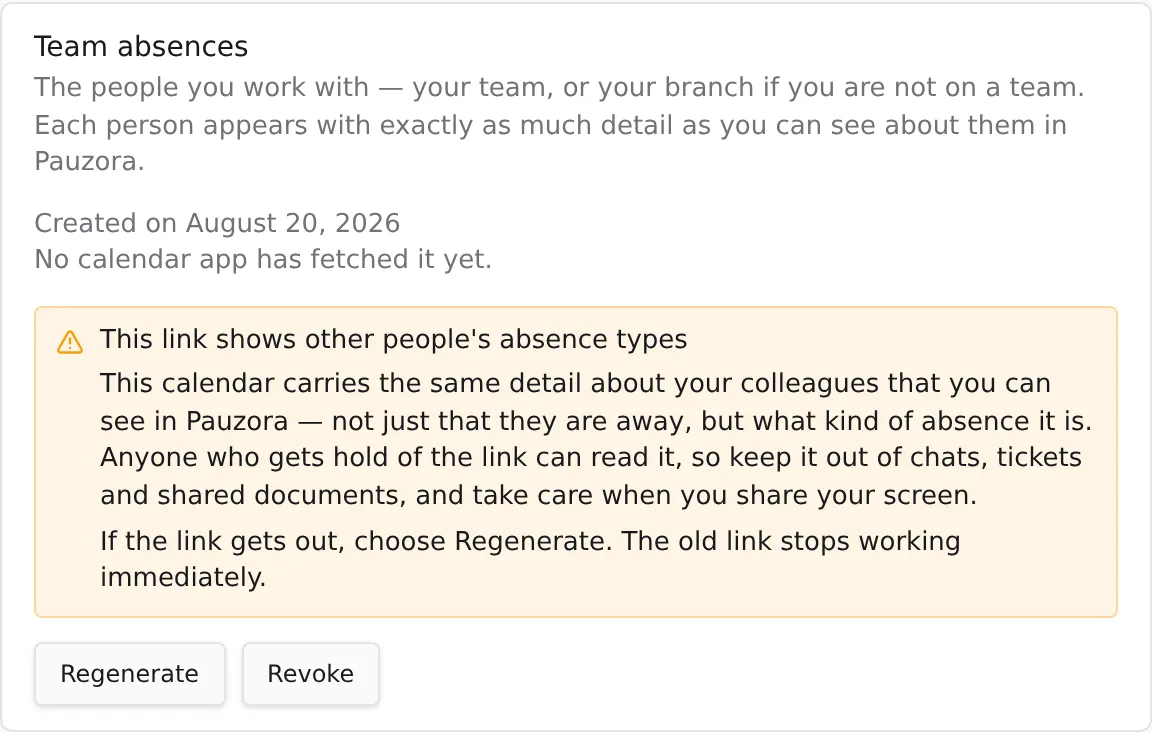
Der letzte Punkt ist der, den es abzuwägen gilt. Wenn Sie Menschen führen oder HR sind, enthalten Ihre Team- und Organisationskalender die Abwesenheitsarten anderer Personen — dieselben Details, die Sie im Produkt sehen können. Ein nach außen gelangter Link aus Ihrem Konto legt mehr offen als einer aus dem Konto einer Kollegin, deshalb warnt Pauzora Sie davor, wenn Sie einen generieren.
Wenn der Link nach außen gelangt
Erstellen Sie einen neuen. Das dauert einen Moment und ist die vollständige Lösung.
- Gehen Sie zu Einstellungen → Ihr Konto → Kalender-Feeds.
- Wählen Sie neben dem Kalender Neu generieren.
- Der alte Link hört sofort auf zu funktionieren. Wer ihn hält — auch Ihre eigene Kalender-App — sieht von diesem Moment an gar nichts mehr.
- Kopieren Sie den neuen Link und fügen Sie ihn in Ihre Kalender-App ein, als Ersatz für das alte Abonnement.
Nutzen Sie dieselben Schritte, wenn Sie den Link einfach verloren haben: Den alten nachzuschlagen ist absichtlich unmöglich, und das Neu-Generieren ist die Antwort auf beide Probleme.
Wenn Sie den Kalender gar nicht mehr wollen, wählen Sie stattdessen Widerrufen. Das stoppt den Link, ohne einen neuen auszustellen.