Ihr Dashboard-Kalender
Lesen Sie den Kalender Ihres Teams und Ihr persönliches Saldo-Panel auf dem Dashboard — wer wann abwesend ist und wie viele Tage Ihnen bleiben.
Bevor Sie beginnen
- Sie brauchen ein aktives Mitarbeiterprofil. Das Dashboard ist der erste Bildschirm nach der Anmeldung (Dashboard in der Seitenleiste).
Der Teamkalender
- Das Raster zeigt eine Zeile pro Person. Ihre eigene Zeile ist mit (Sie) markiert und steht zuerst. Klicken Sie auf einen Namen, um das Profil dieser Person zu öffnen — siehe Ihr Profil & Zusammenarbeit mit mir.
- Wechseln Sie den Zoom mit Monat, 2 Wochen, 1 Woche oder 1 Tag und bewegen Sie sich mit den Pfeilen zwischen den Zeiträumen. Klicken Sie auf die Zeitraumbeschriftung, um zu heute zurückzuspringen. (Auf dem Smartphone wird 2 Wochen nicht angeboten — siehe Auf dem Smartphone.)
- Nutzen Sie Team, um die Zeilen auf ausgewählte Teams einzugrenzen.
- Jeder Balken ist eine Abwesenheit. Farbe und Beschriftung zeigen die Art — zum Beispiel Urlaub oder Krankmeldung. Bei einem gestrichelten Balken ist die Genehmigung ausstehend (die Legende unter dem Kalender wiederholt das).
- Ein umrandeter Balken bedeutet, die Person arbeitet an einem anderen Ort (zum Beispiel Remote-Arbeit) — sie ist nicht im Büro, arbeitet aber, die Zeit ist also keine Abwesenheit.
- Manche Balken sagen nur Abwesend, ohne Art. Das ist Absicht: Sie können sehen, wer wann abwesend ist, aber die Art der Abwesenheit ist privat, sofern Ihre Rolle sie nicht sehen darf.
- Grau schattierte Spalten sind arbeitsfreie Tage — jede Zeile verwendet den Niederlassungskalender der jeweiligen Person, Zeilen aus anderen Ländern können also andere Tage schattieren. Ein kleiner Punkt markiert einen Feiertag; zeigen Sie mit dem Mauszeiger darauf, um den Namen des Feiertags zu sehen.
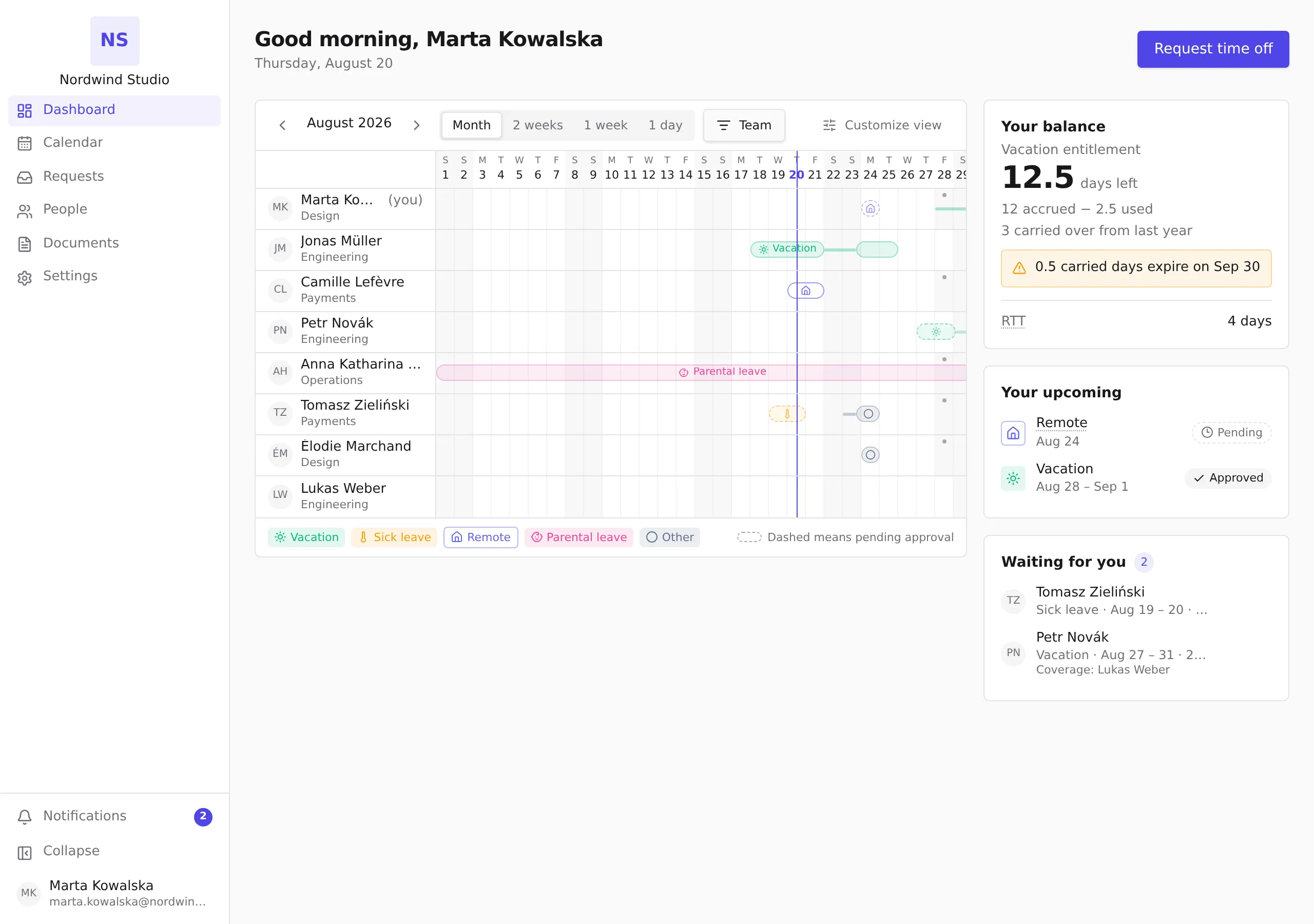
Auf dem Smartphone
- Ihr Saldo-Panel erscheint über dem Kalender, sodass Ihre verbleibenden Tage das Erste auf dem Bildschirm sind.
- Der Kalender öffnet sich in der Ansicht 1 Woche. Wischen Sie nach links oder rechts, um zwischen den Wochen zu wechseln — die Pfeile funktionieren auch.
- Monat zeigt eine Liste statt eines Rasters: Tage mit Abwesenheiten, jede Abwesenheit einmal am Tag ihres Beginns aufgeführt, mit ihrem vollen Datumsbereich und einem kleinen Balken in der Farbe der Abwesenheit. Ein gestrichelter Balken ist weiterhin ausstehend, ein umrandeter bedeutet Arbeit an einem anderen Ort — dieselben Bedeutungen wie im Raster.
- 2 Wochen gibt es nur auf breiteren Bildschirmen.
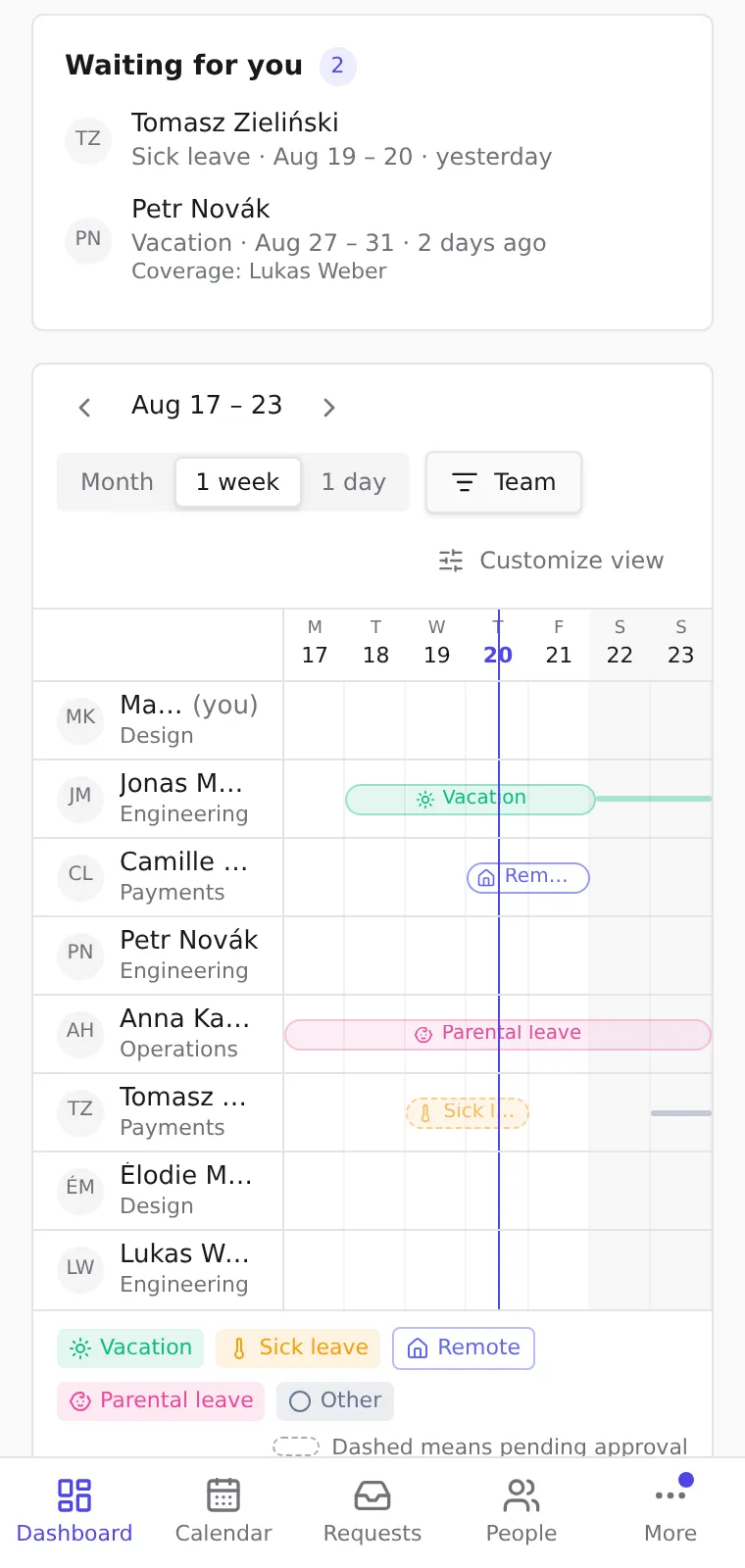
Ihr Saldo
- Die große Zahl unter Ihr Saldo ist, was Ihnen in Ihrem Hauptanspruch bleibt. Sie berücksichtigt bereits alles in Ihrem Verlauf — Ansammlung, Nutzung, Übertrag und Korrekturen — und ist deshalb nicht einfach „angesammelt minus genutzt“.
- Die Zeilen darunter schlüsseln sie auf: angesammelte Tage, genutzte Tage und die Tage, die aus dem Vorjahr übertragen wurden.
- Ein bernsteinfarbener Hinweis wie übertragene Tage verfallen am … warnt Sie, dass ungenutzter Übertrag an diesem Datum verfällt — verplanen Sie diese Tage zuerst.
- Weitere Ansprüche (zum Beispiel RTT) sind darunter mit ihren eigenen verbleibenden Tagen aufgeführt.
- Ein Name mit gepunkteter Unterstreichung verbirgt eine Erläuterung des Begriffs — zeigen Sie mit dem Mauszeiger darauf oder tippen Sie ihn auf dem Smartphone an, um zu lesen, was der Anspruch bedeutet. Nicht jeder Name hat eine; nur die, die Ihr Unternehmen erläutert hat.
- Wenn Sie Ihnen ist noch keine Urlaubsrichtlinie zugewiesen sehen, ist mit Ihrem Konto nichts verkehrt — Ihr HR-Team hat Ihnen einfach noch keine Urlaubsrichtlinie zugewiesen.
Demnächst
Demnächst listet Ihre eigenen Abwesenheiten auf, die noch nicht geendet haben, jede mit ihren Daten und einem Badge Genehmigt oder Ausstehend. Es ist der schnellste Ort, um zu prüfen, ob über Ihren Antrag entschieden wurde.
Was als Nächstes passiert
- Das Beantragen einer Abwesenheit beginnt mit der Schaltfläche Abwesenheit beantragen — siehe Abwesenheit beantragen.
- Wenn Sie Anträge für andere genehmigen, listet eine Karte Wartet auf Sie die Anträge auf, die auf Ihre Entscheidung warten — siehe Anträge prüfen und entscheiden.